Sfrutta i tuoi dati
Se disponi di dati nel tuo account FieldView™, ti mostreremo come utilizzarli attivamente per sfruttare al massimo ogni ettaro. Se non riesci a raccogliere dati tramite FieldView™ Drive o il monitor Precision Planting, non preoccuparti: esistono diversi modi per importare dati nell'account di FieldView™.
Analisi della resa
La raccolta è ciò che ripaga realmente gli sforzi compiuti durante l'anno. Lo strumento di analisi della resa ti consente di visualizzare i dati di raccolta affinché tu possa valutare la produzione per ogni appezzamento, tipo di terreno o di seme e prendere decisioni migliori per la stagione successiva.
- Apri l'app FieldView™ e seleziona la scheda Panoramica (in basso a sinistra).
- Utilizza il box Analisi della resa visualizzare i risultati più recenti.
- Scegli la coltura che vuoi analizzare selezionando coltura e stagione (in alto a destra).
- Seleziona le schede Appezzamenti, Ibrido/Varietà o Terreni per specificare il tipo di analisi.
- Ordina i dati per nome dell'appezzamento, resa media o ettari raccolti e seleziona qualsiasi riga per maggiori informazioni.
Visualizzazione affiancata
Valuta l'impatto delle tue decisioni agronomiche sulla resa confrontando diversi livelli di dati, come le mappe dei terreni, la quantità di applicazione e la densità di semina, grazie alla visualizzazione affiancata. Nell'app FieldView™, segui questi passaggi:
- Dalla schermata iniziale seleziona la scheda Appezzamenti.
- Seleziona l'appezzamento che vuoi visualizzare.
- Seleziona “Monitoraggio” o “Vegetazione”.
- Tocca l'icona per la visualizzazione affiancata (in alto a destra).
- Usando i menu a tendina, confronta e analizza i diversi tipi di dati, per esempio ibrido e resa.
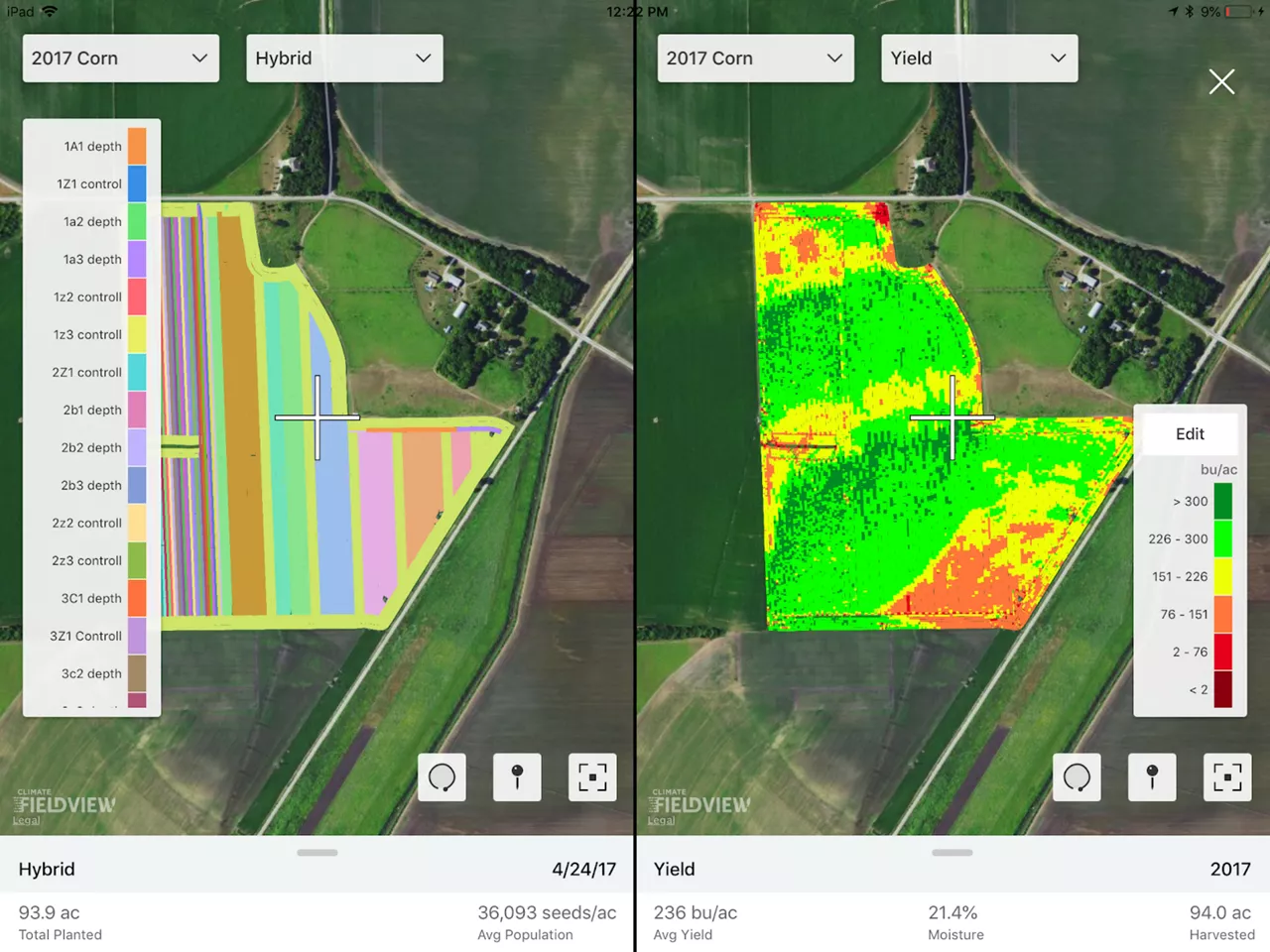
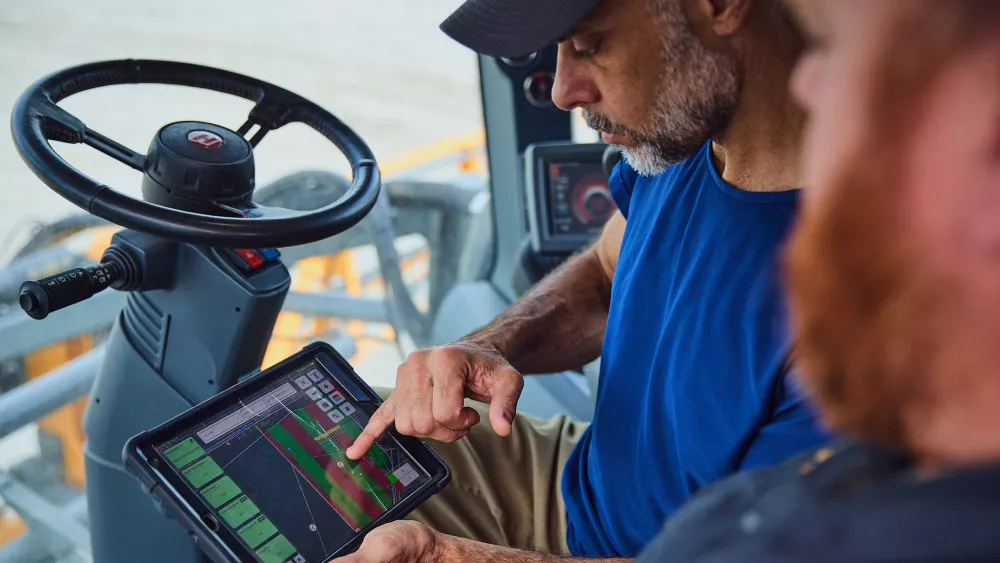
Puoi utilizzare la visualizzazione affiancata anche nell'app FieldView™ Cab. Per farlo, segui questi passaggi:
- Apri l'app FieldView™ Cab sul tuo dispositivo iPad.
- Dalla schermata home, tocca l'icona Mappa.
- Dai menu a tendina, seleziona l'appezzamento su cui vuoi utilizzare la visualizzazione affiancata, l'anno e la coltura che desideri controllare e i dati che vuoi tenere d'occhio (semina, di stagione o raccolta).
- Tocca l'icona visualizzazione affiancata (in alto a destra).
- Nel menu a tendina, confronta e analizza i diversi livelli di dati, per esempio resa e ibrido.
- Nota: puoi anche utilizzare la visualizzazione affiancata mentre ti trovi in cabina per visualizzare ad esempio la mappa di semina rispetto alla mappatura della resa in tempo reale.
Immagini sullo stato dell'appezzamento
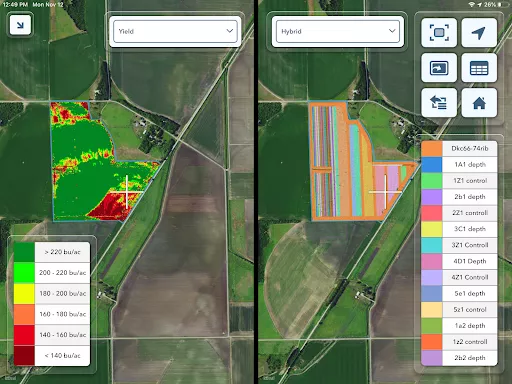
Scopri che cosa succede al di là dei primi filari con immagini satellitari di qualità elevata. Le mappe di monitoraggio ti aiutano a individuare in anticipo i problemi, a dare priorità al monitoraggio e ad agire per proteggere la resa. Le mappe della vegetazione ti aiutano a monitorare la biomassa nel tempo, con un'avanzata mappatura a colori per fornirti un elevato livello di dettaglio dell'immagine. Le immagini a colori reali offrono una visione attendibile degli appezzamenti e ti permettono di confrontare tali risultati con le mappe della vegetazione e di monitoraggio. Ecco come trovare le immagini dello stato dell'appezzamento:
- Apri l'app FieldView™.
- Nella schermata Panoramica, tocca “Stato dell'appezzamento”.
- Seleziona l'appezzamento che desideri analizzare.
- Quindi seleziona l'immagine che ti interessa.
- In alto a sinistra dello schermo, puoi selezionare “Monitoraggio” o “Vegetazione”.
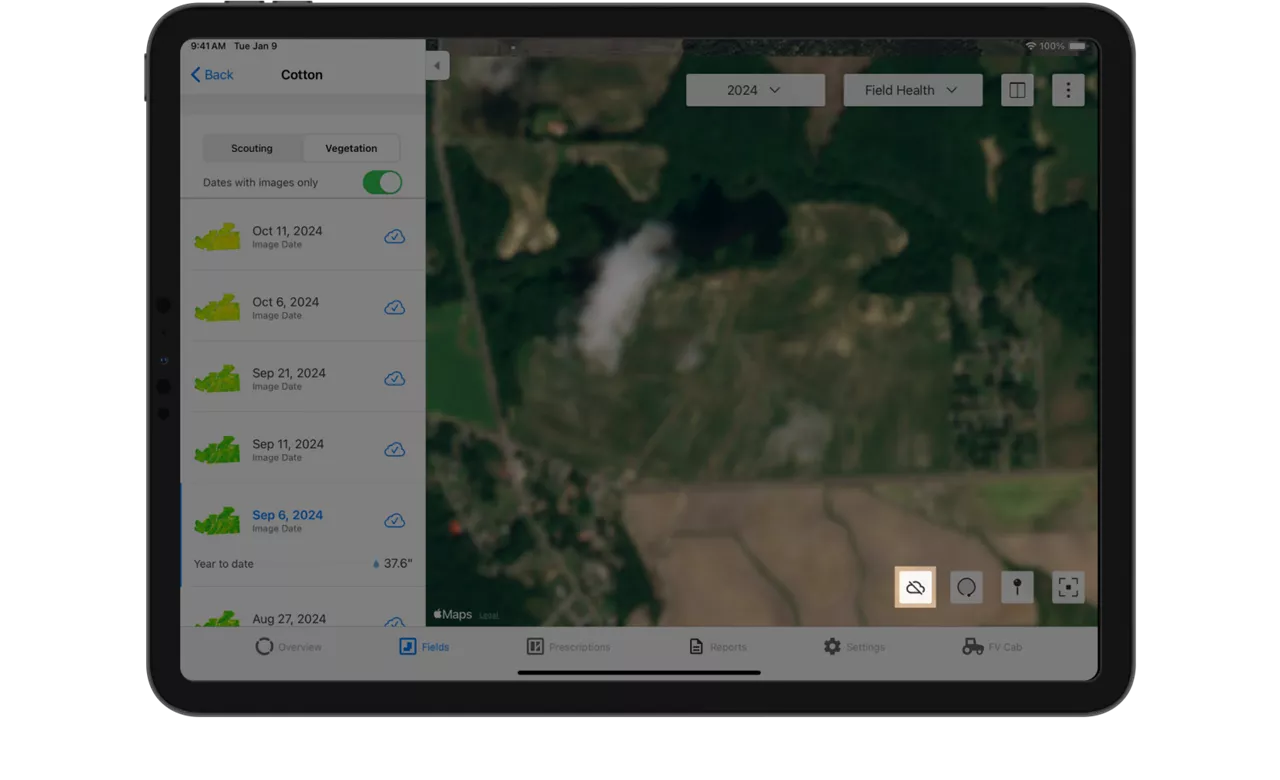
- Se vuoi vedere l'immaginea a colori reali del tuo appezzamento, è sufficiente toccare l'icona con la nuvola (in basso a destra).
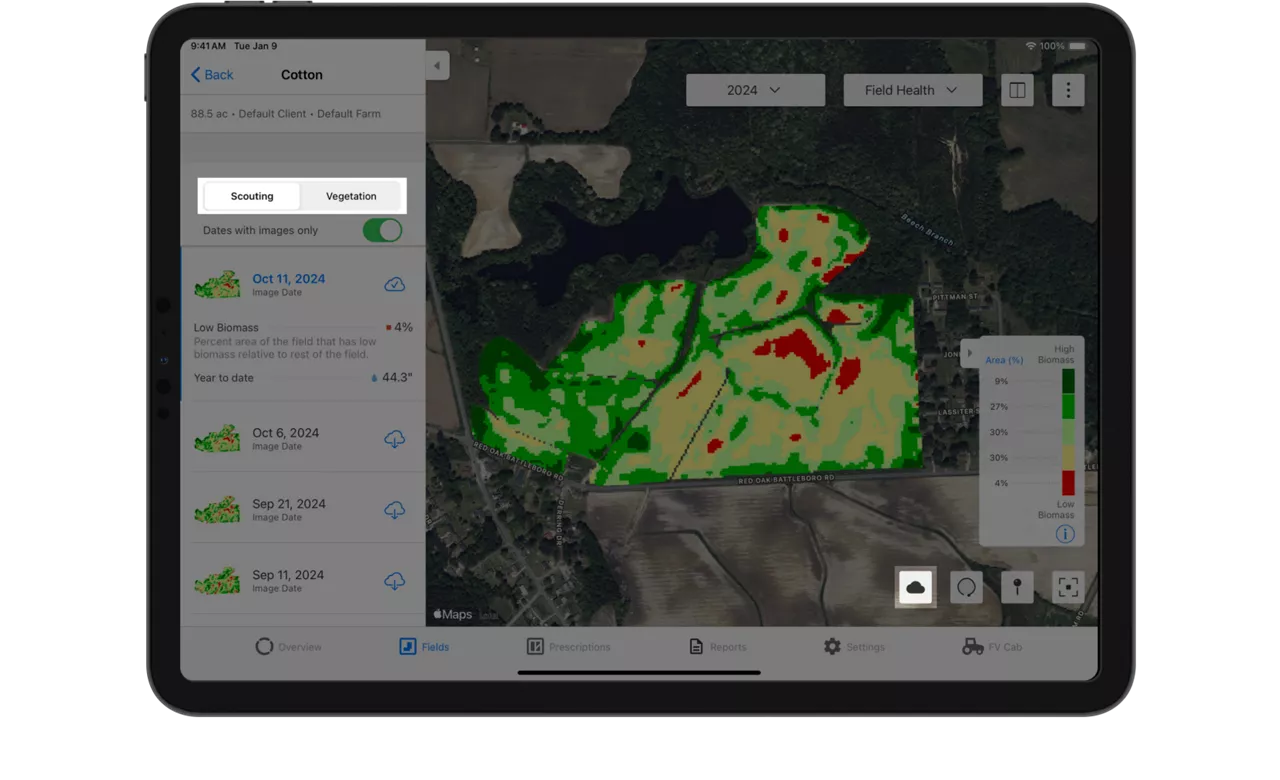
Mappe di monitoraggio
Le mappe di monitoraggio forniscono una rappresentazione accurata delle condizioni dell'appezzamento, permettendoti di focalizzarti sulle aree più importanti.
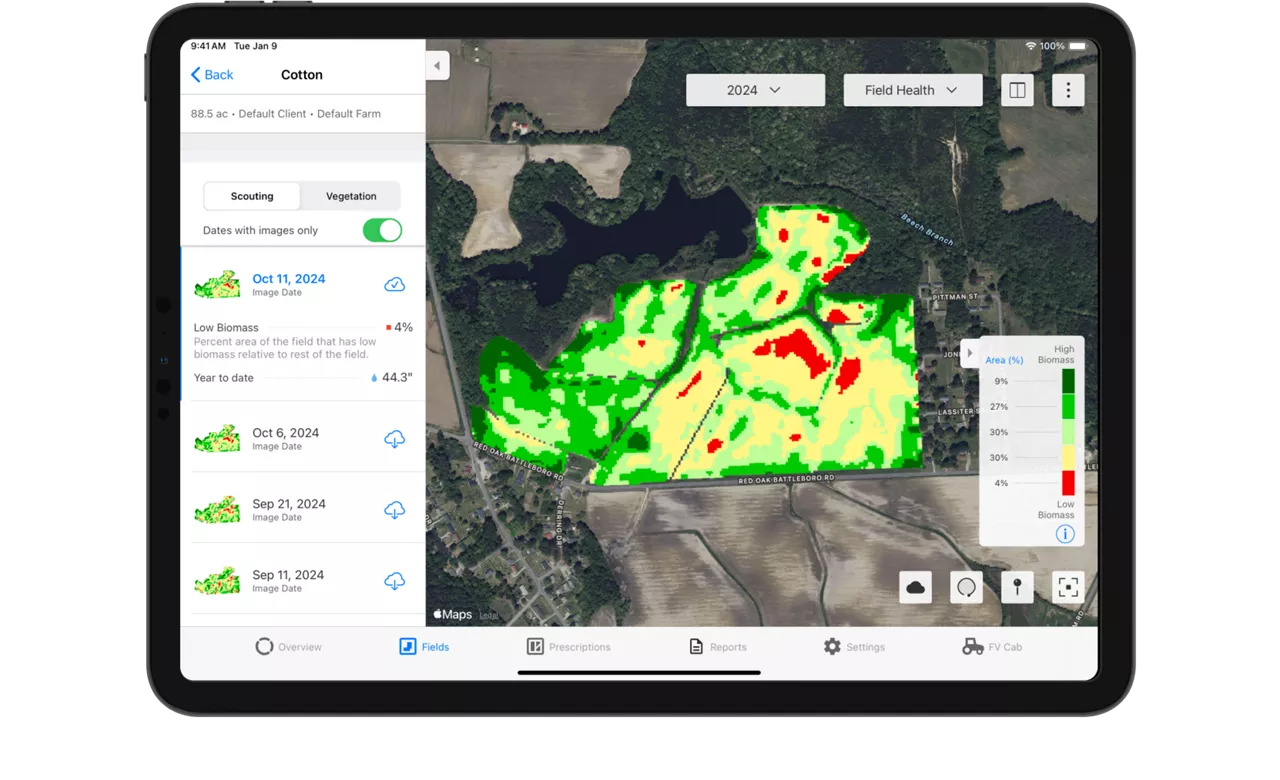
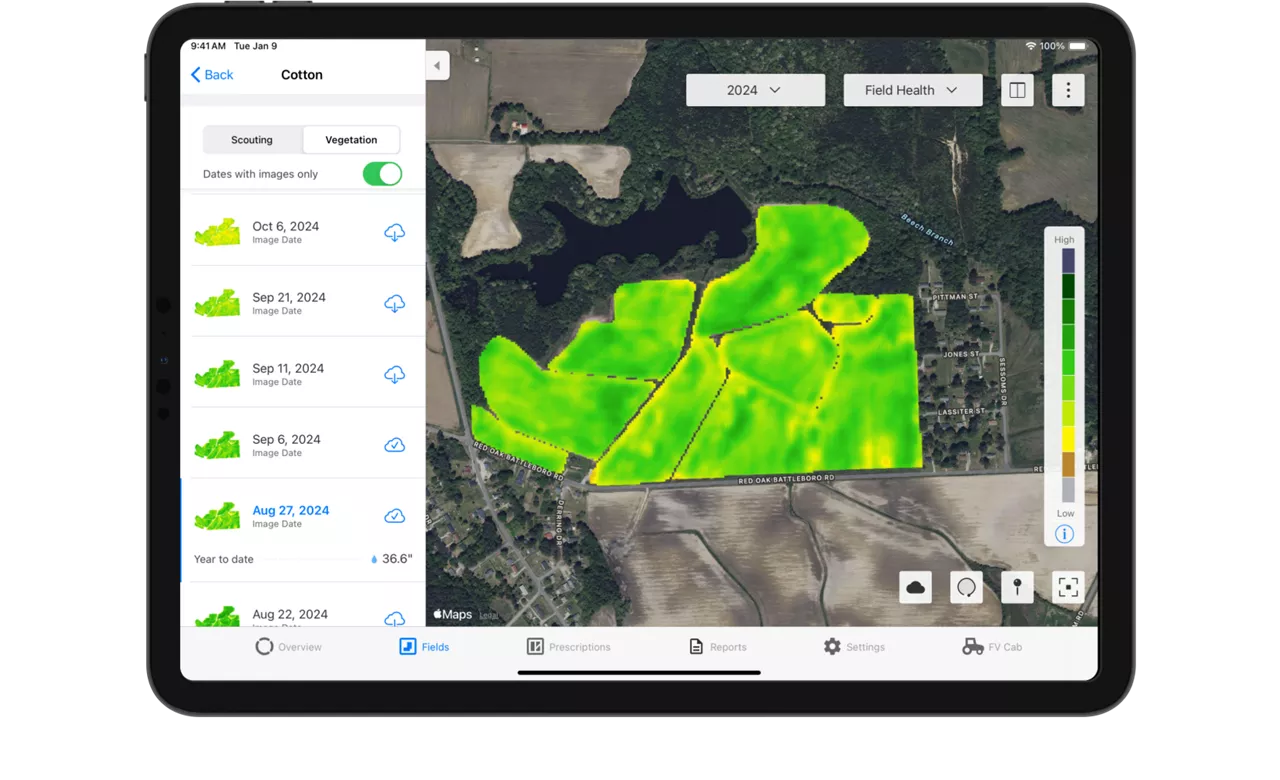
Mappa vegetazione
Le mappe della vegetazione consentono di monitorare facilmente i progressi e la salute degli appezzamenti durante l'intera stagione. I colori delle mappe corrispondono al Climate Crop Index, che calcola la biomassa della vegetazione attuale.
Mappa a colori reali
Le immagini a colori reali ti consentono di vedere l'appezzamento come appare realmente, per un confronto con le immagini di monitoraggio e vegetazione, oltre che per rilevare la presenza di eventuali ostacoli visivi, come nuvole e ombre.
Mappe del consumo di acqua per la coltura
Nelle mappe del consumo di acqua per la coltura di Climate FieldView™, ottenute tramite immagini satellitari ad alta risoluzione e dati meteorologici quotidiani, sono contenute informazioni utili sulle perdite d'acqua dovute dall'evapotraspirazione delle colture, .
Ecco come trovare le mappe del consumo di acqua per le colture:
- Nella schermata Panoramica, tocca “Stato dell'appezzamento”.
- Seleziona il campo che desideri visualizzare.
- Dal menù a tendina in alto a destra è possibile selezionare la mappa di consumo di acqua per la coltura.
Come per le altre immagini satellitari, le mappe del consumo di acqua per la coltura non sono specifiche per ciascuna coltura
Impostare e salvare i segnacampo
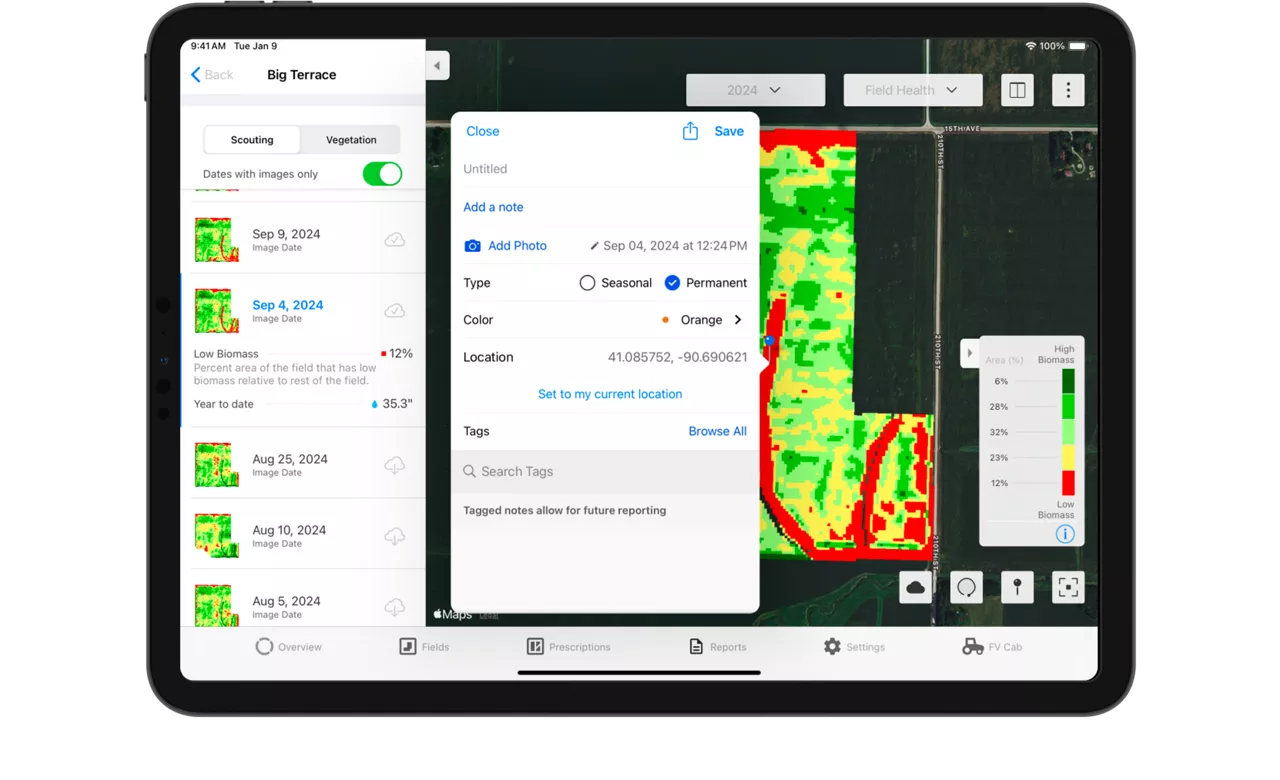
Quando utilizzi le immagini sullo stato dell'appezzamento, è fondamentale impostare e salvare segnacampo che ti consentono di localizzare un punto specifico sul quale concentrarti e salvarlo. Così potrai monitorare facilmente quell'area per tutta la stagione.
Quando utilizzi le immagini sullo stato dell'appezzamento, è fondamentale impostare e salvare segnacampo che ti consentono di localizzare un punto specifico sul quale concentrarti e salvarlo. Così potrai monitorare facilmente q Ecco come utilizzare i segnacampo:
- Nella schermata Panoramica dell'app FieldView™, seleziona “Stato dell'appezzamento”.
- Seleziona l'appezzamento che desideri analizzare.
- Seleziona l'immagine che ti interessa.
- Dalla mappa Monitoraggio o Vegetazione, tocca l'icona Segnacampo per impostare un segnacampo sulla mappa.
- Una volta impostato un segnacampo, potrai aggiungere una descrizione, appunti e/o foto, renderlo stagionale o permanente e visualizzare le coordinate gps.
- Infine tocca “Salva” per salvarlo.
- I segnacampo salvati negli appezzamenti possono anche essere condivisi con i partner aziendali e agronomici, in modo da avere tutte le informazioni in un unico posto e ottenere i suggerimenti migliori. Fai riferimento alla sezione Condivisione, di seguito, per scoprire come condividere i tuoi appezzamenti con i partner di fiducia.
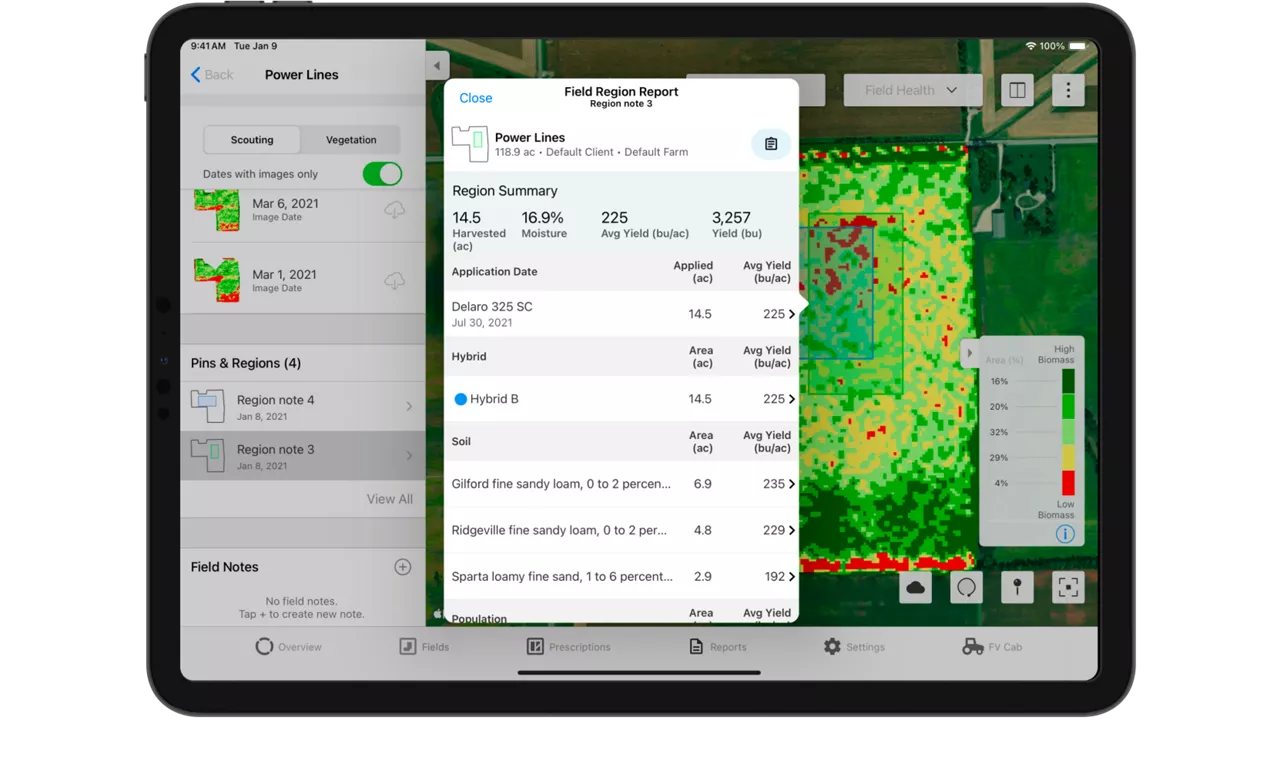
Analisi per zona dell'appezzamento - Zone salvate
Con FieldView™ puoi salvare le zone dell'appezzamento che desideri monitorare, come campi prova o zone sulla mappa di monitoraggio che presentano problemi. Così, puoi controllare queste zone durante l'intera stagione, misurare l'impatto delle tue decisioni sulla resa e integrare queste preziose informazioni di anno in anno.
Salvare le zone:
- Nella schermata Panoramica dell'app principale FieldView™, seleziona “Stato dell'appezzamento”.
- Seleziona l'appezzamento che desideri analizzare.
- Seleziona l'immagine che ti interessa.
- Dal mappa Monitoraggio o Vegetazione, tocca l'icona Strumenti di disegno in basso a destra.
- per disegnare la zona a mano libera o a forma di cerchio, di poligono o di rettangolo.
- La zona mostrerà i dati relativi a raccolta, densità e data di semina
- Inserisci una descrizione o una foto selezionando “Aggiungi una nota”.
- Infine tocca “Salva” per salvare la zona.
Report
Nell'app FieldView™ Cab, puoi visualizzare i Report per semina, raccolta e applicazione. Nel seguente esempio, verrà illustrato un rapporto riassuntivo sulla raccolta.
- Apri l'app FieldView™ Cab sul tuo iPad.
- Dalla schermata home, tocca l'icona Mappa.
- Scegli l'appezzamento e la stagione per cui vuoi eseguire un rapporto riassuntivo, quindi seleziona dal terzo menù a tendina "Produzione".
- Tocca l'icona Altro e seleziona “Riassunto raccolto”.
- A questo punto puoi creare una mappa in PDF e condividerla con i tuoi partner agronomici o stamparne una copia selezionando “Crea mappa PDF” in alto a destra. Una volta creata la mappa, toccando “E-mail/stampa” e possibile sceglierel'opzione preferita.
- Puoi seguire gli stessi passaggi per creare un rapporto per le semine o le applicazioni selezionando l'opportuno livello di dati nel terzo menù a tendina.
- Oltre ai Report convenzionali, ne offriamo anche uno stagionale, che fornisce una panoramica su ogni attività di semina, applicazione , aratura e raccolta eseguita in un appezzamento durante la stagione selezionata. Questa funzione fornisce un rapido accesso ai report riassuntivi relativi a queste attività, nonché la possibilità di aggiungere attività mancanti e creare un rapporto in PDF stampabile che include tutti i dettagli principali per ogni attività.
Stampare mappe e rapporti
In questa sezione, abbiamo parlato molto delle mappe e di come visualizzarle elettronicamente, ma se volessi una copia cartacea da stampare o condividere con i partner agronomici? Nessun problema, ecco come ottenerla.
- Stampare e condividere mappe nell'app FieldView™
- Apri l'app FieldView™.
- Tocca Appezzamenti (in basso verso sinistra).
- Seleziona l'appezzamento per cui vuoi stampare una mappa e un rapporto e utilizza il menu a tendina per selezionare il livello di dati che ti interessa.
- Tocca il pulsante Opzioni mappa (in alto a destra).
- Seleziona “Crea rapporto in PDF”.
- A questo punto puoi aggiungere una nota al rapporto e fare clic su “Avanti”.
- Quindi tocca l'icona Condividi.
- Da qui, puoi stampare o condividere la tua mappa e il tuo rapporto.
- Stampare e condividere mappe nell'app FieldView™ Cab
- Apri l'app FieldView™ Cab.
- Tocca l'icona Mappa.
- Usa i menu a tendina per selezionare appezzamento, anno/coltura e livello di dati (Semina, Di stagione, Raccolta, Livelli di base) per cui vuoi stampare una mappa e un rapporto.
- Tocca l'icona Altro e seleziona “Invia/Stampa”
- Da qui puoi condividere i file dell'appezzamento tramite e-mail e creare una mappa in PDF da stampare e condividere con i tuoi partner agronomici.
Ora che sei pronto a utilizzare Climate FieldView™, puoi condividere automaticamente i dati degli appezzamenti con i tuoi partner, ad esempio con il tuo rivenditore o il tuo agronomo. Per condividere i dati, basta seguire questi semplici passaggi: Per prima cosa, accedi al tuo account Climate FieldView™. Seleziona Parametri e Condivisione. Fai clic su Condividi e digita l'indirizzo e-mail dell'account con cui vuoi condividere i tuoi appezzamenti. Puoi condividere i dati dell'appezzamento con chiunque, sia a livello di appezzamento sia a livello aziendale. Il destinatario riceverà una notifica e-mail.La condivisione può essere interrotta in qualsiasi momento.
Ti serve ancora supporto?
Contatta il nostro team