FieldView Seed Scripts
La tecnologia FieldView Seed Scripts combina i dati storici dei tuoi campi con la nostra ricerca scientifica per offrirti una prescrizione di semina ottimizzata per i tuoi obiettivi di redditività. Puoi generare prescrizioni per quasi tutti i brand di seme presenti sul mercato e, nelle regioni abilitate, scegliere se utilizzare immagini satellitari o dati storici di resa per identificare con maggiore precisione le zone di gestione del tuo appezzamento.
- Accedi al tuo account FieldView, quindi seleziona il campo per cui desideri creare la prescrizione di semina. Apri la scheda Prescrizioni e clicca su +Crea nuova prescrizione
- Nella schermata successiva scegli Semina (anziché fertilità) e seleziona la coltura Mais: al momento, le prescrizioni avanzate sono disponibili solo per il mais. Procedi scegliendo l’opzione Prescrizioni avanzate di semina.
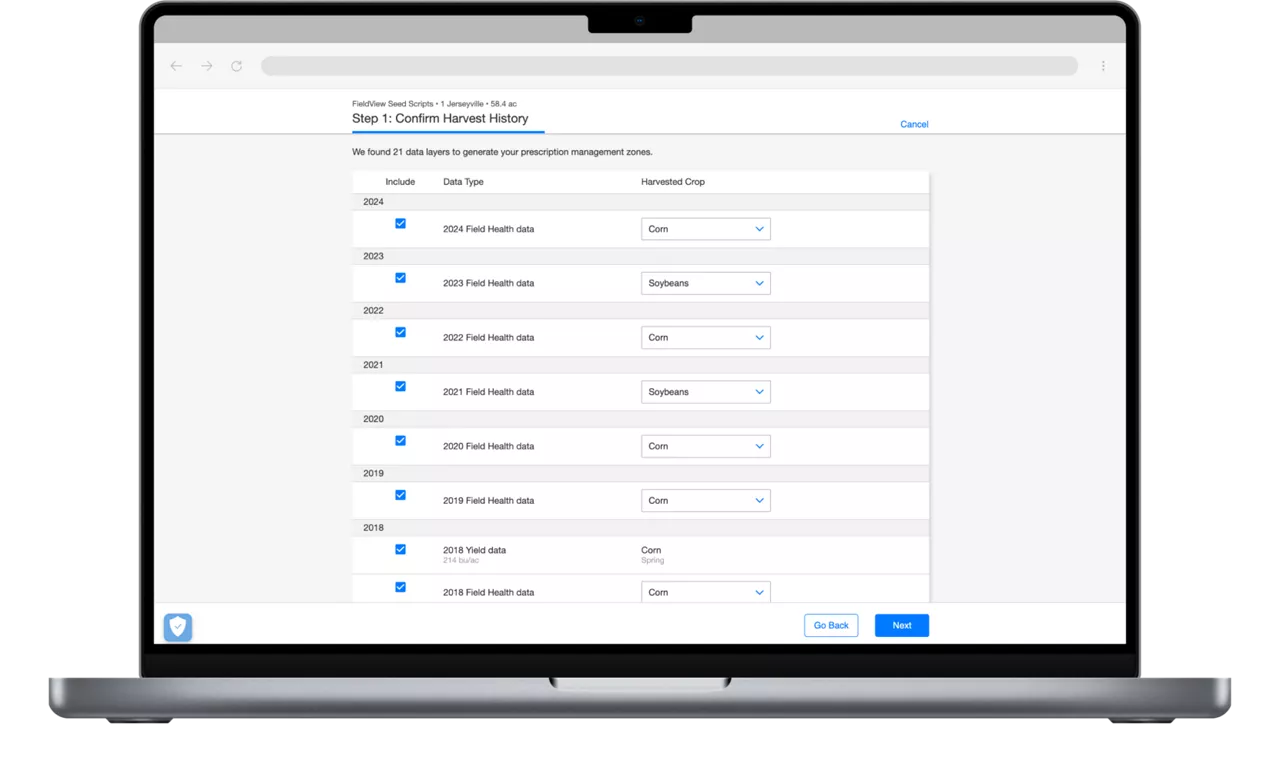
- A questo punto puoi decidere se deselezionare alcuni layer di dati, come rese storiche o immagini satellitari. Questa funzione è utile quando un anno presenta anomalie o dati poco affidabili. Se invece tutti i dati risultano coerenti, puoi semplicemente continuare senza modifiche.
Nota importante
Per creare una prescrizione avanzata basata sui dati di resa storica, il campo deve disporre di almeno due anni di dati di raccolto, di cui uno relativo al mais. Per creare una prescrizione avanzata basata su immagini satellitari, il campo deve trovarsi in una regione con tre anni di immagini storiche disponibili, e almeno uno di questi deve essere identificato come anno di coltivazione del mais.
- Nella schermata successiva ti verrà richiesto di inserire i dati del tuo piano di semina: data di semina, ibrido, resa obiettivo, costo del seme e prezzo stimato del granella al momento della vendita. Una volta completati i campi, clicca su Avanti.
- A partire dai tuoi dati storici, FieldView genera automaticamente zone di gestione ottimali, densità di semina e resa per ettaro.
- In alto a destra troverai uno slider interattivo che ti permette di visualizzare come cambia il ritorno dell’investimento variando la densità di semina. È uno strumento utile per capire dove il tuo investimento può rendere di più. In questa vista puoi anche modificare altri parametri — come resa desiderata, costo della semente, prezzo di vendita o numero di zone — e FieldView salverà automaticamente ogni scenario, così potrai confrontarlo con la raccomandazione iniziale.
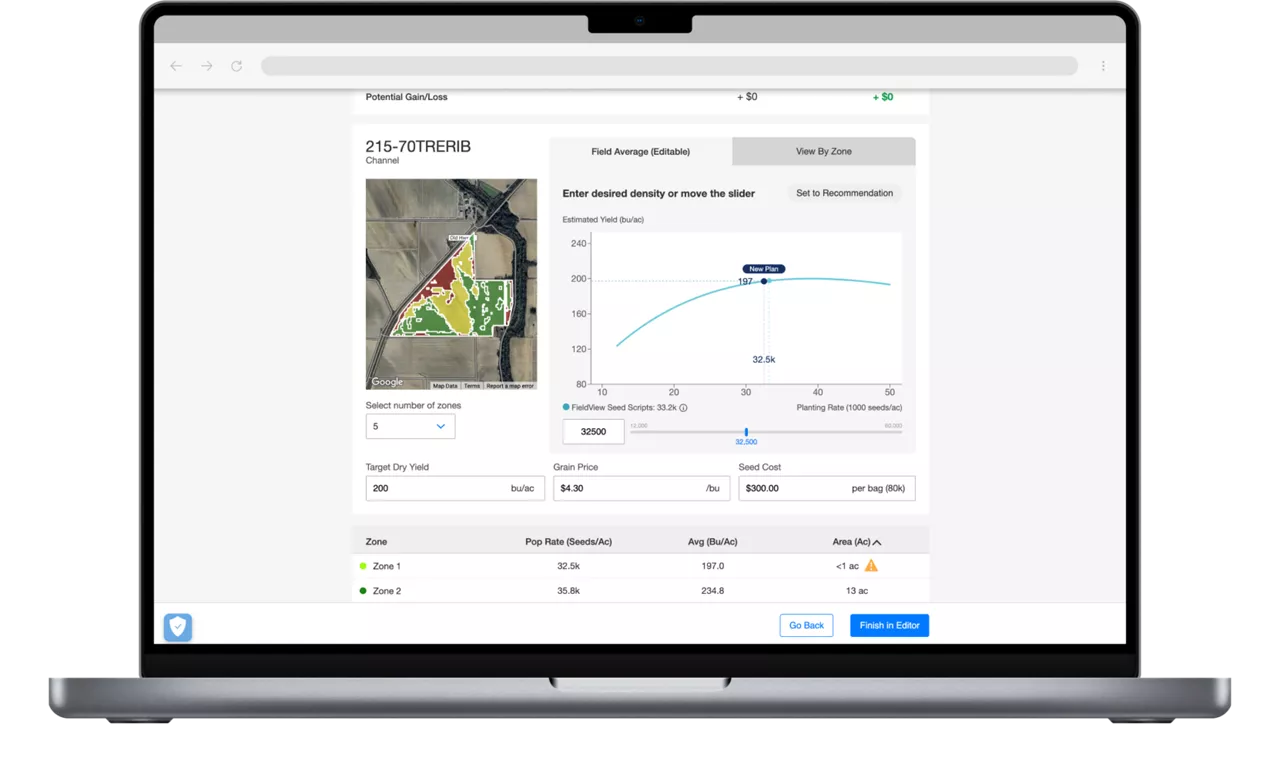
- Quando hai completato questa fase, clicca su completa in Editor. In questa schermata puoi apportare le ultime modifiche alla tua prescrizione prima di salvarla.
- Quando sei soddisfatto del risultato, seleziona salva e poi fatto. La tua prescrizione verrà inviata automaticamente all’app FieldView Cab, pronta per essere eseguita direttamente in campo.

Ti serve ancora supporto?
Contatta il nostro team