Puneți Datele Dumneavoastră la Muncă
Dacă există date în contul FieldView™, vă vom arăta cum să le puneți la lucru astfel încât să puteţi obţine maximum pentru fiecare hectar. Dacă nu ați putut colecta date prin FieldView™ Drive sau monitorul Precision Planting, nu vă faceţi griji, FieldView™ mai oferă și alte modalităţi de a adăuga datele de teren în contul dumneavoastră.
Analiză Producție
Recoltarea este momentul în care toate munca dv. grea de pe tot parcursul anului își arată într-adevăr roadele. Instrumentul de analiză a producției vă permite să vedeți datele de recoltare colectate, astfel încât să vă puteți analiza randamentul în funcție de teren, sol, sau tip de semințe și să puteți lua cele mai bune decizii agronomice în sezonul următor.
- Deschideți aplicația FieldView™ și selectați butonul Privire de ansamblu (stânga jos).
- Revizuiți datele privind analiza producției pentru un instantaneu cu cele mai recente rezultate.
- Atingeți cultura pe care doriți să o analizați. Confirmați funcționarea, cultura și anul corect (dreapta sus).
- Selectați fila cu terenul, hibridul/varietatea sau solurile pentru a specifica tipul de raport.
- Sortați datele după numele terenului, producția medie sau hectare recoltate și atingeți oricare rând pentru mai multe detalii.
Hărţi alăturate
Vedeți cum deciziile dv. agricole au afectat producția, comparând diferite date esențiale, cum ar fi hărți de sol, doze de tratament, densitatea de sămânță și producția, vizualizând hărți alăturate. În aplicația FieldView™ app, urmați acești pași:
- La ecranul de prezentare, apăsați pe „Vizualizați mai mult”.
- Apăsați harta terenului pe care vreți să o vizualizați.
- Selectați „Examinare câmp” sau „Vegetație”.
- Apăsați pe pictograma Hărți alăturate (dreapta sus).
- Utilizând meniurile derulante, comparați și analizați straturile de hartă, cum ar fi compararea hibridului cu producția.

De asemenea, puteți face o comparație folosind funcția hărți alăturate în aplicația FieldView™ Cab urmând acești pași:
- Deschideți aplicația FieldView™ Cab pe dispozitivul iPad.
- Din ecranul de pornire, apăsați pe pictograma hartă.
- Din meniurile derulante, selectați terenul pe care doriți să efectuați o analiză utilizând Hărți alăturate, pe an, cultura pentru care doriți să revizuiți și datele pe care doriți să le vedeți (de semănat, în sezon, recoltat și straturi de bază).
- Apăsați pe pictograma Hărți alăturate (dreapta sus).
- În meniurile derulante, comparați și analizați straturile de hartă, cum ar fi compararea producției cu hibridul.
- Notă: puteți utiliza, de asemenea, vederea alăturată în timp ce sunteți în cabină, pentru a vizualiza un strat de hartă la cartografierea în timp real care are loc în timpul activității dv. pe teren.

Harta Indice Vegetație
Aflați ce se întâmplă dincolo de capetele rândurilor, cu imagistică coerentă, de înaltă calitate. Hărțile de examinare vă vor ajuta să prioritizați examinarea și să acționați pentru a proteja recolta. Hărțile de vegetație vă ajută să monitorizați biomasa în timp real și prezintă hărți avansate, pentru a asigura un nivel mai ridicat de detaliu al imaginii. Imaginile în culori reale asigură o vedere realistă a terenurilor, astfel că le puteți compara cu hărțile de vegetație și cele de examinare. Iată cum să găsiți imaginile de sănătate a terenului:
- Deschideți aplicația FieldView™.
- Atunci când consultați Privire de ansamblu, apăsați pe „Sănătatea terenului”.
- Selectați terenul pe care doriți să îl analizați.
- Selectați apoi imaginea datată pentru acel teren pe care vreți să îl analizați.
- În partea de sus stânga a ecranului puteți selecta fie „Examinare câmp” sau „Vegetație”.
- În cazul în care vreți să vedeți o reprezentare în culori reale a ecranului, apăsați doar pe „Norul negru” (dreapta jos).

Hărți de examinare
Hărțile de examinare oferă o reprezentare mai precisă a condițiilor de teren și vă permit o concentrare pe zone cheie dintr-un teren.

Hartă Vegetație
Hărțile de vegetație permit urmărirea ușoară a progresului și sănătății terenului de-a lungul sezonului. Harta este colorată folosind Indexul Climate Crop, care calculează biomasa vegetativă curentă.

Hartă Cu Culori Reale
Imaginile în culori reale vă oferă posibilitatea unei vizualizări fidele a terenului dv., fiind utilă în compararea imaginilor de examinare și de vegetație, precum și de utilizare a apei pentru a găsi orice alte obstacole, cum ar fi nori sau umbre.

Hărți de Utilizare a Apei Pentru Cultură
Hărțile Climate FieldView pentru utilizarea apei la culturi sunt ușor de accesat și oferă informații utile despre pierderea apei prin evapo-transpirație de către cultură, derivate din imagini de calitate ridicată, preluate prin satelit, și din date meteorologice zilnice.
Iată cum să găsiți imaginile de sănătate a terenului:
- pe ecranul de prezentare, apăsați pe „Sănătatea terenului”.
- Selectați terenul pe care doriți să-l analizați.
- În partea de sus dreapta a ecranului, aveți posibilitatea să selectați „Utilizarea apei” pentru culturi în meniul derulant
Hărțile pentru utilizarea apei la culturi nu sunt specifice fiecărei culturi, similar cu FHA

Plasați și Salvați Marcaje
Atunci când se utilizează imagini de sănătate a terenului, punerea și salvarea marcajelor este esențială. Aceasta vă permite să găsiți un loc specific, care are nevoie de atenție și să salvați acea poziție, ceea ce face mai ușor să continuați să examinați terenului pe tot sezonul.
Lată cum să utilizați marcajele:
- Pe ecranul de prezentare din aplicația FieldView™, apăsați pe „Sănătatea terenului”.
- Selectați terenul pe care doriți să îl analizați.
- Selectați imaginea datată pentru acel teren pe care vreți să îl analizați.
- Din harta de examinare câmp sau de vegetație, apăsați pe pictograma marcaj ca să lăsați un marcaj pe harta dvs.
- Marcajul lăsat vă permite să introduceți o descriere, note și fotografii, să faceți marcajul sezonier sau permanent și să etichetați marcajul cu o notiță și coordonatele specifice pe harta dv. Puteți avea chiar și coduri de culoare la marcaje.
- Apoi apăsați pe „Salvare” pentru a salva marcajul.
- De asemenea, aveți posibilitatea să partajați marcajele pe care le-ați salvat pentru terenuri cu partenerii dumneavoastră de afaceri şi agronomici, astfel încât aceștia să aibă toate informațiile despre câmpuri într-un singur loc, pentru a face cele mai bune recomandări. Vă rugăm să consultați secțiunea Partajare de mai jos pentru modul de a partaja terenurile cu partenerii dvs. de încredere.
Rapoarte zonale câmp - Regiuni salvate
Cu FieldView™ puteți salva anumite regiuni din teren unde vreți să aveți posibilitatea de a urmări - cum ar fi parcele de încercare sau locuri de pe harta de examinare unde ați identificat probleme. Puteți monitoriza acele regiuni pe parcursul sezonului, măsurând impactul deciziilor dumneavoastră asupra producției și să integrați aceste perspective de la an la an.
Salvarea regiunilor:
- Pe ecranul de prezentare din aplicația FieldView™ principală, apăsați pe „Sănătatea terenului”.
- Selectați terenul pe care doriți să îl analizați.
- Selectați imaginea datată pentru acel teren pe care vreți să îl analizați.
- Din harta de examinare câmp sau de vegetație, apăsați pe pictograma Instrument desen pentru a desena regiunea dumneavoastră ca cerc, cu formă liberă, poligon sau dreptunghi.
- Regiunea vă va arăta datele privind recolta, tipul de sol, densitatea, altitudinea și data semănatului.
- Introduceți o descriere, fotografii, sau etichetați o regiune atingând „Adaugă o notă”.
- Apoi atingeți pe „Salvare” pentru a salva regiunea.
Rapoarte Sumare
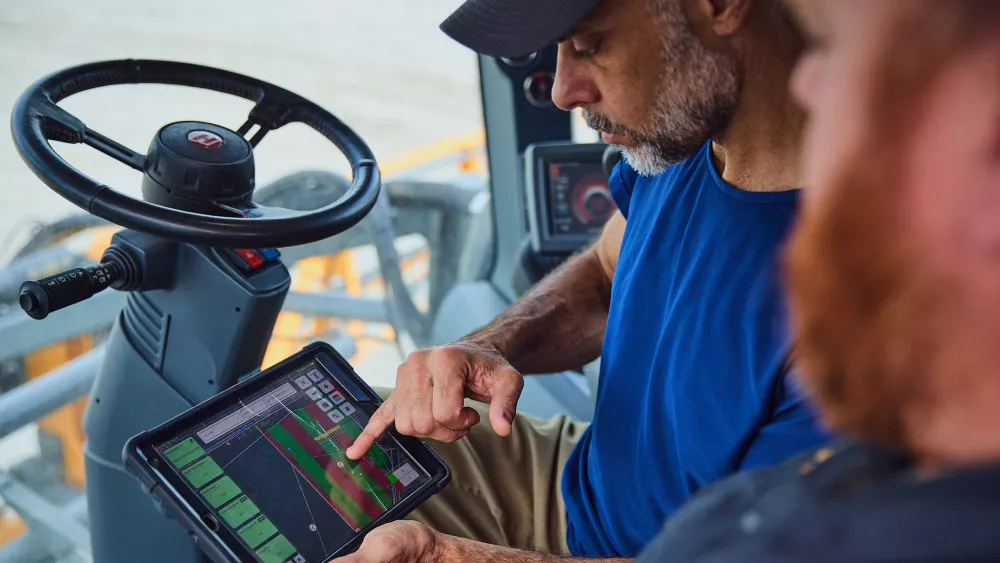
În aplicația FieldView™ Cab, puteți vizualiza rapoarte sumare pentru Semănat, Recoltat şi Tratamente. Pentru acest exemplu, să parcurgem un Raport sumar de recoltă.
- Deschideți aplicația FieldView™ Cab pe iPad.
- Din ecranul de pornire, apăsați pe pictograma hartă.
- Alegeți terenul pe care doriți să rulați un raport sumar, alegeți anul, apoi apăsați pe al treilea meniu derulant și selectați evenimentul de recoltare dorit pentru raport.
- Apăsați pe pictograma Mai multe şi selectați „Sumar recoltă”.
- De aici, puteți crea o hartă PDF și partaja cu partenerii agronomici sau imprima o copie apăsând pe „Creare hartă PDF” în dreapta sus a raportului. Apoi apăsați pe „E-mail/Print” şi selectați pictograma pentru următorul pas preferat.
- Puteți să urmați aceiași pași pentru a crea un raport de semănat sau tratament prin selectarea stratului corespunzător de hartă din al treilea meniu derulant, după ce ați selectat terenul pentru care să rulați un raport.
- În plus față de Rapoartele sumar, oferim și un Raport sumar de sezon, care oferă o prezentare generală pentru fiecare activitate de semănat, tratament, prelucrarea solului şi recoltat efectuată într-un teren în sezonul selectat. Acesta oferă acces rapid la Rapoartele sumar pentru aceste activități, precum şi posibilitatea de a adăuga activități lipsă și de a crea un raport PDF imprimabil, care include toate detaliile cheie pentru fiecare activitate.
Rapoarte zonale
Rapoartele zonale te pot ajuta în câteva secunde să poți observa care este zona mai buna din câmpul tău, care sunt diferențele dintre hibrizi și care este cea mai productiva zona din câmpul tău. De asemenea, cu funcția hărți alăturate, poti vizualiza 2 harti in acelasi timp. De ex. harta de la semănat cu hibrizii si harta de producție
Imprimare hărți și rapoarte
Am vorbit foarte mult despre hărți în această secțiune şi despre cum le puteți vizualiza electronic, dar dacă doriți să tipăriți o copie sau să o partajați cu partenerii dumneavoastră agronomici? Avem și această opțiune. Iată cum procedați.
Cum să imprimați și să partajați hărți în aplicația FieldView™
- Deschideți aplicația FieldView™.
- Apăsați pe Terenuri (partea de jos spre stânga).
- Apăsați pe terenul pentru care doriți să imprimați o hartă și raportul, și utilizați meniul derulant pentru a selecta stratul de hartă pe care vreți să-l imprimați/partajați.
- Apăsați butonul Opțiuni hartă (dreapta sus).
- Selectați „Creare raport PDF”.
- Apoi puteți adăuga o notă la raportul dumneavoastră, iar apoi faceți clic pe „Mai departe”.
- Apoi apăsați pictograma Trimite.
- De acolo, puteți imprima sau partaja harta și raportul.
- If you need more information, please review this short video to walk you through the steps for sharing and printing maps and reports.
Cum să imprimați și partajați hărți în aplicația FieldView Cab
- Deschideți aplicația FieldView™ Cab.
- Apăsați pe pictograma Hartă.
- Utilizați meniurile verticale pentru a selecta terenul, anul/cultura și stratul de hartă (semănat, în sezon, recoltat, straturi de bază) pentru care doriți să imprimați o hartă şi raportul.
- Apăsați pictograma Mai multe și selectați "Partajează/Imprimă"
- De acolo, puteți partaja fișiere de teren prin e-mail și puteți crea o hartă PDF pentru imprimare și partajare cu partenerii dumneavoastră agronomi
Am vorbit foarte mult despre hărți în această secțiune şi despre cum le puteți vizualiza electronic, dar dacă doriți să tipăriți o copie sau să o partajați cu partenerii dumneavoastră agronomici? Avem și această opțiune. Iată cum procedați.
Cum să imprimați și să partajați hărți în aplicația FieldView™
- Deschideți aplicația FieldView™.
- Apăsați pe Terenuri (partea de jos spre stânga).
- Apăsați pe terenul pentru care doriți să imprimați o hartă și raportul, și utilizați meniul derulant pentru a selecta stratul de hartă pe care vreți să-l imprimați/partajați.
- Apăsați butonul Opțiuni hartă (dreapta sus).
- Selectați „Creare raport PDF”.
- Apoi puteți adăuga o notă la raportul dumneavoastră, iar apoi faceți clic pe „Mai departe”.
- Apoi apăsați pictograma Trimite.
- De acolo, puteți imprima sau partaja harta și raportul.
- If you need more information, please review this short video to walk you through the steps for sharing and printing maps and reports.
Cum să imprimați și partajați hărți în aplicația FieldView Cab
- Deschideți aplicația FieldView™ Cab.
- Apăsați pe pictograma Hartă.
- Utilizați meniurile verticale pentru a selecta terenul, anul/cultura și stratul de hartă (semănat, în sezon, recoltat, straturi de bază) pentru care doriți să imprimați o hartă şi raportul.
- Apăsați pictograma Mai multe și selectați "Partajează/Imprimă"
- De acolo, puteți partaja fișiere de teren prin e-mail și puteți crea o hartă PDF pentru imprimare și partajare cu partenerii dumneavoastră agronomi
Asistență 24/7
Încă mai cauți sprijin suplimentar?
Contactați echipa noastră de experți pentru asistență personalizată.