Pon tus datos a trabajar
Si tienes datos en tu cuenta FieldView™, vamos a enseñarte cómo ponerlos a trabajar para que saques el máximo partido de cada hectárea. No te preocupes si no puedes transferir los datos directamente a través de FieldView™ Drive o del monitor de tu sembradora de precisión, ya que FieldView™ te ofrece otras formas de añadir los datos de tu finca a tu cuenta.
Análisis de rendimiento
La cosecha es lo que realmente compensa el duro trabajo que has realizado durante todo el año. La herramienta de análisis de rendimiento te permite ver los datos de cosecha que has recopilado para que puedas analizar el rendimiento por parcela, suelo o tipo de semilla, y así tomar mejores decisiones agronómicas la próxima temporada.
- Abre la aplicación FieldView™ y selecciona la pestaña General (parte inferior izquierda).
- Revisa la casilla de estado del Análisis de rendimiento para obtener una vista de los resultados más recientes.
- Pulsa en el cultivo que deseas analizar y confirma que la operación, el cultivo y el año sean correctos (parte superior derecha).
- Selecciona la pestaña Campo, Híbrido/variedad o Suelo para especificar el tipo de informe que deseas.
- Ordena los datos por nombre de parcela, rendimiento medio o hectáreas cosechadas y pulsa en cualquier línea para obtener más detalles.
Mapas en paralelo
Observa el impacto de tus decisiones agrícolas en el rendimiento comparando capas de datos esenciales, como mapas de suelo, dosis de aplicación y dosis de siembra, con el rendimiento mediante mapas en paralelo. En la aplicación FieldView™, sigue estos pasos:
- En la pantalla General, pulsa en «Ver más».
- Pulsa en el mapa de la parcela que deseas visualizar.
- Elige Monitoreo o Vegetación.
- Pulsa en el icono «En paralelo» (parte superior derecha).
- Usando los menús desplegables, compara y analiza capas de mapas, por ejemplo, un híbrido frente al rendimiento.
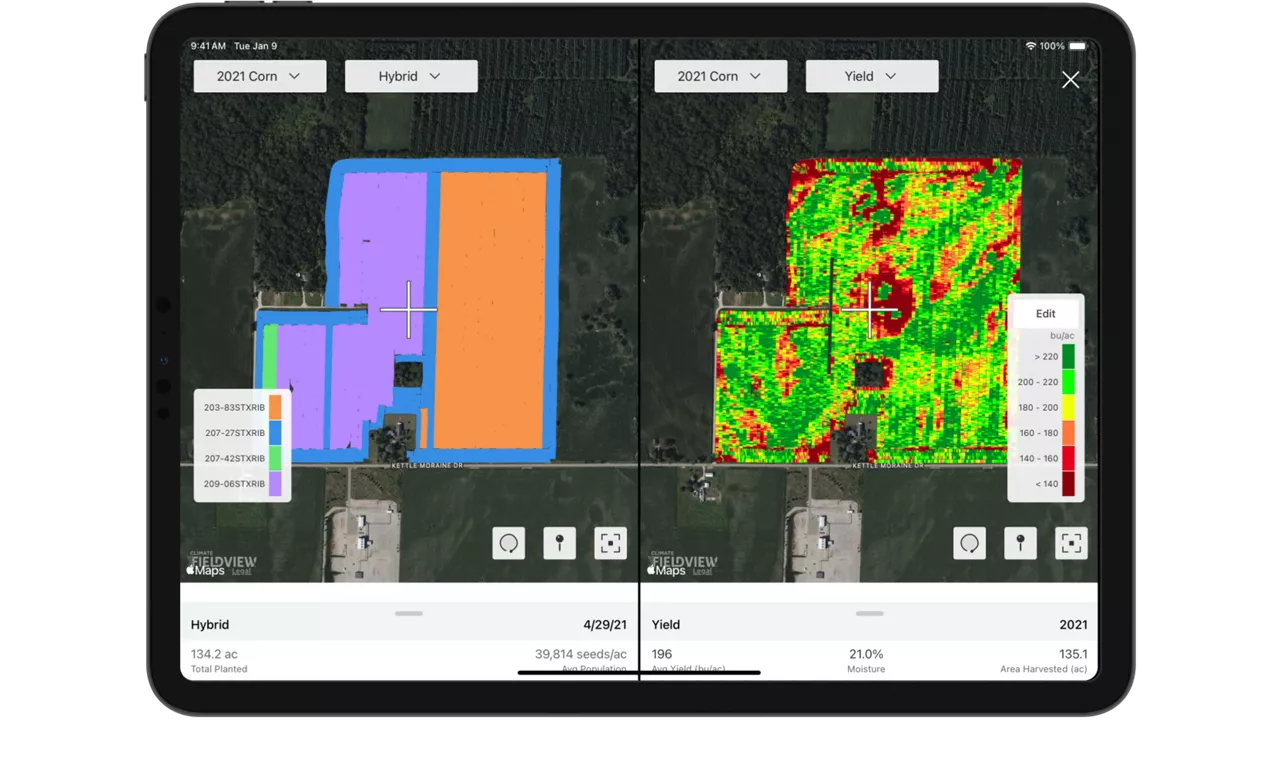
También puedes realizar una comparación en paralelo en la aplicación FieldView™ Cab siguiendo estos pasos:
- Abre la aplicación FieldView™ Cab en tu iPad®.
- En la pantalla de inicio, pulsa el icono Mapa.
- En los menús desplegables, selecciona la parcela que deseas analizar en paralelo, el año, el cultivo y los datos que deseas comparar (siembra, en campaña, cosecha o capas de base).
- Pulsa el icono «En paralelo» (parte superior derecha).
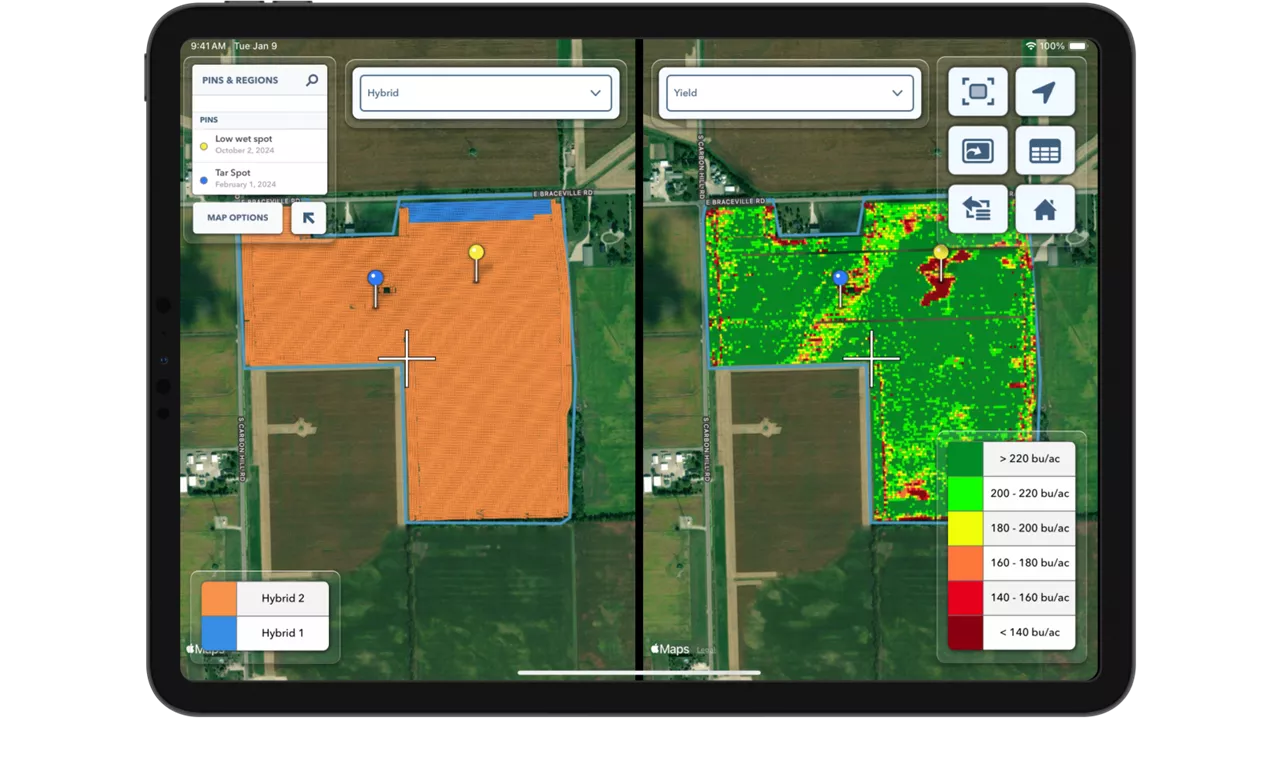
- En el menú desplegable, compara y analiza las capas de mapas, por ejemplo, un híbrido frente al rendimiento.
- Nota: también puedes usar la vista en paralelo mientras estás en la cabina para comparar una capa de mapa con el mapeo en tiempo real que se está realizando durante el trabajo en campo.
Mapa de Salud
Descubre qué sucede más allá de las últimas hileras con imágenes de alta calidad y consistentes.
Los mapas de Monitoreo te ayudan a detectar problemas en una fase temprana, priorizar el seguimiento y tomar medidas para proteger el rendimiento. Los mapas de Vegetación te permiten supervisar la biomasa a lo largo del tiempo y proporcionan mapas de color avanzados que mejoran el nivel de detalle. Las imágenes en Color real ofrecen una visión fiel de tus parcelas para compararlas con los mapas de vegetación y control, así como para identificar obstáculos como nubes o sombras. Para acceder a las imágenes del estado de tu finca:
- Abre la aplicación FieldView™.
- En la pantalla General, pulsa «Mapa de Salud».
- Selecciona la parcela que deseas analizar.
- Selecciona la fecha de la imagen que quieres revisar.
- En la parte superior izquierda, selecciona Monitoreo o Vegetación.
- Para ver la imagen en color real, pulsa «Color real» (parte inferior derecha).
Mapas de control
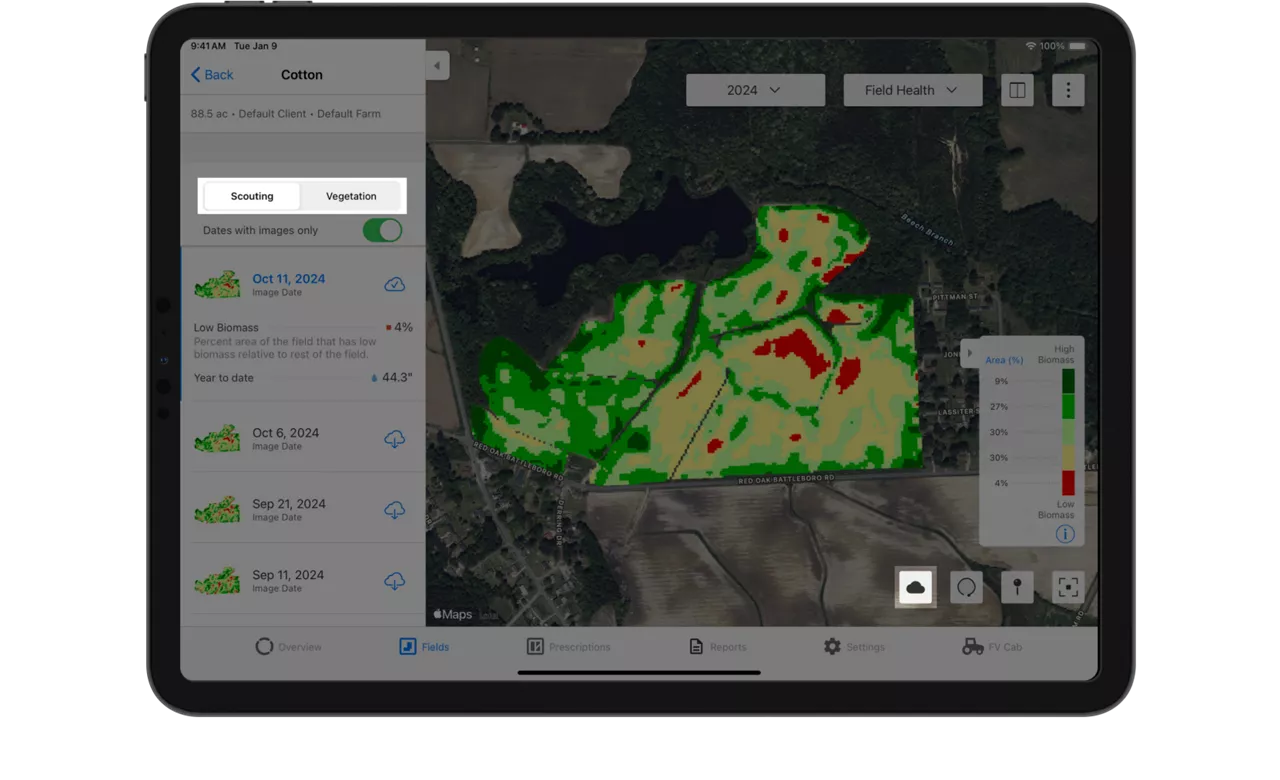
Los mapas de control ofrecen una representación fiel del estado de la parcela y te permiten centrarte en las zonas clave dentro de ella.
Mapa de vegetación
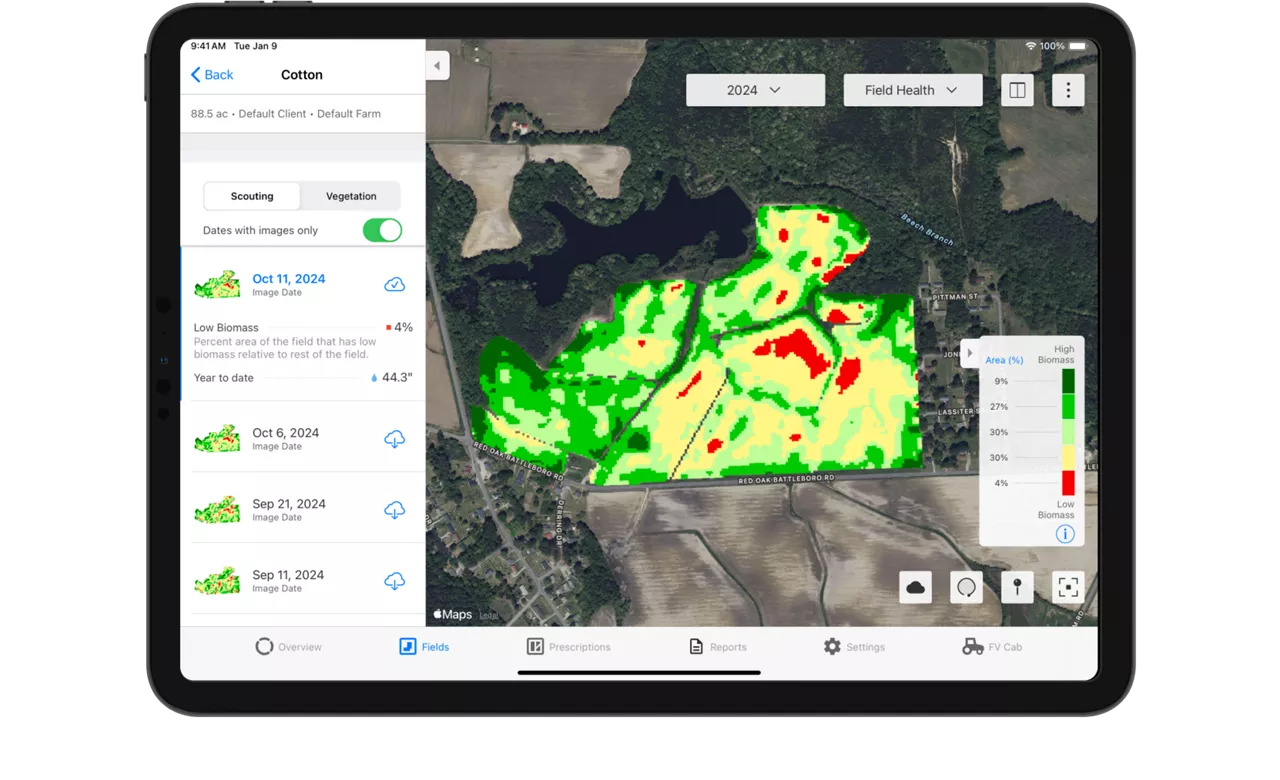
Los mapas de vegetación permiten realizar un seguimiento sencillo del avance de la parcela y de su estado a lo largo de la campaña. El mapa se colorea utilizando el índice Climate Crop, que calcula la biomasa vegetativa actual.
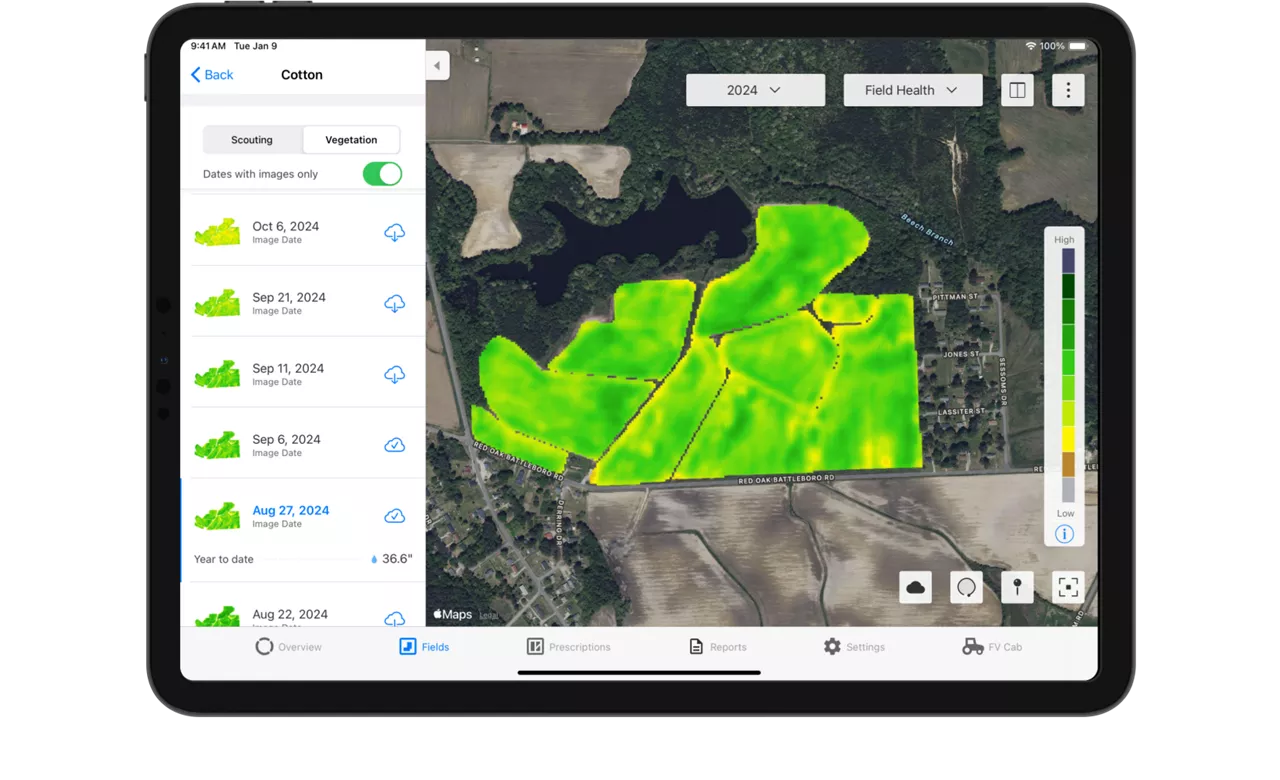
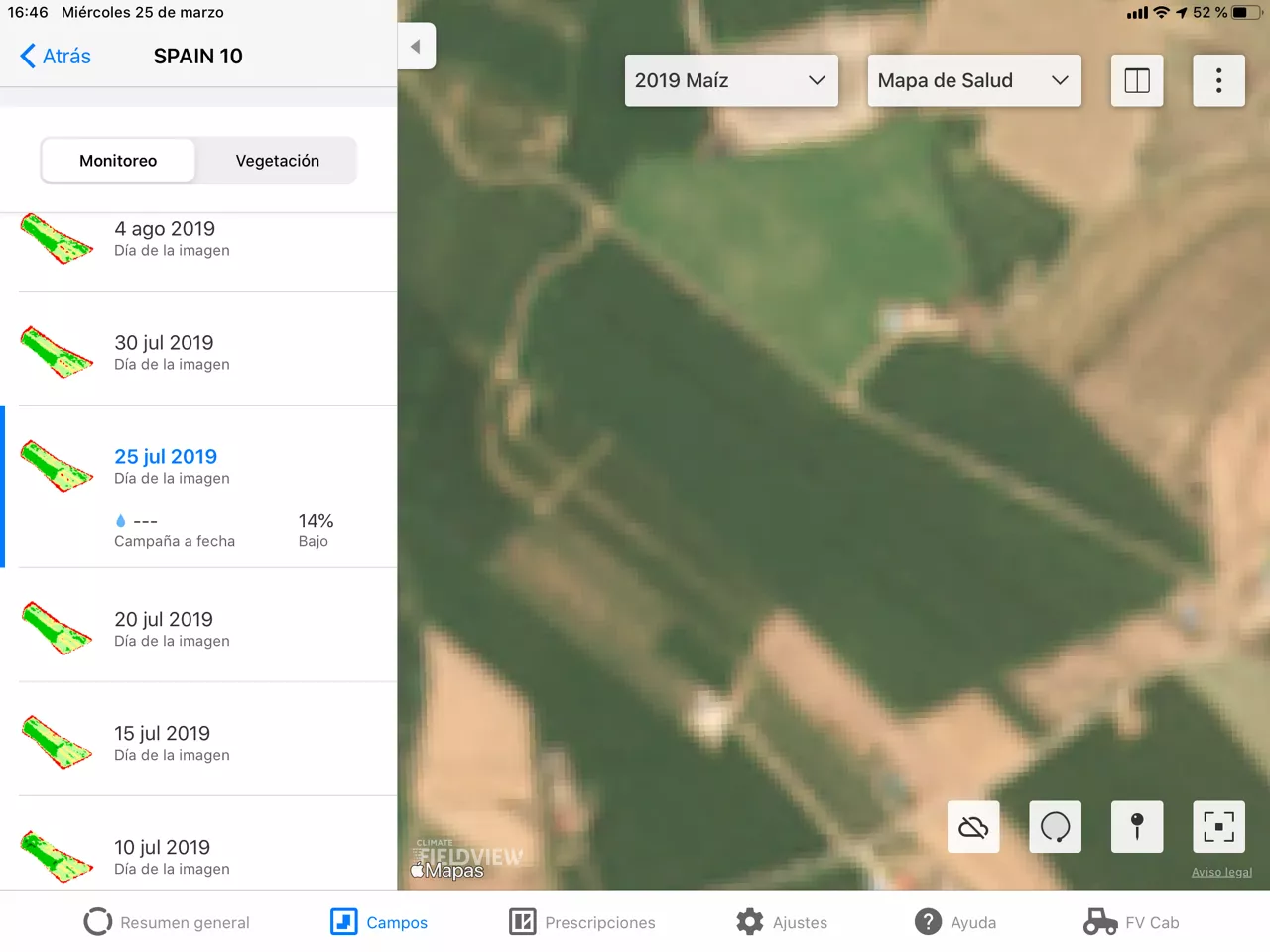
Mapa en color real
Las imágenes en color real te permiten ver una imagen real de tu parcela para compararla con los mapas de control y vegetación, así como para identificar obstáculos como nubes o sombras.
Mapas de consumo de agua del cultivo
Los mapas de consumo de agua del cultivo de Climate FieldView™ proporcionan información rápida sobre la pérdida de agua mediante evapotranspiración, utilizando imágenes satelitales de alta calidad y datos meteorológicos diarios.
Para acceder a estas imágenes:
- En la pantalla General, pulsa «Mapa de Salud».
- Selecciona la parcela que deseas analizar.
- En la esquina superior derecha, selecciona «Consumo de agua del cultivo» en el menú desplegable.

Los mapas de consumo de agua del cultivo no son específicos por cultivo, al igual que el Mapa de Salud.
Soltar y guardar pines
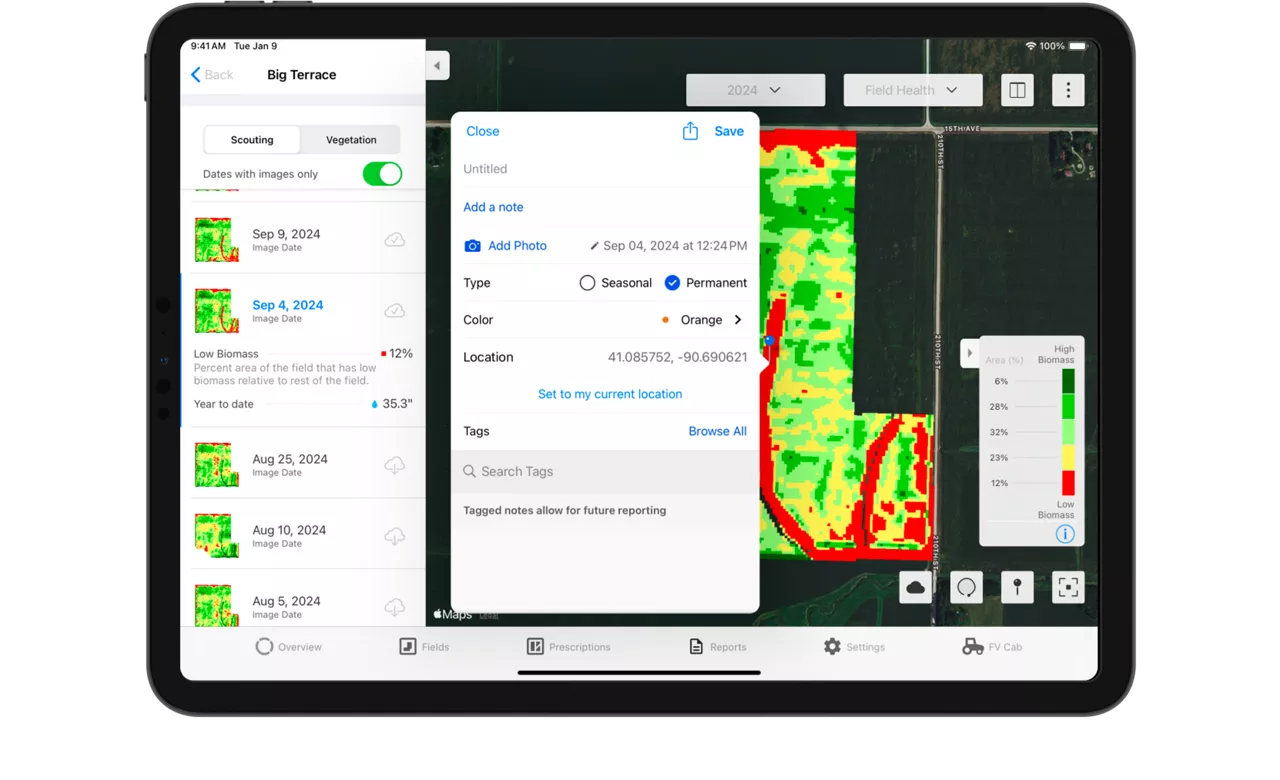
Al utilizar imágenes de Field Health, es fundamental colocar y guardar pines. Esto te permite identificar puntos concretos que requieren atención y mantenerlos controlados durante toda la campaña.
Cómo usar los pines:
- En la pantalla General de la aplicación FieldView™, selecciona «Mapa de Salud».
- Selecciona la parcela que deseas analizar.
- Selecciona la fecha de la imagen que deseas revisar.
- Desde la capa de monitoreo o de vegetación, pulsa el icono Pin para colocar un pin en el mapa.
- El pin te permite añadir una descripción, notas y fotos, hacerlo temporal o permanente y etiquetarlo con un problema y coordenadas específicas. También puedes asignarle un color.
- Pulsa «Guardar» para guardar el pin.
- También puedes compartir los pines guardados de tus parcelas con tus socios agrícolas para que dispongan de toda la información en un solo lugar. Consulta la sección Compartir para más detalles.
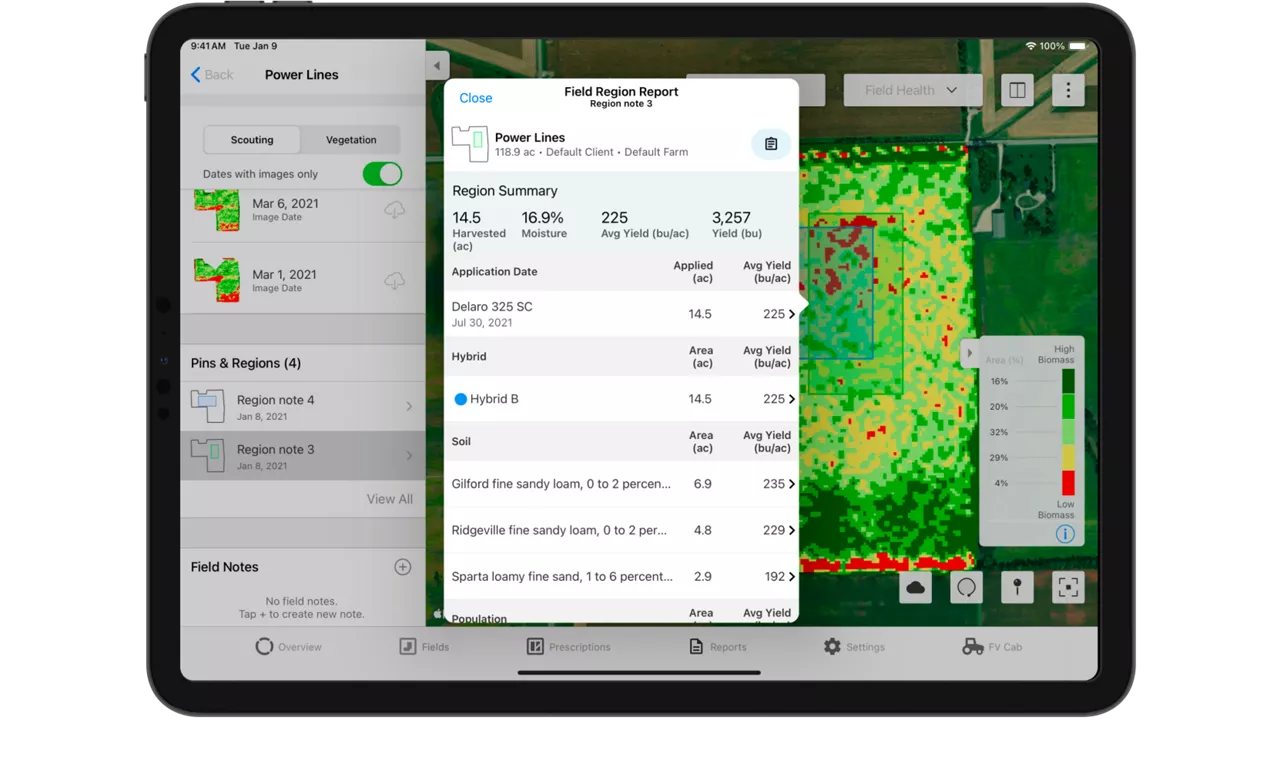
Informes por zona de la parcela - Zonas guardadas
Con FieldView™ puedes guardar zonas específicas de una parcela, como parcelas de ensayo o áreas donde se han detectado incidencias. Estas zonas pueden supervisarse durante toda la campaña y compararse de un año a otro para medir el impacto de las decisiones agronómicas.
Guardar zonas:
- En la pantalla General de la aplicación FieldView™, selecciona «Field Health».
- Selecciona la finca que deseas analizar.
- Selecciona la fecha de la parcela que deseas revisar.
- Desde el mapa de control o vegetación, pulsa la Herramienta de dibujo para guardar la zona (círculo, forma libre, polígono o rectángulo).
- La zona mostrará datos de cosecha, tipo de suelo, densidad, cota y datos de la sembradora.
- Añade una descripción, fotos o etiquetas pulsando «Añadir una nota».
- Pulsa «Guardar» para conservar la zona.
Informes resumidos
En la aplicación FieldView™ Cab puedes consultar informes resumidos de siembra, cosecha y aplicaciones de productos.
Por ejemplo, para revisar un informe resumido de cosecha:
- Abre la aplicación FieldView™ Cab en tu iPad®.
- En la pantalla de inicio, pulsa el icono Mapa.
- Selecciona la parcela, el año y, en el tercer menú desplegable, el evento de cosecha.
- Pulsa el icono Más y selecciona «Resumen de la cosecha».
- Desde ahí, puedes crear un mapa en PDF y compartirlo o imprimirlo pulsando «Crear mapa PDF» (parte superior derecha).
- Pulsa «Correo electrónico / Imprimir» y selecciona la opción deseada.
- Desde aquí, puede crear un mapa en PDF y compartirlo con sus socios agrícolas o imprimirlo pulsando en "Crear mapa PDF" en la parte superior derecha de su informe. A continuación, pulse "Correo electrónico/Imprimir", y elija el icono para el siguiente paso que prefiera.
- Además de los Informes resumidos, también ofrecemos un Informe resumido de la campaña, que ofrece una visión general de cada actividad de siembra, aplicación de productos, laboreo y cosecha realizada en una parcela durante la campaña seleccionada. Proporciona un acceso rápido a los informes resumidos de esas actividades, así como la posibilidad de añadir las actividades que faltan y crear un informe en formato PDF para imprimir que incluye todos los datos clave de cada actividad.
Imprimir mapas e informes
Hemos hablado mucho sobre los mapas en esta sección y sobre cómo verlos electrónicamente, pero ¿qué ocurre si quieres una copia para imprimir o compartir con tus socios agrícolas? También es posible. Puedes hacerlo así:
Cómo imprimir y compartir los mapas en la aplicación FieldView™
Abre la aplicación FieldView™.
Pulsa en Campos (abajo a la izquierda).
Selecciona la parcela de la que deseas imprimir un mapa y un informe y, en el menú desplegable, elige la capa de mapa que deseas imprimir o compartir.
Pulsa en el botón Opciones de mapas (parte superior derecha).
Selecciona Crear informe en PDF.
Puedes añadir una nota a tu informe y hacer clic en Siguiente.
A continuación, pulsa en el icono Enviar.
Desde ahí, puedes imprimir o compartir tu mapa con el informe.
Cómo imprimir y compartir los mapas en FieldView™ Cab
Abre la aplicación FieldView™ Cab.
Pulsa en el icono Mapa.
Utiliza los menús desplegables para elegir la parcela, el año, el cultivo y la capa de mapa (siembra, en campaña, cosecha o capas base) de los que deseas imprimir un mapa y un informe.
Pulsa en el icono Más y selecciona Compartir/Imprimir.
Desde ahí, puedes compartir archivos de parcela y crear un mapa en PDF para imprimirlo o compartirlo con tus socios agrícolas.
Ahora que ya estás listo para empezar con Climate FieldView™, puede que desees compartir automáticamente tus parcelas y tus datos con tus socios, como tu distribuidor o tu técnico agrícola. Compartir es sencillo y puedes hacerlo siguiendo estos pasos:
Inicia sesión en tu cuenta de Climate FieldView™.
Selecciona Ajustes y después Compartir.
Haz clic en Compartir e introduce la dirección de correo electrónico del destinatario.
Puedes compartir los datos de tus parcelas a nivel de campo, explotación u operación con cualquier persona. El destinatario recibirá una notificación por correo electrónico como esta. La opción de Compartir se puede desactivar en cualquier momento.
Soporte 24/7
¿Necesitas soporte adicional?
Contacta con nuestro equipo de expertos para recibir asistencia personalizada.