Exportando Dados de um Monitor Ag Leader AgFiniti

    Os usuários dos monitores Ag Leader AgFiniti® podem transferir facilmente arquivos de dados operacionais para sua conta do Climate FieldView™. Após a importação, os arquivos de plantio e colheita ficam disponíveis nos aplicativos móveis e na plataforma web compatíveis com o FieldView™.
 

Etapa 1: Exportar os dados do AgFiniti para o computador


1. Acesse a plataforma e faça login em sua conta AgFiniti.


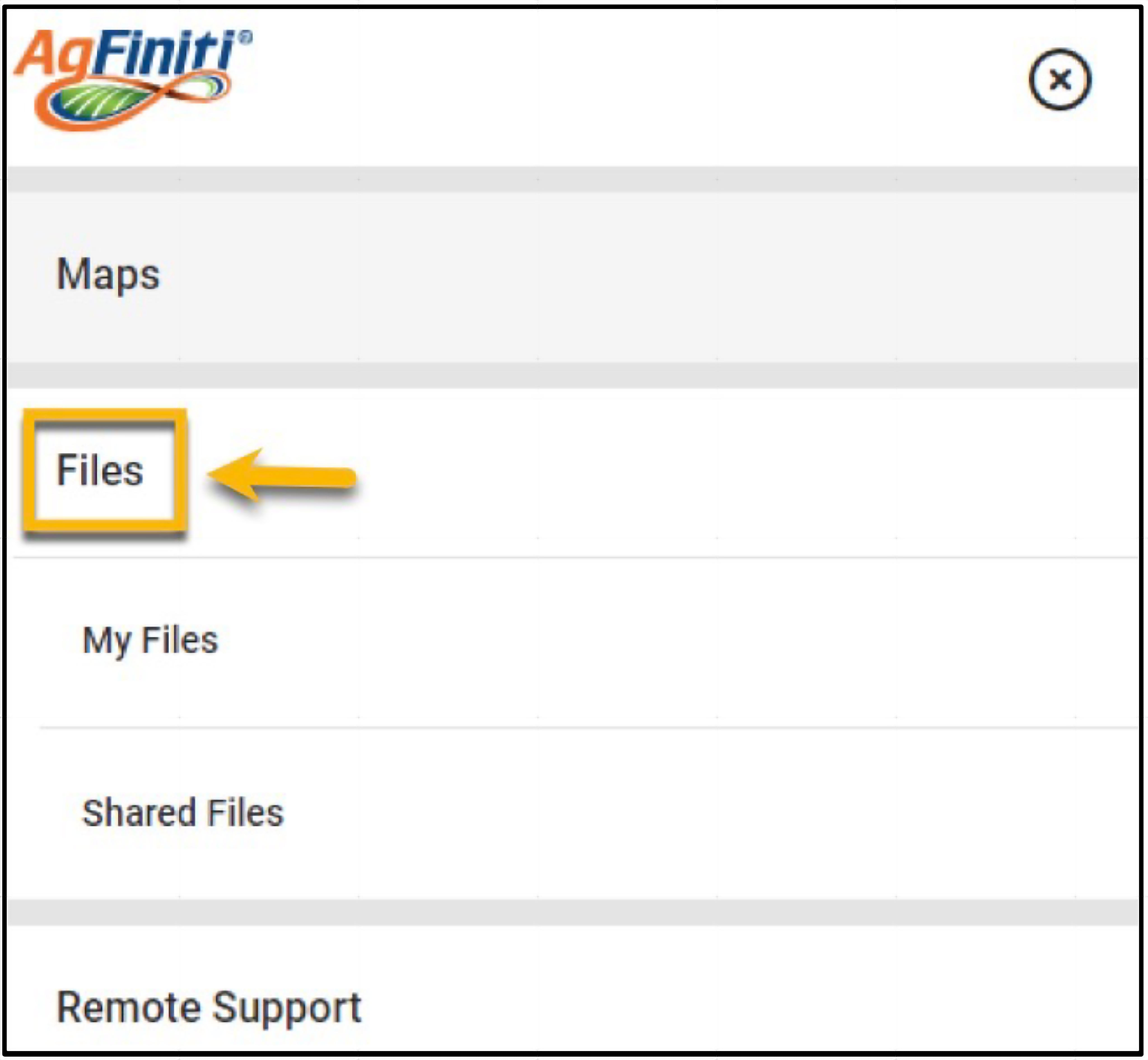
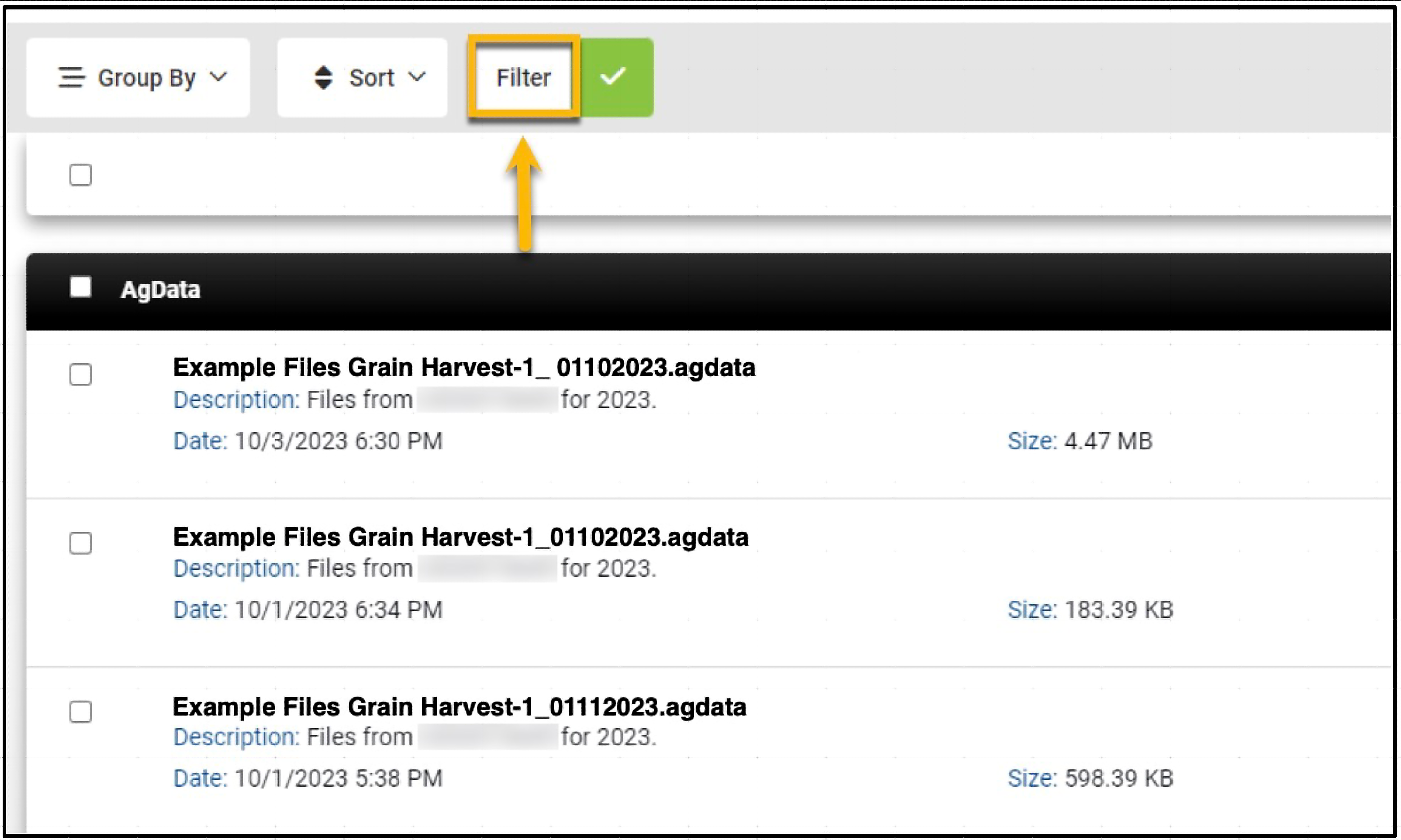
2. Clique no menu localizado no canto superior esquerdo (ícone com três linhas) e selecione Files (Arquivos) e clique em Filter (Filtro).


0
1

────────────────────────────────────────────────


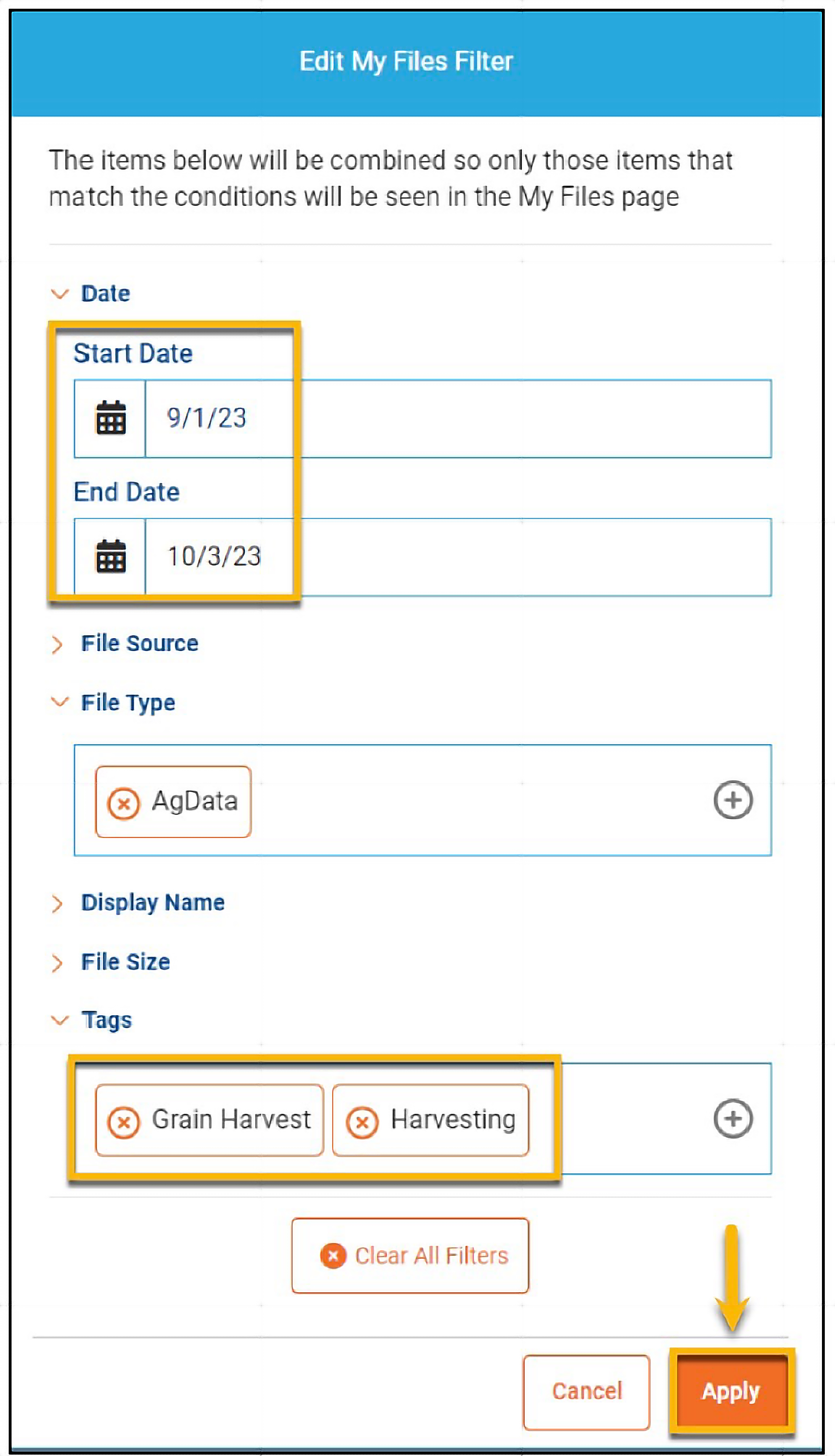
   3. Escolha o intervalo de datas correspondente aos arquivos que deseja baixar.


   4. Verifique se as tags de dados corretas estão selecionadas.


    • No exemplo, foram utilizados arquivos de colheita do período de 01/09/2023 a 03/10/2023.
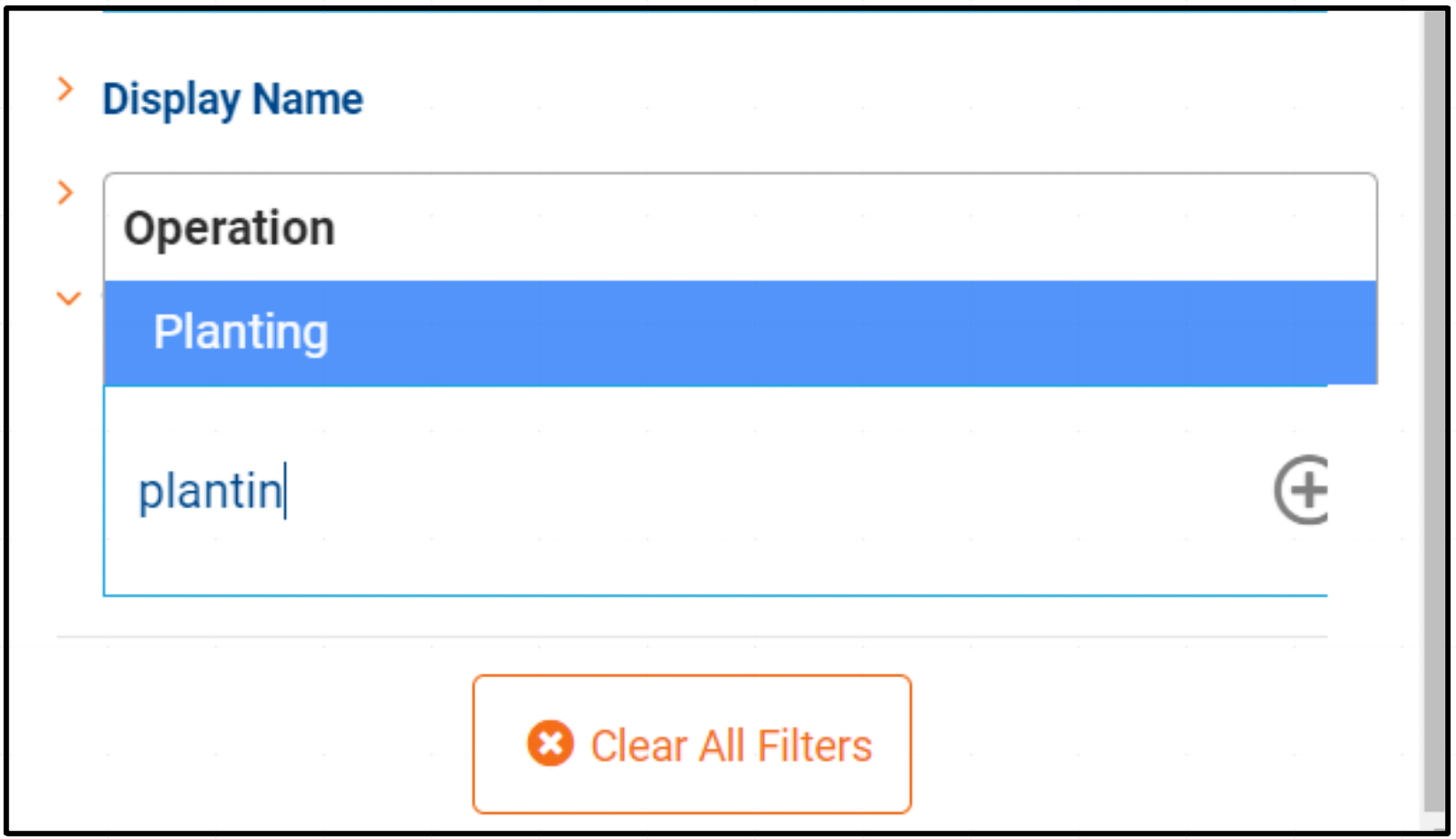
    • Ao digitar “Planting” (Plantio) ou “Harvest” (Colheita), o sistema localizará as tags relacionadas.
    • Para dados de colheita, selecione as opções Grain Harvest
    • e Harvesting.


   5. Após selecionar as tags corretas, clique em Apply (Aplicar) para confirmar o filtro.


2
3

────────────────────────────────────────────────


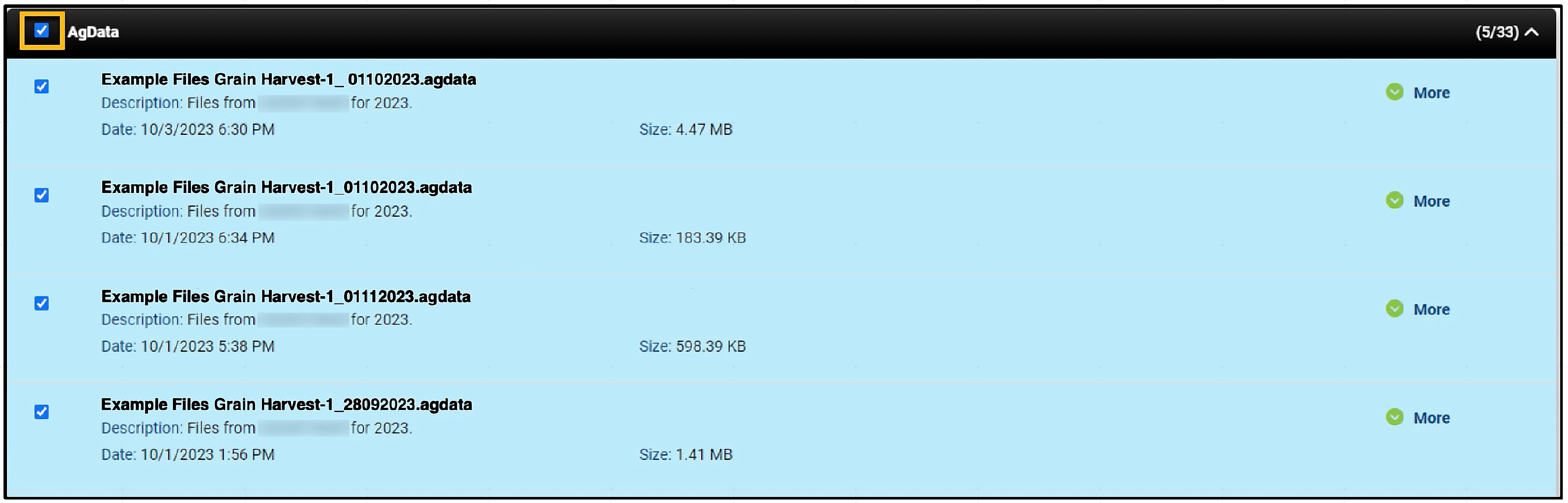
  6. Selecione os arquivos que deseja exportar.


  7. Caso queira baixar todos os arquivos disponíveis, utilize a opção Select All (Selecionar Tudo) localizada no canto superior esquerdo da janela.


4

────────────────────────────────────────────────


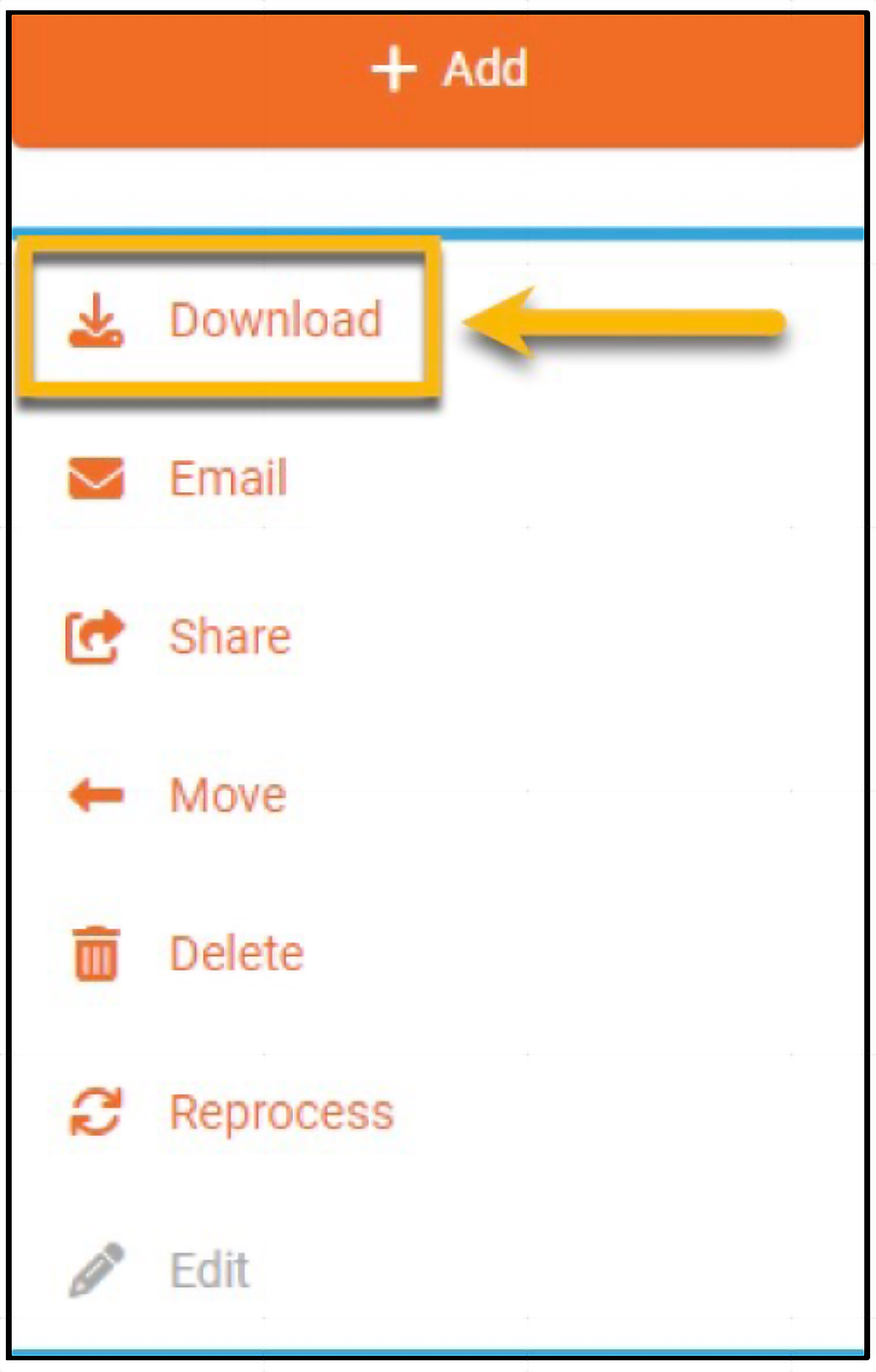
  Depois que os arquivos corretos forem selecionados, clique em Download no menu do lado esquerdo. Isso irá gerar um arquivo compactado (.zip) que deve aparecer, em poucos segundos (ou em alguns minutos, se for uma grande quantidade de arquivos), na sua pasta Downloads.


Etapa 2: Importar os dados para o Climate FieldView


1. Após selecionar os arquivos desejados, clique em Download no menu lateral esquerdo.


2. O sistema gerará um arquivo compactado (.zip), que será salvo na pasta de Downloads do computador. Dependendo da quantidade de arquivos, o processo pode levar alguns segundos ou alguns minutos.


3. Faça login em sua conta do Climate FieldView™.


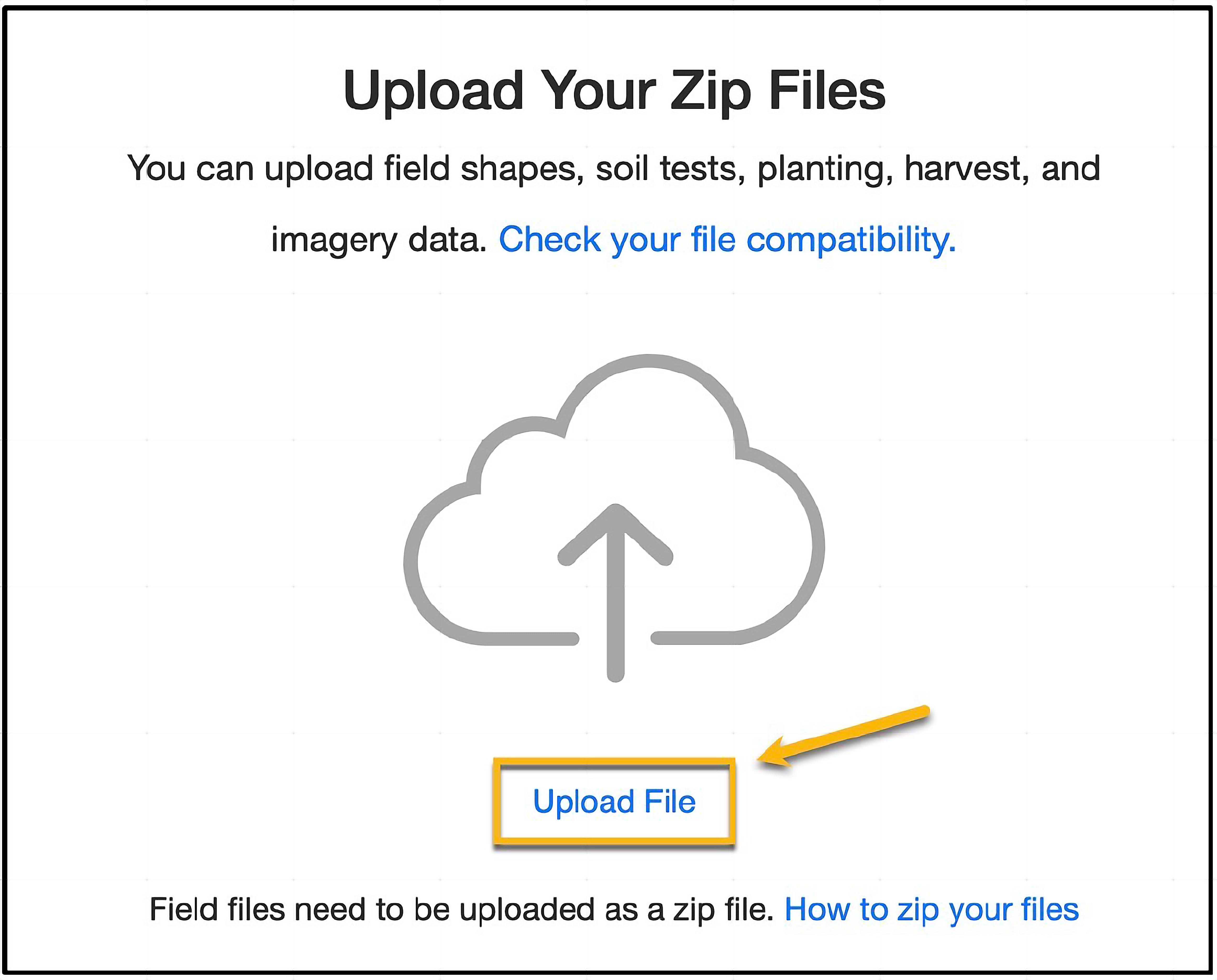
4. Acesse: Importar > Enviar Arquivo > Selecionar Arquivo


5.Escolha o arquivo compactado (.zip) que foi baixado para sua pasta de Downloads.


6.Os arquivos aparecerão na guia correspondente à atividade exportada (Plantio, Colheita etc.).


7. Selecione os arquivos que deseja importar e clique em Importar no canto inferior direito da tela.


Suporte Agricultura Digital Bayer


  📞 Atendimento remoto:

⏰ Horário:
  • Segunda-feira a sexta-feira: 7h30 - 18h30.
  • Sábado e emendas de feriados nacionais: 8h00 - 17h00.
  • Domingo e feriados nacionais: 9h00 - 13h00.
Suporte 7 dias por semana
Ainda procurando suporte adicional?

Entre em contato com nossa equipe de especialistas para ter assistência personalizada.