Atualizar o firmware Drive 2.0
Atualizar o firmware do FieldView™ Drive 2.0 ajuda a garantir melhor estabilidade ⚙️, compatibilidade 🔗 e desempenho 🚜 durante a operação.
Nesta página, você vai ver como fazer a atualização usando o FieldView™ Cab no iPad, além de entender o que cada cor da luz do Drive 2 indica durante o processo.
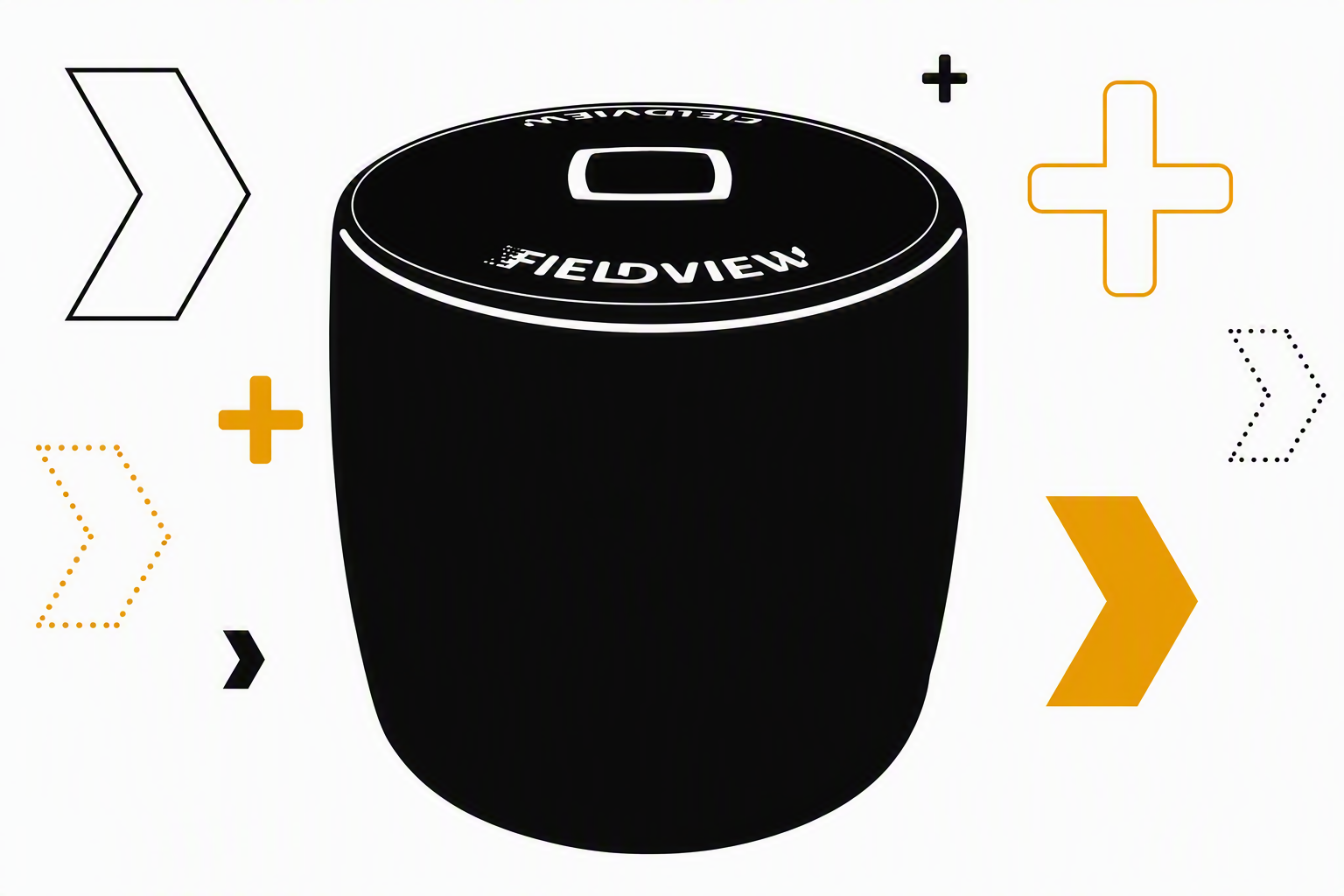
🧩 Antes de começar
🧩 Para evitar falhas na atualização, vale conferir alguns pontos antes de iniciar:
- ✅ Verifique se o FieldView™ Cab está atualizado para a versão mais recente.
- 🔌 Ligue o Drive 2.0.
- 📱 Feche todos os outros aplicativos abertos no iPad.
- ⚡ Use uma fonte de energia confiável para o Drive.
- 🚫 Evite usar a porta USB de um computador para alimentar o Drive.
🔗 Conecte o Drive ao iPad
1. No iPad, abra Ajustes >> Bluetooth.
2. Aguarde o Drive iniciar.
Durante a inicialização do Drive, observe as luzes:
- 🔵 Azul-claro piscando: o Drive está ligando.
- 🟡 Amarelo: o Drive está pronto para conectar.
3. Quando o Drive aparecer na lista do Bluetooth do iPad, abra o FieldView™ Cab.
4. Siga as instruções do app para conectar o Drive.
5. Quando o app pedir, confirme que você é o proprietário do Drive.
⚠️ Atenção: esse passo é obrigatório para a atualização funcionar. Se você pular essa etapa, a atualização falha.
📶 Conecte-se ao Wi‑Fi do Drive
Quando o aplicativo Cab solicitar conexão com a rede Wi‑Fi do Drive:
- ✅ Toque em Conectar.
- ✅ Depois selecione Sim.
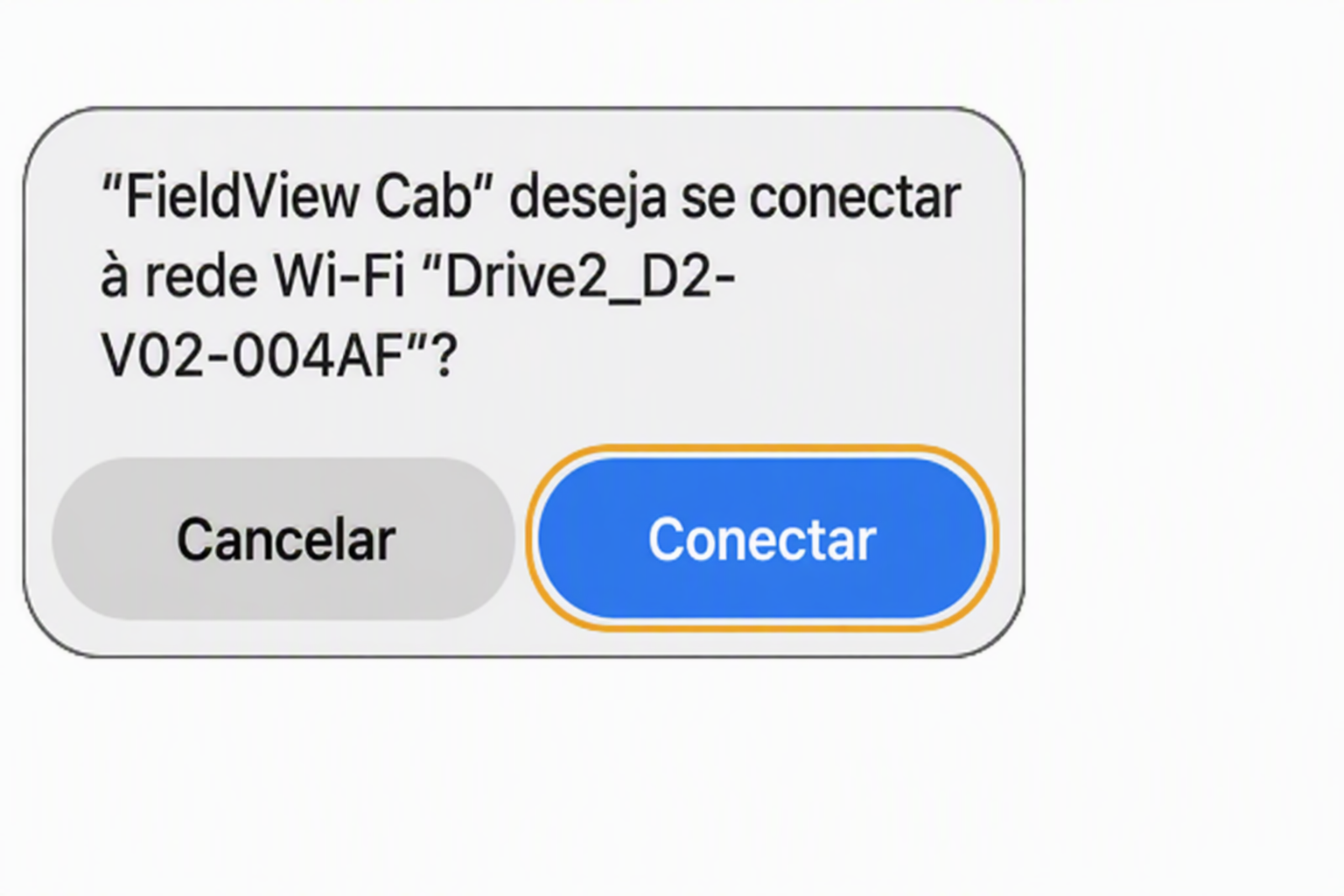
.png/_jcr_content/renditions/original)
❓ Não apareceu nenhum aviso de Wi‑Fi?
Se, depois de cerca de 1 minuto, nenhum aviso aparecer:
- 🔎 Confira se o Drive já não está na versão mais recente.
- 🔄 Force o fechamento do FieldView™ Cab e abra novamente.
- 🔌 Desconecte e reconecte o Drive.
🚦 Acompanhe as luzes do Drive durante a atualização
As luzes do Drive mostram exatamente o que está acontecendo:
- 🔵 Azul: conectado ao FieldView™ Cab.
- 🟣 Roxo: conectado ao Wi‑Fi e iniciando a atualização.
📶 Se o iPad pedir para conectar ao Wi‑Fi novamente
- ✅ Toque em Sim.
- ⚠️ Isso normalmente significa que a conexão Wi‑Fi caiu durante o processo.
⏳ Deixe a atualização terminar
Quando a luz do Drive ficar roxa, a atualização começou.
🚫 Não desconecte o Drive.
🚫 Não feche o aplicativo.
Sequência esperada:
- 🟣 Roxo/Magenta
- 🟢 Verde fixo
- 🔵🟢 Azul/verde piscando
- 🔄 O Drive reinicia e se reconecta automaticamente
✅ Como confirmar se a atualização deu certo
Depois que o Drive reconectar:
- 📱 Abra a área de diagnóstico do Drive no FieldView™ Cab.
- ⚙️ Acesse: Configurações > Dispositivos > Drive > Diagnóstico.
- ✅ Confirme se a versão exibida é a mais recente.
.png/_jcr_content/renditions/original)
🎨 Guia rápido das cores do Drive
- 🔵 Azul-claro piscando: o Drive está ligando.
- 🟡 Amarelo: pronto para conectar.
- 🔵 Azul piscando: conectado ao iPad.
- 🔵 Azul fixo: conectado ao FieldView™ Cab.
- 🟣 Roxo/Magenta: conectado ao Wi‑Fi.
- 🟢 Verde fixo: preparando a atualização.
- 🔵🟢 Azul/verde piscando: atualizando o firmware.
- 🔄🟢 Verde fixo ou luzes apagadas: reiniciando normalmente.
🛠️ Solução de problemas
FieldView™ Cab continua indicando atualização disponível
- ✅ Verifique a permissão de Rede Local.
- 🔄 Reinicie o iPad.
- 🔌 Reconecte o Drive.
Drive desconecta durante a atualização
- 🔄 Reinicie o iPad.
- 🌐 Redefina os ajustes de rede.
- ⚡ Teste outra fonte de energia.
- 📱 Teste outro iPad ou outra conta FieldView™.
Nada acontece após aceitar os avisos de Wi‑Fi
- 🔄 Reinicie o iPad.
- 🔌 Reconecte o Drive.
- ✈️ Ative o Modo Avião.
- 📶 Mantenha o Wi‑Fi ligado.
- 🗑️ Esqueça as redes Wi‑Fi salvas.
- 🔄 Reinicie o Drive e o FieldView™ Cab.
📞 Atendimento remoto:
- Telefone: 0800 707 55 80
- WhatsApp: (11) 97256 1110
- E-mail: suporte.agricultor@climate.com
⏰ Horário:
- Segunda-feira a sexta-feira: 7h30 - 18h30.
- Sábado e emendas de feriados nacionais: 8h00 - 17h00.
- Domingo e feriados nacionais: 9h00 - 13h00.
Suporte 7 dias por semana
Ainda procurando suporte adicional?
Entre em contato com nossa equipe de especialistas para ter assistência personalizada.