Instalação FieldView ™ Drive 2.0
O FieldView™ Drive 2 foi desenvolvido para tornar a coleta de dados mais estável, rápida e confiável durante a operação. ✅
Para aproveitar essa experiência desde o início, é importante fazer a instalação corretamente.
Nesta página, você aprende como instalar o dispositivo na máquina, conectar ao iPad e realizar a configuração inicial para começar a mapear. 🌱📍
Antes de começar 📋
- Deixe a máquina desligada antes de instalar o Drive 2.0.
- Tenha em mãos um iPad com o aplicativo FieldView™ Cab instalado.
- Ative o Bluetooth e o Wi‑Fi no iPad antes de iniciar a conexão. 📶
- Se a sua máquina exigir cabo adaptador, confirme antes se o conjunto está compatível com o FieldView™ Drive 2. 🔌
Como instalar o Drive 2.0 na máquina 🔧
- Com a máquina desligada, conecte o FieldView™ Drive 2.0 na porta CAN diagnóstico de 9 pinos da máquina ou no cabo adaptador correspondente.
- Empurre o dispositivo até o encaixe completo e gire levemente para a direita para travar o Drive no lugar.
- Depois da instalação, ligue a máquina. ▶️
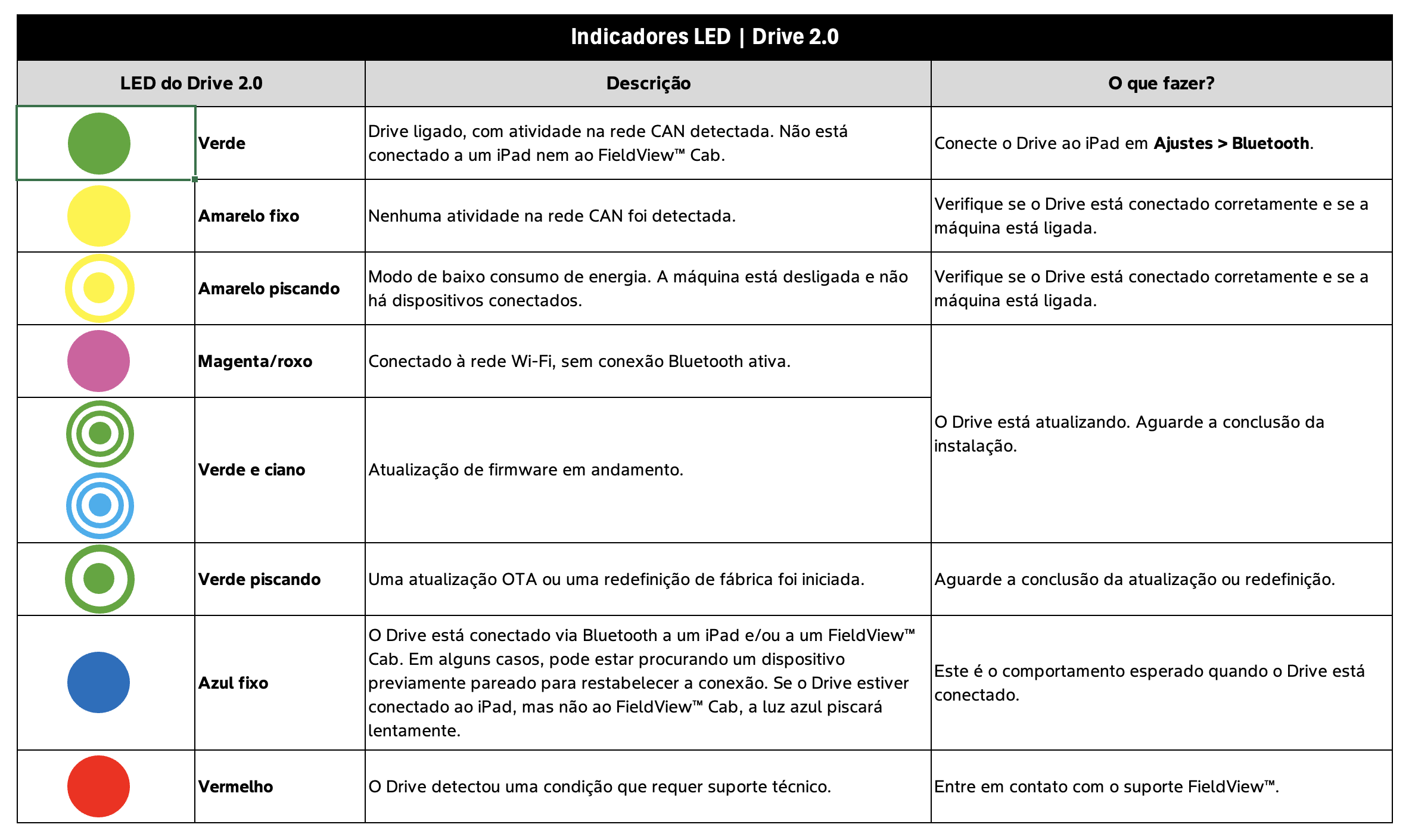
- A luz indicadora no topo do FieldView™ Drive 2.0 vai piscar em branco algumas vezes. Isso quer dizer que ele está ligando. ⚪
- Em seguida, a luz indicadora vai ficar verde fixa, indicando que o FieldView™ Drive 2.0 já está identificando atividade na máquina, mas ainda não foi conectado a um dispositivo móvel (iPad). 🟢
Como conectar o Drive 2.0 ao iPad e Cab app
1. No iPad, abra o app Ajustes e confirme que o Wi‑Fi e o Bluetooth estão ativados.
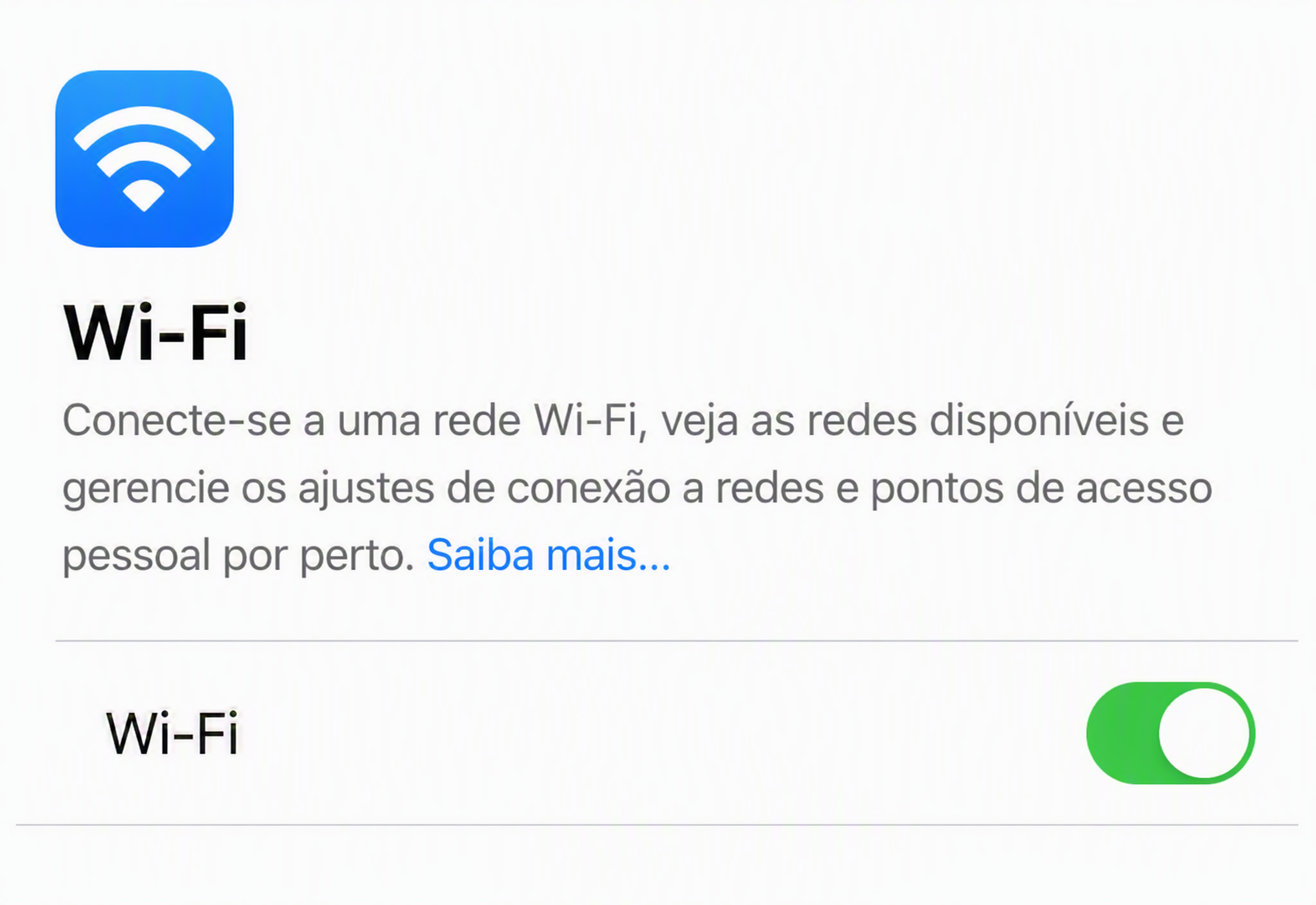
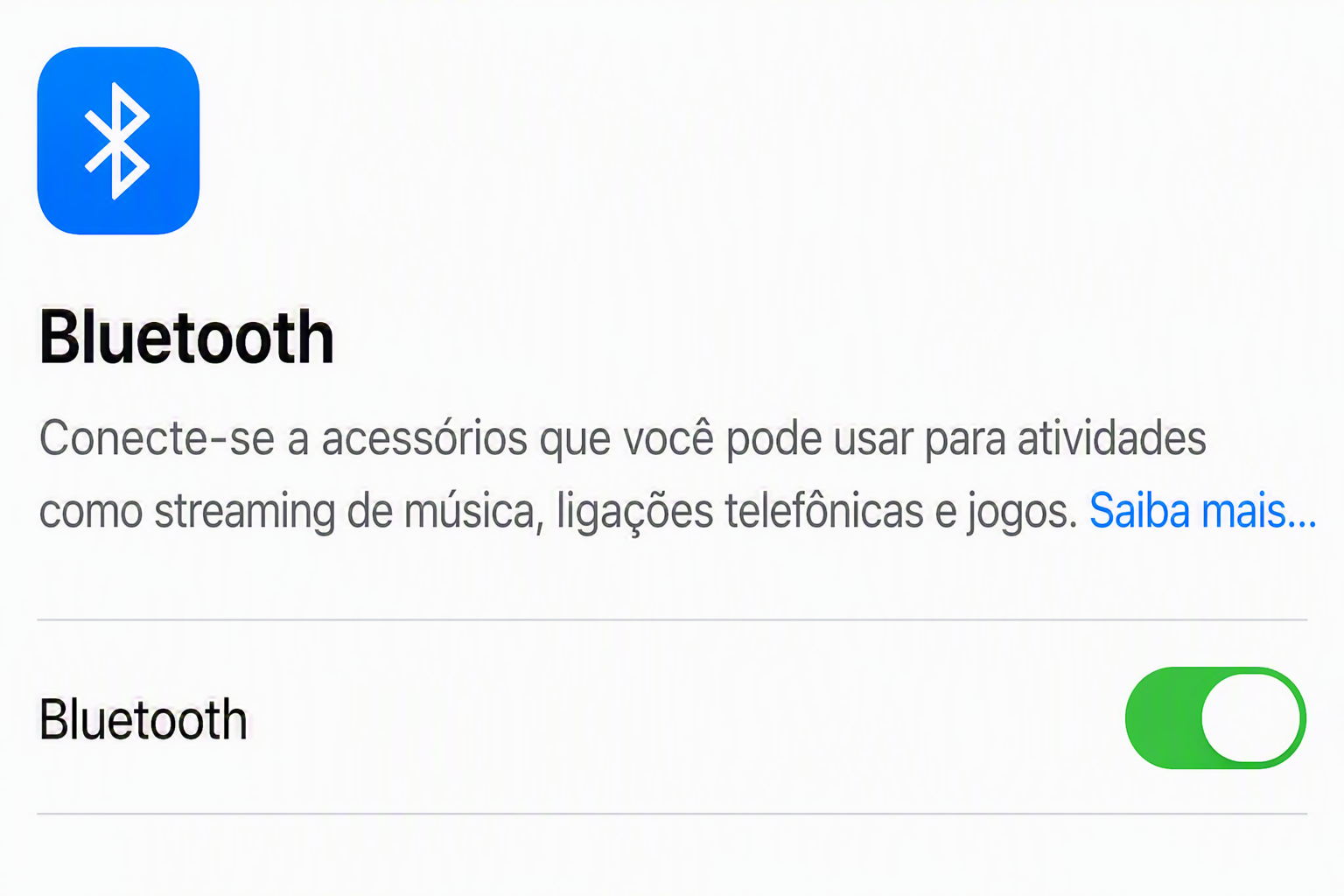
2. Em Bluetooth, vá até Outros Dispositivos e selecione o seu FieldView™ Drive 2.0, identificando-o pelo endereço MAC único de 12 caracteres.
Esse código fica na parte de baixo do dispositivo e também na caixa do FieldView™ Drive 2.0. 🔎
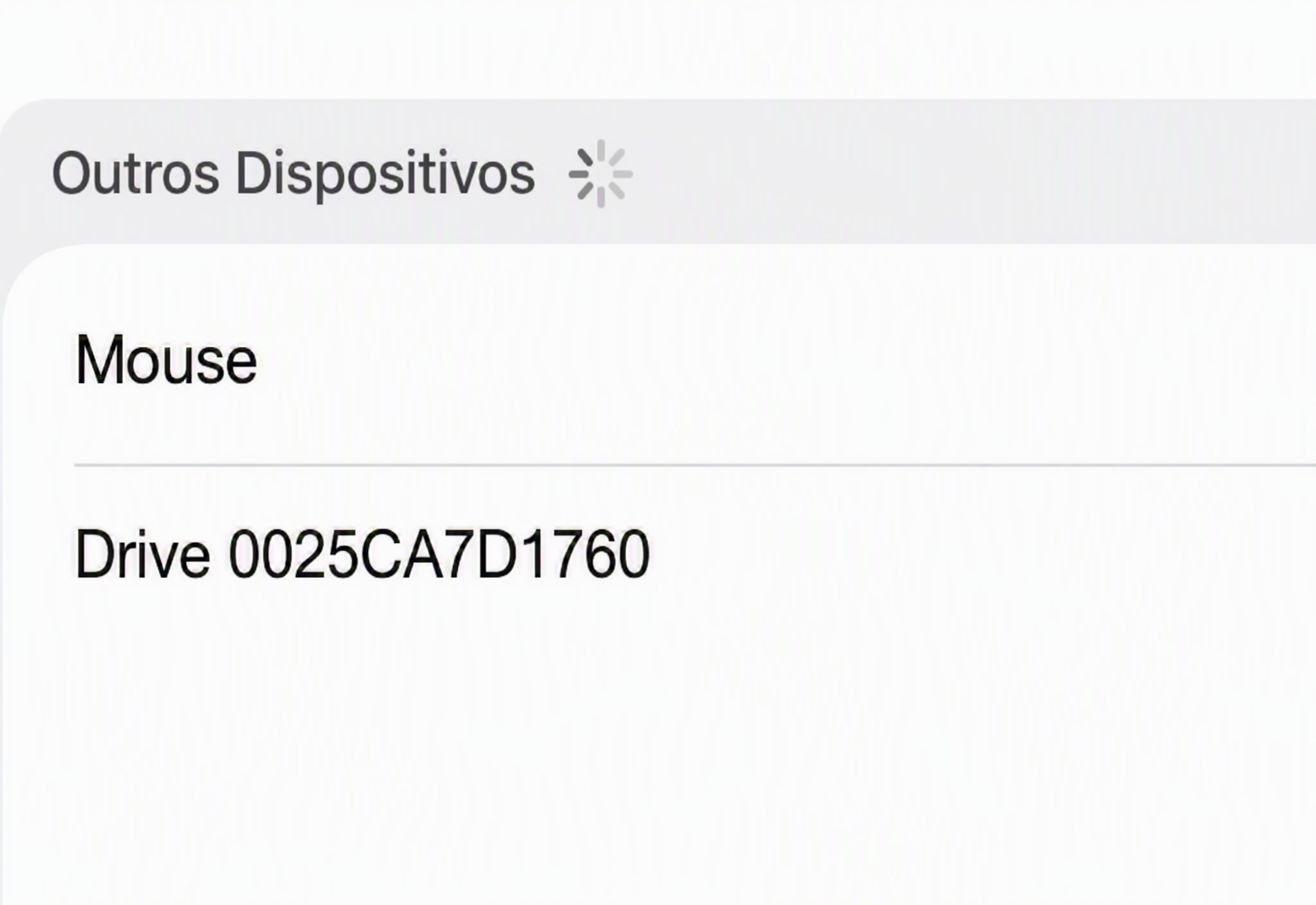
3. Depois do pareamento por Bluetooth, o dispositivo deve aparecer em Meus Dispositivos como Conectado. ✅
4. Se o aplicativo ainda não estiver instalado, baixe o Cab na App Store e faça login com sua conta FieldView™. 🍏
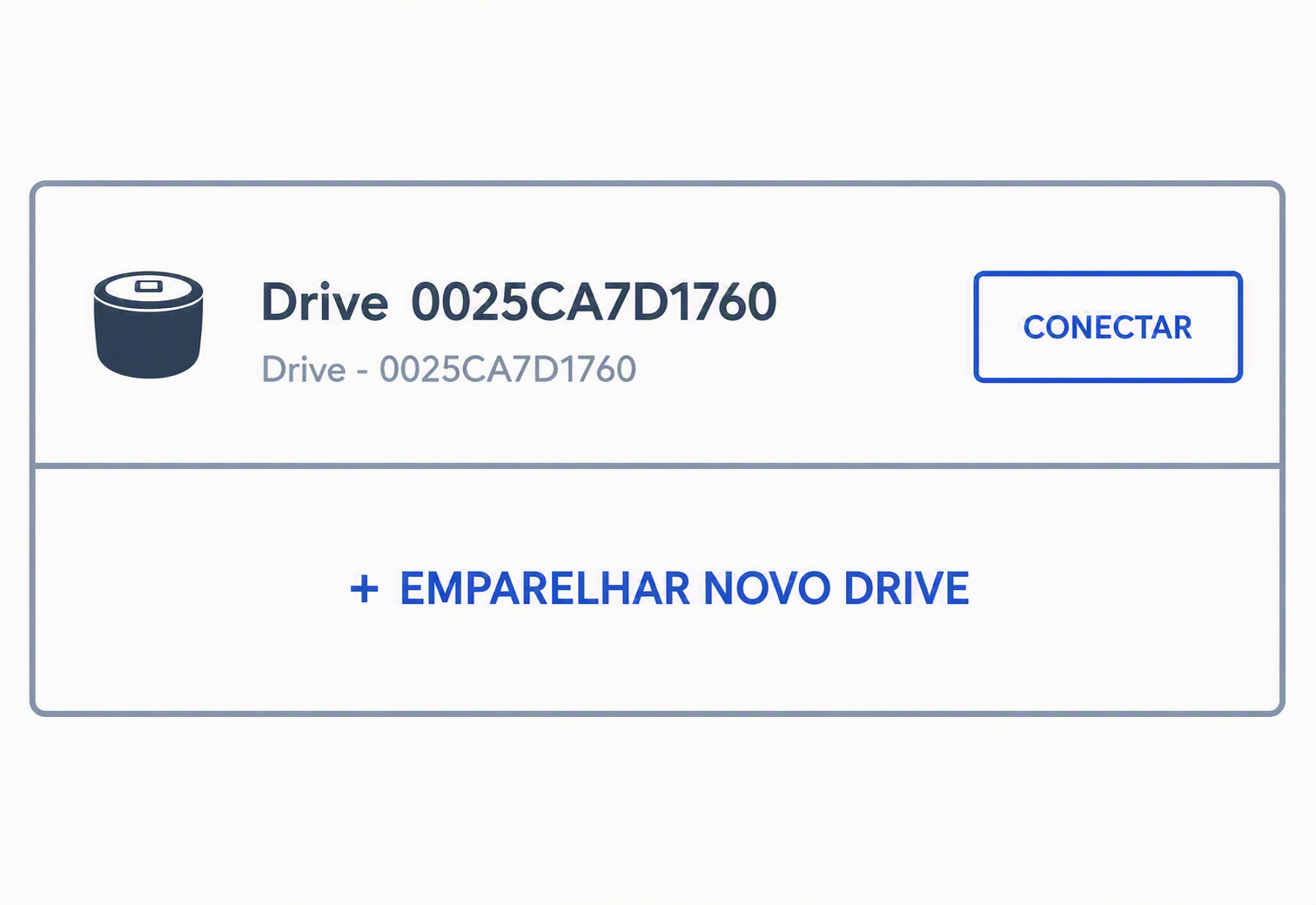
5. No FieldView™ Cab, acesse Configurações >> Dispositivos. ⚙️
6. Role a tela até encontrar o seu FieldView™ Drive 2.0 e toque em Conectar. 🔗
O que fazer depois da conexão 🚀
- Configure corretamente os dados da máquina, operação e talhão dentro do FieldView™ para que os dados sejam mapeados no lugar certo. 📍
- Renomeie o Drive 2 com o nome do equipamento. Isso facilita a identificação depois, principalmente quando há mais de uma máquina na fazenda. 🏷️
- Quando o Drive 2 estiver conectado ao aplicativo por Bluetooth, a luz do dispositivo deve ficar azul. 🔵
Dicas importantes para evitar erros na instalação 💡
- Use sempre o Drive correspondente à máquina que está sendo configurada.
- Confirme se o iPad está próximo do Drive correto antes de conectar. 📱
- Se houver atualização de firmware disponível para o Drive 2, o Wi‑Fi pode ser usado durante o processo. ⬆️
- Se a máquina não estiver transmitindo dados, revise a compatibilidade da instalação, a porta utilizada e os cabos/adaptadores. 🔍
Indicadores de LED do Drive 1 e 2
📞 Atendimento remoto:
- Telefone: 0800 707 55 80
- WhatsApp: (11) 97256 1110
- E-mail: suporte.agricultor@climate.com
⏰ Horário:
- Segunda-feira a sexta-feira: 7h30 - 18h30.
- Sábado e emendas de feriados nacionais: 8h00 - 17h00.
- Domingo e feriados nacionais: 9h00 - 13h00.
Suporte 7 dias por semana
Ainda procurando suporte adicional?
Entre em contato com nossa equipe de especialistas para ter assistência personalizada.