Prescrições | FieldView™ web
As prescrições são recomendações criadas para orientar a aplicação de insumos em taxa variável no campo. Na prática, a prescrição ajuda a sair de uma aplicação uniforme para uma recomendação mais ajustada à realidade da lavoura, considerando que nem todas as áreas do talhão têm o mesmo potencial ou a mesma necessidade.
Com o FieldView™, essas prescrições podem ser criadas, visualizadas e organizadas digitalmente, facilitando o planejamento e a execução da operação.
🎯 Quer entender melhor como as prescrições podem ajudar no planejamento da sua lavoura? Conheça os tipos de prescrições disponíveis no FieldView™.
No FieldView™ Web, a aba Prescrições reúne suas recomendações em uma visão organizada, para que você possa acompanhar o que já foi criado, revisar as informações mais importantes e encontrar com mais facilidade a prescrição de cada talhão, safra ou operação.
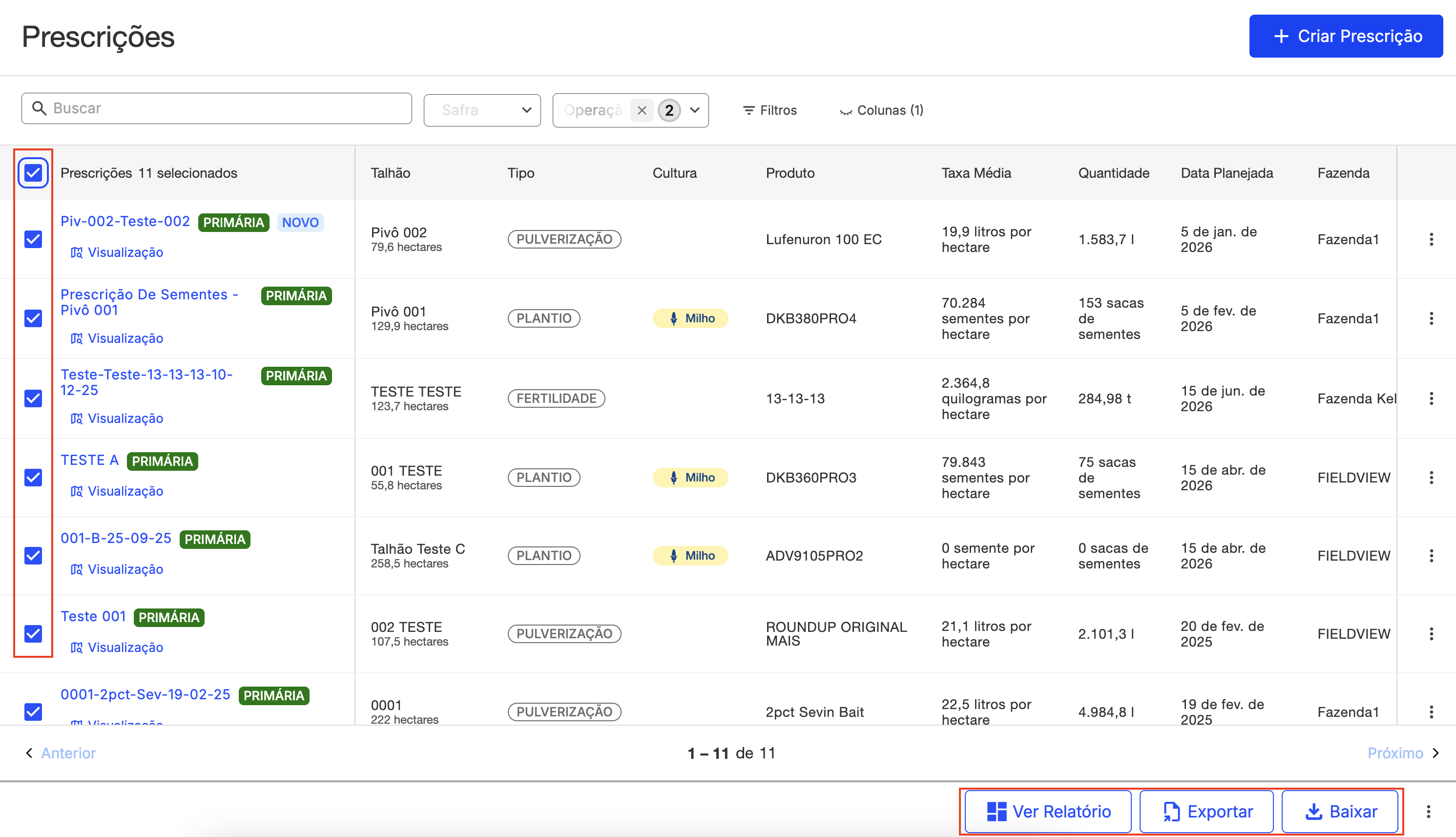
Dentro dessa tela, você pode visualizar suas prescrições, buscar por uma recomendação específica, aplicar filtros, ajustar as colunas da tabela, conferir detalhes, criar prescrições e realizar ações como gerar relatório, exportar ou baixar.
Essa organização facilita a conferência antes da execução no campo e ajuda a manter todos os envolvidos na operação alinhados sobre qual recomendação será utilizada.
- Acesse o site FieldView™
Entre e faça login na sua conta. No menu lateral, clique na aba Prescrições.
- Ao entrar nessa aba, você visualiza a lista completa de prescrições já criadas, organizadas por talhão, cultura, safra etc.
- Para criar uma prescrição basta clicar em +Criar Prescrição.
Veja como criar prescrições no FieldView™ para apoiar o planejamento da sua operação no campo.
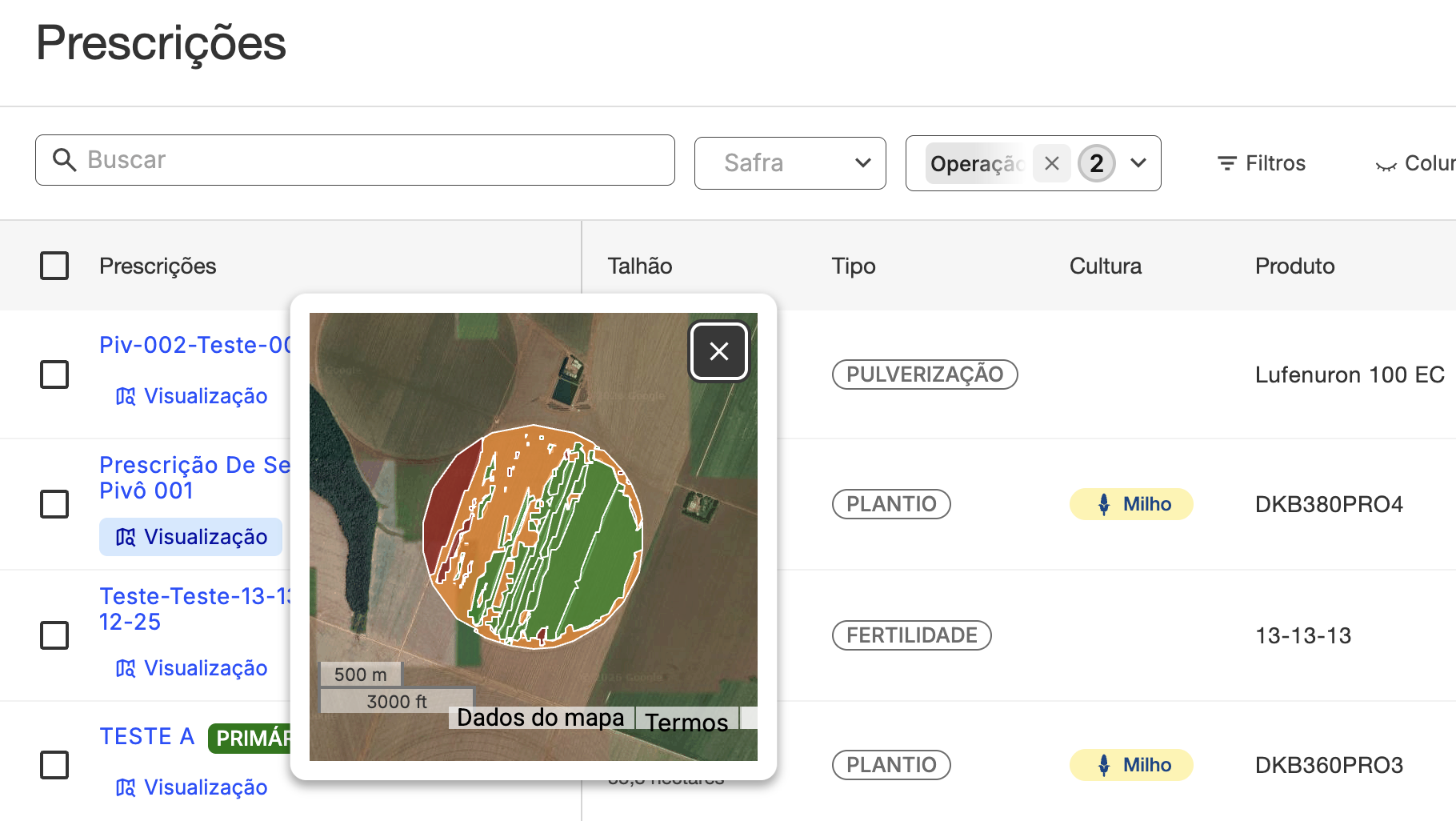
Na tela principal da aba Prescrições, você encontra uma tabela com as prescrições disponíveis na conta e suas respectivas informações. Você pode:
- Usar o campo de busca para procurar uma prescrição
- Ver o nome da prescrição, Talhão e Safra
- Conferir uma pré-visualização do mapa
- Visualizar Cultura, Produto, Taxa Média, Quantidade e Data Planejada
- Conferir Fazenda e Cliente
- Saber o Tipo de prescrição (plantio, fertilidade ou aplicação)
- Olhar qual é a Operação e Última edição
- Editar uma prescrição específica
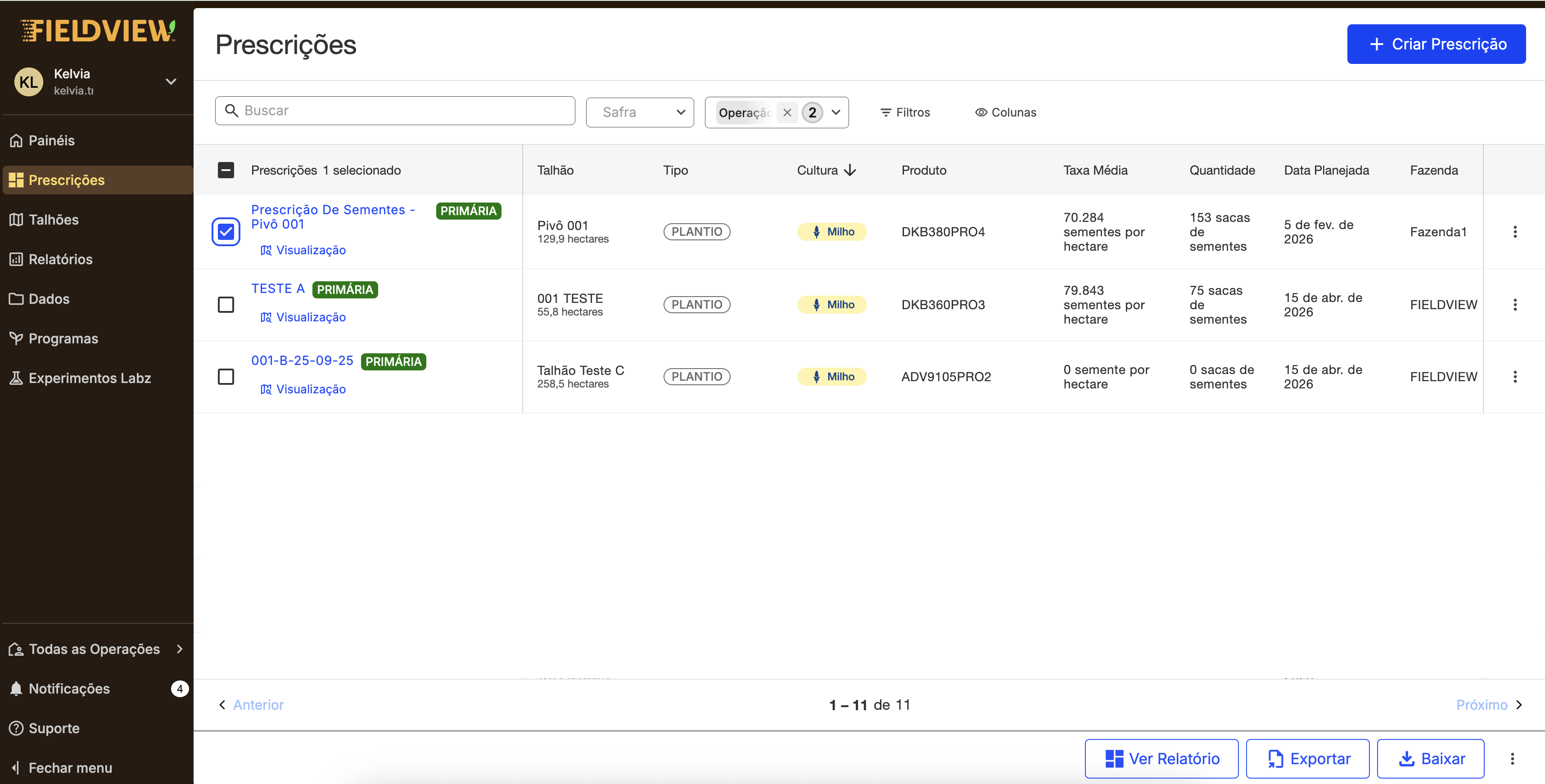
🔍 Busca e Filtros
Na parte superior da tela, use o campo Buscar para localizar uma prescrição específica. Use os filtros para focar apenas nas prescrições que você precisa analisar:
Ano e Safra
Tipo de prescrição
Prescrições dos Programas Bayer
Fazenda
Talhão
Cliente
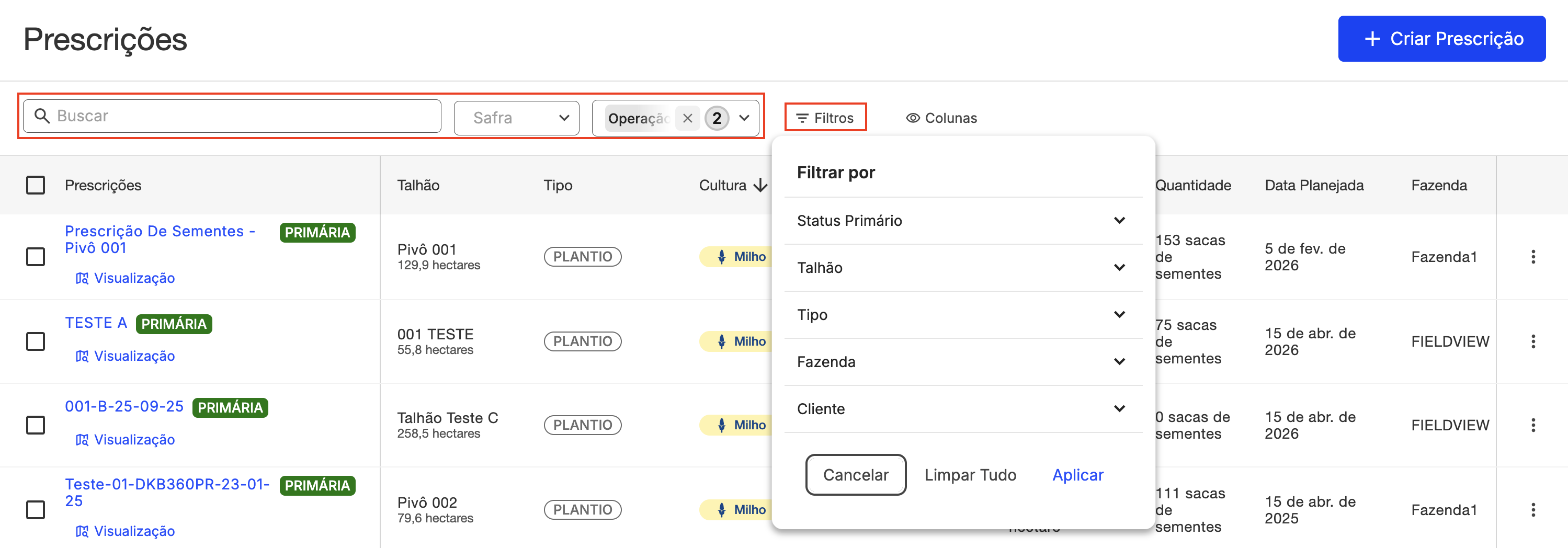
🗂️ Colunas
Na opção Colunas, você pode escolher quais informações aparecem na tabela. Isso permite deixar a visualização mais simples e focada no que você precisa revisar naquele momento.
Por exemplo, se você quer conferir principalmente o talhão, a cultura, o produto, a taxa média e a data planejada, pode ajustar a tabela para priorizar essas informações.
Basta clicar no ícone ️"olho" para ocultar ou exibir cada coluna.
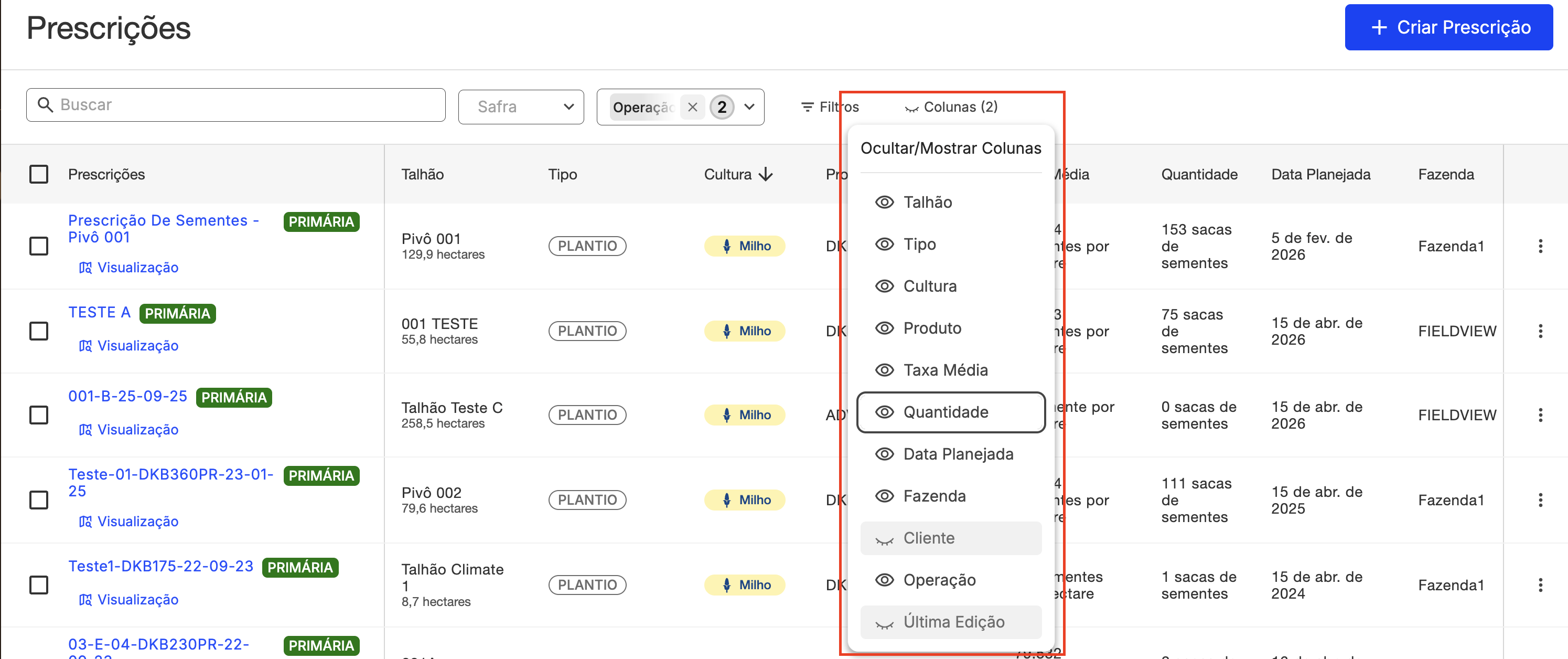
Ordenação das colunas
Ao clicar no cabeçalho de qualquer coluna, você pode ordenar os dados em ordem crescente ou decrescente. Isso facilita comparações entre prescrições.
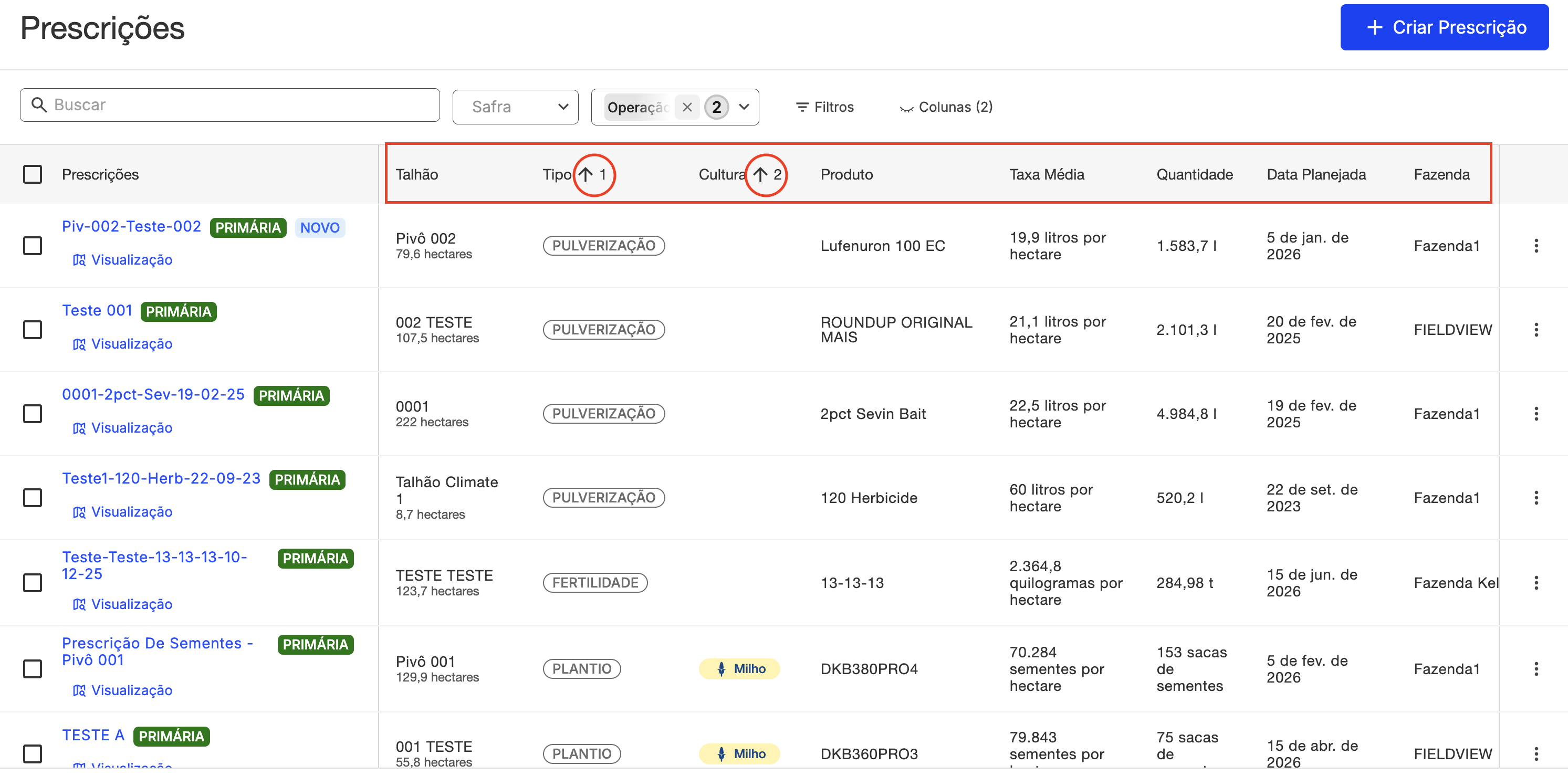
🧩 Mapa e detalhes da prescrição
Na própria tabela, você pode clicar em Visualização para abrir uma prévia da prescrição no mapa.
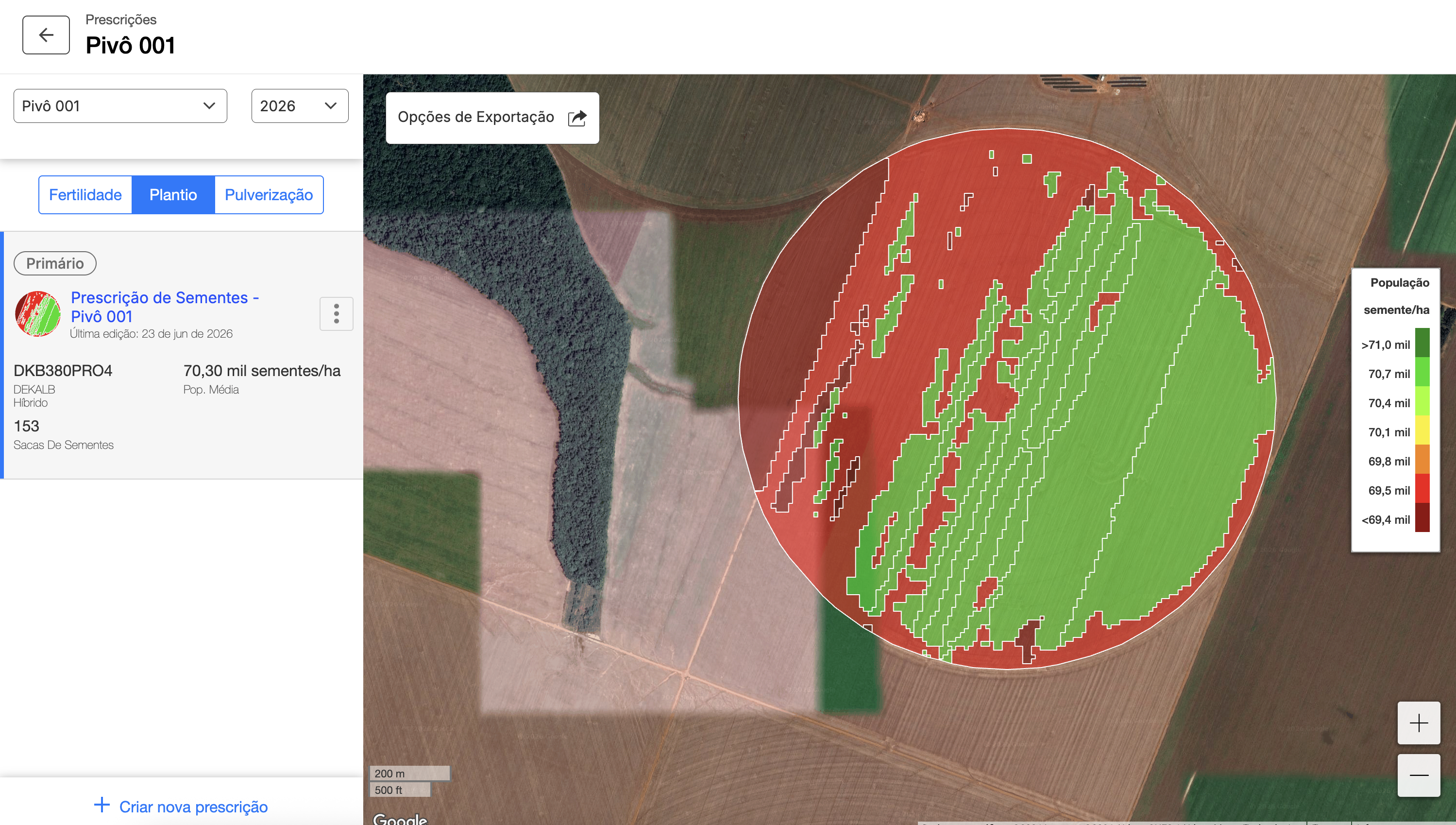
Clique no nome da prescrição para acessar os detalhes.
Essa visualização mostra o talhão dividido por zonas. Cada zona representa uma parte da área com uma recomendação específica. Isso ajuda você a conferir se a prescrição faz sentido antes de usar.
📊 Relatório de prescrições
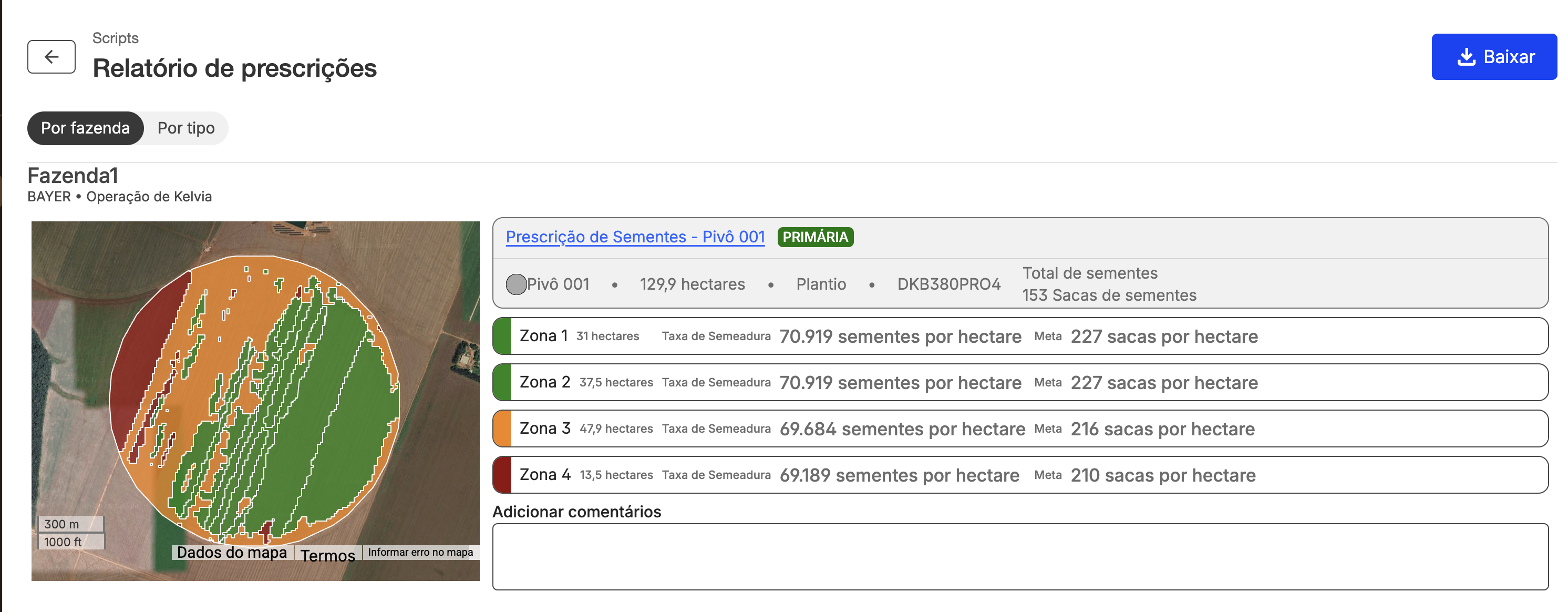
Selecione as prescrições desejadas e clique em Ver Relatório.
Esse relatório mostra a recomendação de forma mais detalhada, reunindo mapa e informações principais da prescrição e ajuda a revisar a recomendação com mais clareza e pode apoiar conversas entre produtor, consultor, equipe técnica e suporte.
Nele, você pode consultar:
mapa do talhão
nome da prescrição
talhão e área
tipo de prescrição
produto ou insumo
quantidade total prevista
zonas da prescrição
área de cada zona
taxa definida para cada zona
campo para comentários
opção para baixar o relatório
Clique em Baixar para exportar o relatório em PDF.
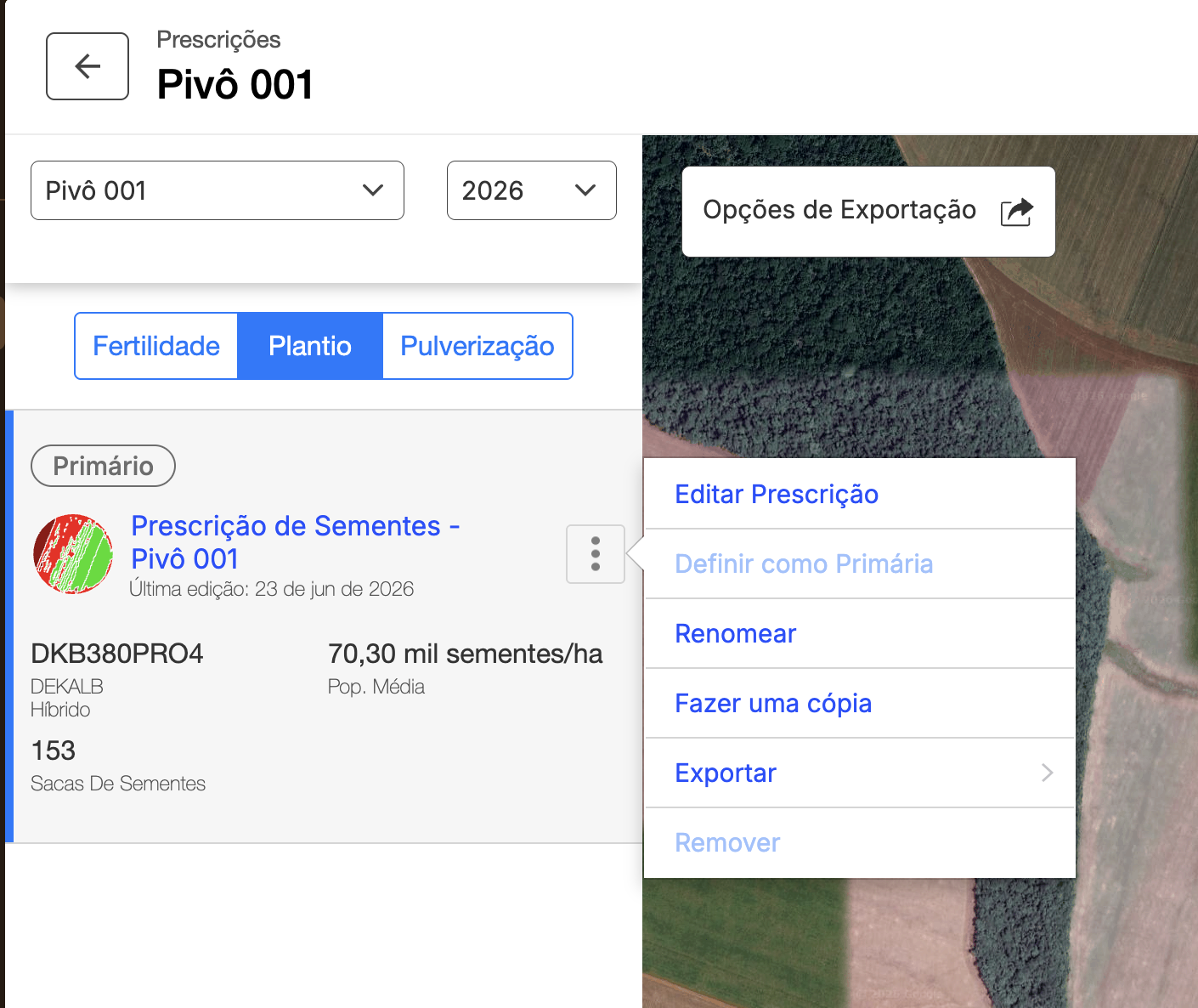
Ao clicar no nome da prescrição, você acessa a visualização detalhada, onde é possível revisar zonas, taxas e informações associadas.
Você pode:
- Editar ou renomear prescrições
- Fazer cópias e testar novas variações
- Definir como primária (para exportar com facilidade)
- Exportar e baixar para inserir no monitor
- Excluir prescrições que não serão usadas
Se você precisar trabalhar com várias prescrições ao mesmo tempo, é possível realizar ações em lote:
marque as caixas de seleção ao lado das prescrições desejadas.
escolha a ação que deseja executar.
Com isso, você pode:
baixar múltiplas prescrições
exportar prescrições para o John Deere Operations Center
excluir prescrições que não serão mais utilizadas
Essas ações ajudam a ganhar agilidade na sua gestão.
🤔 O que significa uma Prescrição Primária?
A prescrição marcada como Primária indica qual é a principal recomendação para aquele talhão. Isso ajuda quando existem mais de uma versão ou mais de uma prescrição criada para a mesma área.
📞 Atendimento remoto:
- Telefone: 0800 707 55 80
- WhatsApp: (11) 97256 1110
- E-mail: suporte.agricultor@climate.com
⏰ Horário:
- Segunda-feira a sexta-feira: 7h30 - 18h30.
- Sábado e emendas de feriados nacionais: 8h00 - 17h00.
- Domingo e feriados nacionais: 9h00 - 13h00.

Suporte 7 dias por semana
Ainda procurando suporte adicional?
Entre em contato com nossa equipe de especialistas para ter assistência personalizada.