févr. 03, 2026

Résolution des problèmes de connexion à FieldView

Vous rencontrez des difficultés à vous connecter à Climate FieldView? Voici des conseils de dépannage et autres astuces qui vous aideront à utiliser FieldView.

Nous sommes désormais tous habitués aux appareils numériques qui envahissent notre quotidien. Il arrive que les téléviseurs intelligents, les applications de diffusion en continu, les téléphones intelligents, les tablettes et les ordinateurs doivent être réinitialisés.


Bien sûr, l’enjeu est mineur lorsque vous essayez simplement de regarder votre série préférée en rafale sur votre téléviseur. Cependant, FieldViewMC vise à améliorer votre exploitation agricole, et si des problèmes de connexion surviennent, vous devez savoir quoi faire.

Identifiez le problème

La connexion Internet peut parfois se révéler capricieuse, en particulier dans les zones rurales de l’Ouest canadien. Vérifiez votre connexion Wi-Fi pour vous assurer que le signal est stable. Assurez-vous aussi que votre tablette et votre téléphone utilisent la plus récente version du système d'exploitation.


Si ces vérifications sont concluantes, redémarrez vos appareils et l'application FieldView.

RÉINITIALISATION DE BASE
 

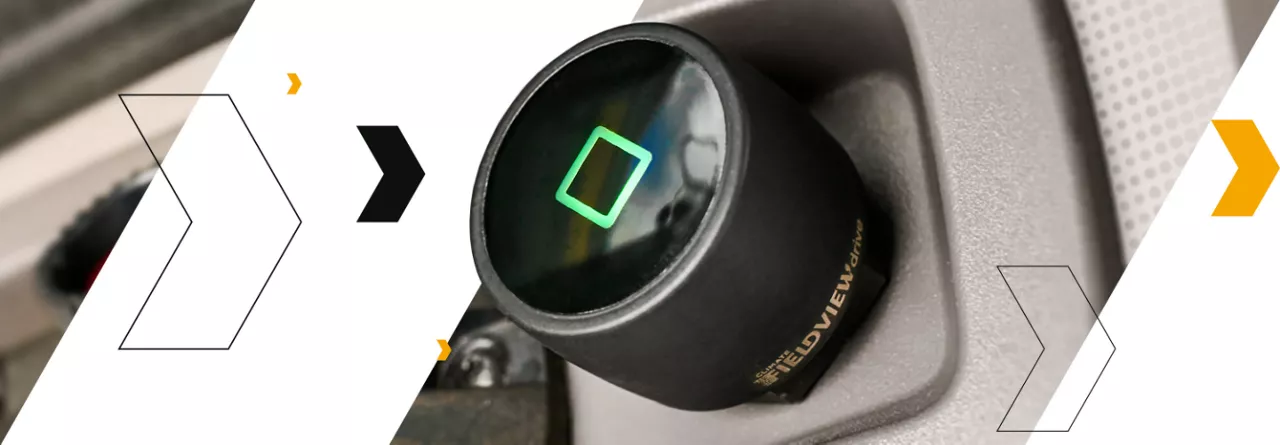
  1. Débranchez le FieldView Drive de la machine.

  2. Effectuez un redémarrage complet de l'iPad en appuyant simultanément sur les boutons d'accueil et d'alimentation jusqu'à ce que le logo Apple apparaisse.

  3. Reconnectez le Drive à l'iPad et reconnectez-le dans les paramètres de l'application FieldView Cab.
     

RÉINITIALISATION DU BLUETOOTH  
Accédez aux paramètres de l'iPad et appuyez sur Bluetooth.
 

  1. Recherchez le FieldView Drive dans la liste des appareils et appuyez sur l'icône d'information correspondante.

  2. Appuyez sur Oublier cet appareil.

  3. Désactivez le Bluetooth sur l'iPad pendant au moins 2 secondes, puis réactivez-le.

  4. Reconnectez le FieldView Drive et réappariez-le à partir des paramètres Bluetooth de l'iPad.

  5. Revenez à l'application FieldView Cab, accédez à Paramètres > Appareils et reconnectez le Drive.

DÉPANNAGE AVANCÉ


  • Réinitialisez les paramètres du réseau : si le problème persiste, vous pouvez essayer de réinitialiser les paramètres du réseau de l'iPad. Cela réinitialisera tous les paramètres du réseau, y compris les mots de passe Wi-Fi, et redémarrera l'iPad. Après le redémarrage, vous devrez vous reconnecter à votre Wi-Fi et réapparier le Drive.

  • Vérifiez les mises à jour : assurez-vous d’utiliser la plus récente version de l'application FieldView Cab.

  • Contactez l'assistance : si aucune de ces actions ne fonctionne, contactez un revendeur Precision Planting ou Climate FieldView ou l'assistance technique pour obtenir de l'aide.


VÉRIFICATION DE LA MISE À JOUR DES APPLICATIONS
  

Pour iOS (Apple)

  1. Ouvrez l’application App Store.

  2. Appuyez sur votre photo de profil ou sur l'icône de recherche dans le coin inférieur droit.

  3. Faites défiler vers le bas jusqu'à la liste des mises à jour disponibles.

  4. Si un bouton Mettre à jour apparaît à côté des applications Climate FieldView ou FieldView Cab, appuyez dessus pour installer la mise à jour correspondante.

  5. Si vous voyez plutôt un bouton Ouvrir, cela signifie que l'application est déjà à jour.

Pour Android 
 

  1. Ouvrez l’application Google Play Store.

  2. Appuyez sur l’icône de votre profil dans le coin supérieur droit.

  3. Appuyez sur Gérer les applications et l'appareil.

  4. Sous Mises à jour disponibles, appuyez sur Afficher les détails ou faites défiler vers le bas pour trouver l'application FieldView.

  5. S’il y a lieu, appuyez sur le bouton Mettre à jour situé à côté de l'application.

  6. Vous pouvez également appuyer sur Tout mettre à jour pour mettre à jour toutes vos applications en même temps.


Vous rencontrez encore des problèmes?
  

Contactez l'assistance FieldView
 

  • Ayez sous la main le nom et l’adresse courriel associés à votre compte.
     

  • Décrivez avec précision le problème rencontré et les interventions que vous avez déjà essayées.


FieldView a fait ses preuves sur le terrain


Comme tous les dispositifs numériques, votre compte FieldView peut parfois rencontrer des difficultés. Mais des producteurs de partout en Amérique du Nord ont tiré profit de l'outil agricole numérique de Bayer. Suivez ces conseils pour que votre compte FieldView fonctionne correctement et que vous puissiez bénéficier de cet outil de précision qui a fait ses preuves sur le terrain.


Vous avez du mal à commencer? Découvrez comment les outils agricoles numériques de FieldView peuvent vous aider à vous y mettre dès aujourd'hui. Consultez notre centre de ressources FieldView ou composez le 888-924-7475.

Articles connexes

Découvrez d'autres façons d'augmenter la productivité de votre ferme en explorant les articles connexes.

En savoir plus