FieldView 101
Fiók beállítása
A fiók beállítása egyszerű: csak töltse fel adatait a fiók létrehozására szolgáló oldalon! Ha már rendelkezik fiókkal, akkor ezt a lépést kihagyhatja!
Térképezze fel tábláit!
Miután feltérképezte a táblahatárokat, máris készen áll, hogy az összes adatot megkapja a FieldView™ alkalmazásban. A feltérképezés egyszerű - keresse fel a climate.com oldalt, jelentkezzen be, és kövesse az alábbi lépéseket!
- Kattintson a Termőtáblák kezelése gombra a bal oldali Tábla lista panel alján!
- Keresse meg tábláit cím, irányítószám vagy szélességi/hosszúsági fok vagy CLU-k (közös földegységek) alapján, amelyek körvonalazott földterület-rácsok formájában jelennek meg!
- Adja meg a tábla nevét, az ügyfél nevét, a gazdaság nevét és a tábla hozzávetőleges területét annak érdekében, hogy a táblara vonatkozó információk rendszerezve legyenek a fiókjában!
- Válassza ki a táblát, szükség szerint állítsa be a határokat, válassza a Mentés lehetőséget, és már kész is!
Adatok Feltöltése
Feltöltötte táblahatárait? Már csak egy lépésre van attól, hogy elemzhesse az adatokatt és így a következő szezonra a legjobb döntéseket hozhassa meg. Jelentkezzen be a climate.com oldalra, és kövesse az alábbi lépéseket az adatok feltöltéséhez:
- Győződjön meg róla, hogy a mappa.zip formátumban van!
- Kattintson az Importálás fülre a felső navigációs sávban!
- Válasssza ki a feltölteni kívánt fájlt!
Alkalmazások letöltése
Miután minden adata megvan, töltse le a Climate FieldView™ alkalmazásokat, hogy hozzáférhessen az adataihoz eszközei széles skáláján, akár útközben is! Ehhez két alkalmazás szükséges: a FieldView™ és a FieldView™ Cab
FieldView App
A FieldView applikáció a fő alkalmazás, amely hozzáférést biztosít az információkhoz, az elemzésekhez, a FieldView™ funkciókhoz, mint a fejlett vetési tervek, és az időjárási információk. Töltse le a FieldView appot a telefonjára vagy táblagépére, és jelentkezzen be a climate.com felhasználónevével és jelszavával, amit a fiókja létrehozásakor adott meg!
Mindez elérhető iOS-en és Android-on is.



FieldView Cab applikáció
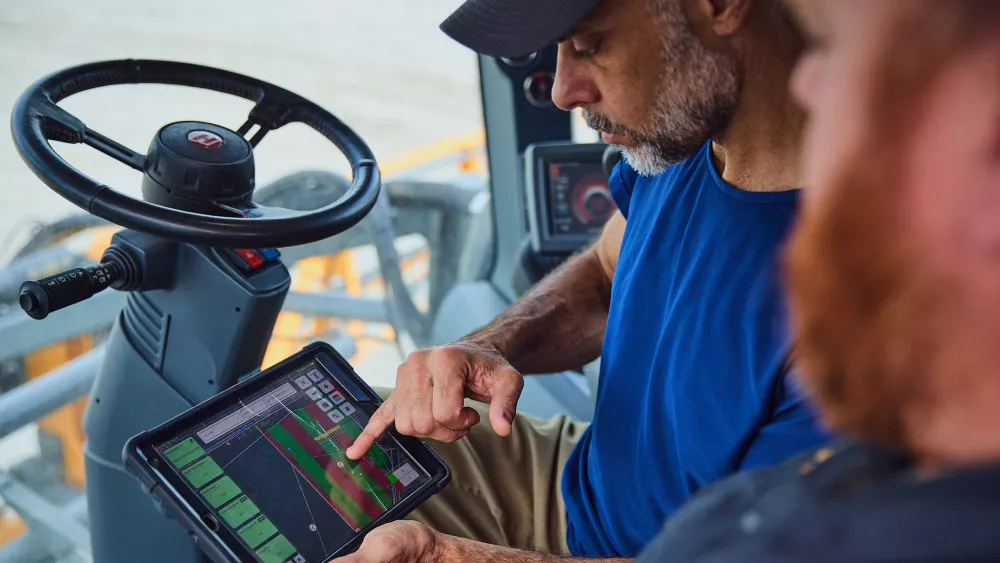
A FieldView Cab egy nagyszerű eszköz, amellyel a munkagépben a tábla minden egyes munkaműveletével tisztában lehet. Vetési, betakarítási, permetezési és kijuttatási térképeket láthat valós időben, hogy nyomon követhesse a haladást és észlelhesse az esetleges problémákat. A FieldView Cab jelenleg csak iOS iPad® készülékekkel kompatibilis. A FieldView Cab applikáció letöltéséhez kattintson az App Store-ban a 'FieldView Cab'-ra! Az alkalmazás letöltése után jelentkezzen be a climate.com oldalra felhasználónevével és jelszavával!
Csak iPad® készülékekre érhető el

További források:
Adatai betöltése
Amennyiben a Precision Planting 20/20 SeedSense® vagy Precision Planting YieldSense® monitort használ, a Climate ügyfélszolgálata segíteni tud a beállításban. Ha a gépe még nem kompatibilis a FieldView Drive-val, ügyfélszolgálatunk örömmel segít az eligazodásban. Ügyfélszolgálatunk +36 30 998 9232 számon és support.europe@climate.com címen érhető el.
Termőtáblák megosztása a partnereivel
Most, hogy készen áll a FieldView használatára, érdemes megosztania termőtábláit és adatait az olyan partnereivel, mint a kereskedője vagy a mezőgazdásza. A megosztás a következő egyszerű lépésekkel történhet:
- Jelentkezzen be Climate FieldView™ fiókjába a climatefieldview.hu oldalon.
- Válassza ki a Beállítások, utána pedig a Megosztás opciót.
- Kattintson a megosztásra, majd írja be az e-mail címet (a partnernek rendelkeznie kell egy már létező fiókkal)
Termőtábla adatait a termőtábla, a gazdaság vagy a vállalkozás szintjén oszthatja meg partnereivel. Az érintett e-mailben értesítést kap a megosztásról. A megosztást bármikor kikapcsolhatja.
24/7-es ügyfélszolgálat
További támogatásra van szüksége?
Személyre szabott segítségért forduljon szakértő csapatunkhoz.