FieldView 201
Miután beállította a fiókját, feltérképezte tábláit és beállította az eszközeit, kezdje el az adatok rögzítését, és élvezze az előnyöket! A FieldView™ lehetővé teszi a vetési, betakarítási és permetezési adatok begyűjtését. Miután összegyűjtötte az adatokat, elemezheti azokat.
Első lépések
Vetés
A FieldView™ Drive vagy a Precision Planting 20/20 SeedSense® segítségével a vetési adatok begyűjtése egyszerű.
Kövesse az alábbi ellenőrző listát a vetési adatok gyűjtésének megkezdéséhez:
- Győződjön meg róla, hogy eszköze kompatibilis a FieldView Drive-val!
- Győződjön meg róla, hogy a FieldView™ Drive Bluetooth® segítségével csatlakozik az iPad® készülékéhez, és ellenőrizze, hogy a FieldView Drive lámpája kék színű!
- Ha a Precision Planting 20/20 SeedSense-t használja, fontos, hogy a Precision Planting 20/20 SeedSense® szoftvere frissítve legyen! A legfrissebb szoftvert a következő linken találja meg: http://www.precisionplanting.com/#support/
Permetezési alkalmazások
Kövesse az alábbi egyszerű lépéseket a FieldView™ Drive alkalmazással történő adatgyűjtés megkezdéséhez:
- Győződjön meg róla, hogy berendezése kompatibilis a FieldView Drive rendszerrel!
- A FieldView™ Cab alkalmazásban kattintson a Beállítások > Alkalmazások menüpontra! Koppintson az Új alkalmazás hozzáadása lehetőségre, és adjon meg egy nevet, amely egyedileg azonosítja az alkalmazást! Ez a név a jövőben bármikor megváltoztatható.
- Válassza ki, hogy az alkalmazandó termékek szemcsés vagy folyékony termékek!
- Amikor a Beállítás oldal megnyílik, a jobb felső sarokban válassza ki, hogy a termékek Adagonként vagy Mennyiségenként kerülnek-e bevitelre!
- Adja meg a termékeket Adagonként, ha az egyes termékek hektáronként kijuttatandó mennyiségét szeretné megadni! Ha ezt a lehetőséget választja, akkor meg kell adni a kijuttatási alapadagot.
- Kezdje el a Termékek hozzáadását a Termék hozzáadása gombra koppintva és a termék nevének megadásával!
- Válasszon az általános termékek listájából, vagy koppintson a Egyedi termék hozzáadása lehetőségre a listában nem szereplő termék hozzáadásához.
- A termék hozzáadása után adja meg alkalmazandó árfolyamot vagy mennyiséget!
- Ismételje meg ezt az alkalmazásban lévő összes termék esetében, majd koppintson a Kész gombra!
Betakarítás
A FieldView™ Drive vagy a Precision Planting 20/20 YieldSense segítségével a betakarítási adatok zökkenőmentes gyűjtése egyszerű.
Kövesse ezt az ellenőrző listát, hogy még ma elkezdhesse a betakarítási adatok gyűjtését a FieldView Drive segítségével:
- Győződjön meg arról, hogy berendezése kompatibilis a FieldView Drive-val!
- Ellenőrizze, hogy a FieldView Drive Bluetooth®-on keresztül csatlakozik-e az iPad® készülékéhez, és ellenőrizze, hogy a FieldView Drive lámpája kék színű!
- A FieldView™ Cab alkalmazás kezdőképernyőjén koppintson a Térkép ikonra!
- Egy tábla beírásakor a rendszer felszólítja az aktív mező megváltoztatására, ha a tábla határ-érzékelés engedélyezve van (a FieldView Cab alkalmazás a tábla határ-érzékelést használja arra, hogy új mezőhatár beírásakor felszólítsa a kezelőket a mezőváltásra).
- Megjelenik egy felugró ablak, amely megkérdezi, hogy az aktuális táblát szeretné-e aktív táblává tenni. Válassza az Igen lehetőséget!
- Erősítse meg, vagy válassza ki a megfelelő terményt, és szükség esetén módosítsa a terménybeállításokat, majd koppintson a Kész gombra!
- Ellenőrizze, hogy az asztal magasság megfelelően legyen beállítva!
Adat vizualizáció
A fülkében történő adat vizualizáció
A FieldView Cab alkalmazással valós időben követheti a térképek létrejöttét, miközben a tábláin halad. A fülkében történő adat vizualizációval nyomonkövetheti a mezőgazdasági műveleteket, és láthatja a lehetséges problémákat, hogy megóvja a terméshozamot, és a legtöbbet hozhassa ki a termésből. Ha követte a betakarítás, a vetés és a permetezés lépéseit, akkor a FieldView Cab alkalmazásban minden egyes menetben megtekintheti az előrehaladást.
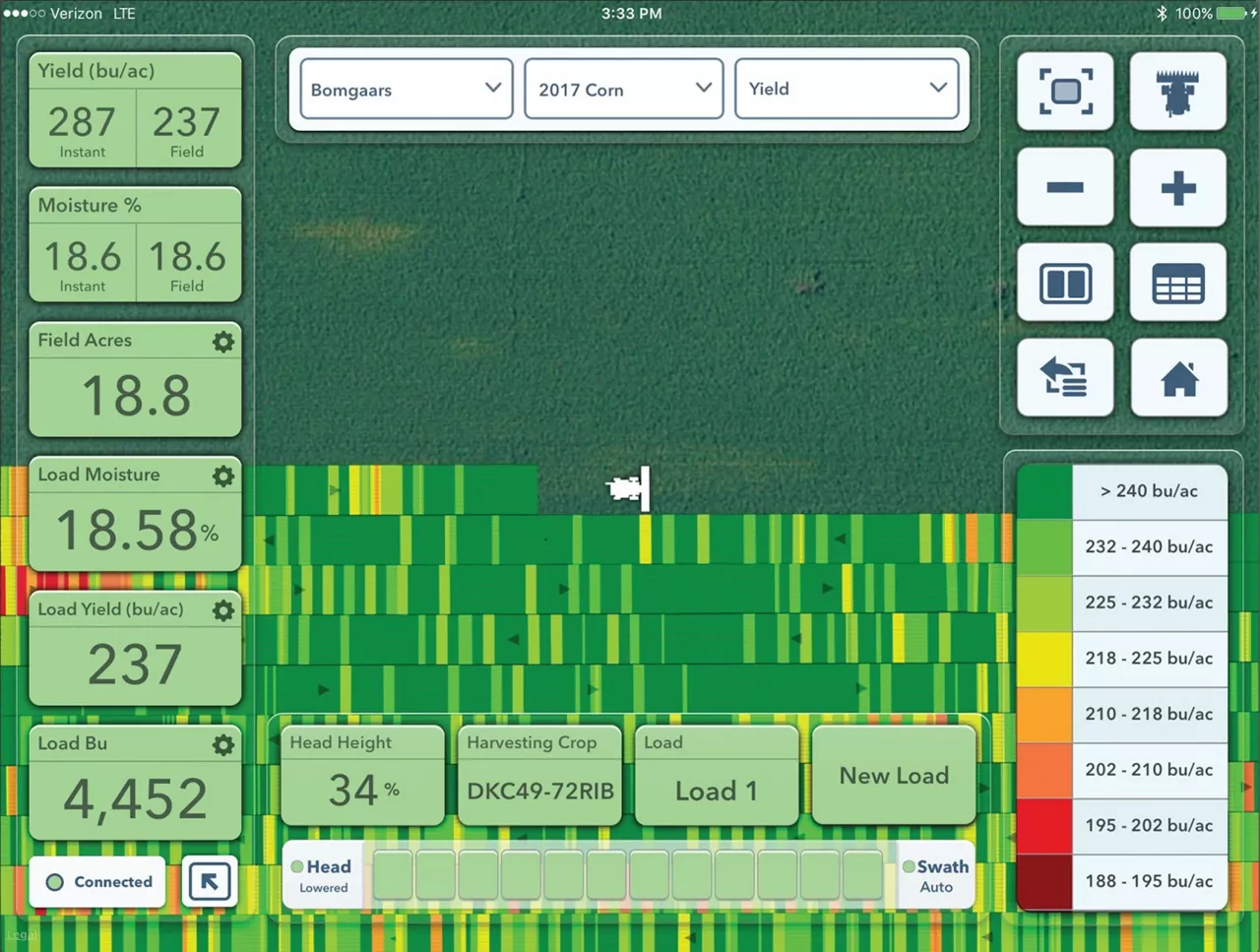
A FieldView Cab alkalmazás több adatréteget is képes valós időben megjeleníteni, miközben a szántóföldjén áthalad. Nyissa meg a FieldView Cab alkalmazást iPad® készülékén:
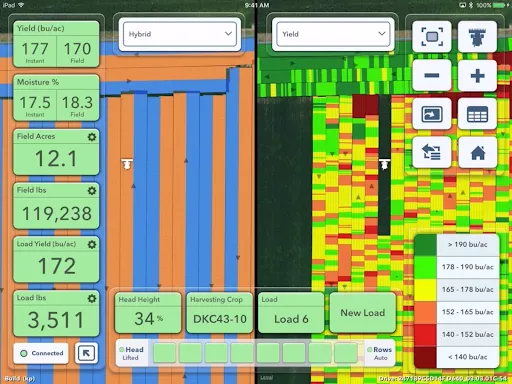
- Miközben a FieldView Cab alkalmazásban valós idejű adatait nézi, koppintson a jobb felső sarokban lévő képernyőmegosztás ikonra a képernyő jobb oldalán!

- A legördülő menüből válassza ki azokat az adatrétegeket, amelyeket valós időben szeretne megtekinteni - például a hibrid- és hozamadatokat -, miközben a szántóföldön arat.
Távoli nézet
A FieldView Cab alkalmazás távoli nézete lehetővé teszi az események valós idejű megtekintését a vezetőfülkében, még ha Ön nincs is ott személyesen. Ez egyszerű és hatékony módot biztosít mindenkinek a cégén belül arra, hogy pontosan láthassa a történéseket. Így működik:
- Érintse meg a FieldView Cab alkalmazás ikonját az iPad® készülékén!
- Érintse meg az Eszközök ikont, és látni fogja az összes vetőgépet, traktort, kombájnt és permetezőt a vállalkozásban! Azok az eszközök, amelyek jelenleg csatlakoznak a FieldView Cab alkalmazáshoz egy iPad®-en és internetkapcsolattal rendelkeznek, elérhetők a távoli nézethez. Indítsa el a munkamenetet a kívánt eszköz mellett található Távoli Nézet gomb megérintésével!

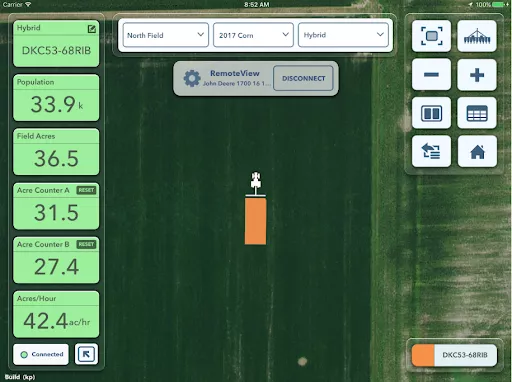
A RemoteView munkamenet alatt a csatlakoztatott berendezés valós idejű adatai elkezdenek feltérképeződni és megjelennek a Metrics Pane (zöld ikonok a képernyő bal oldalán), ahogy az alábbiakban látható. Az aktuálisan megtekintett térkép típusának megváltoztatása, a skála szerkesztése vagy egy jelentés megnyitása nem befolyásolja azt, amit a kezelő az iPad® készülékén lát. A RemoteView segítségével megtekintett berendezés neve a térkép közepén, a térképválasztó alatt jelenik meg, valamint egy leválasztó gomb, amely az aktuális RemoteView munkamenet befejezését jelenti.
További források:
Monitoring térképek
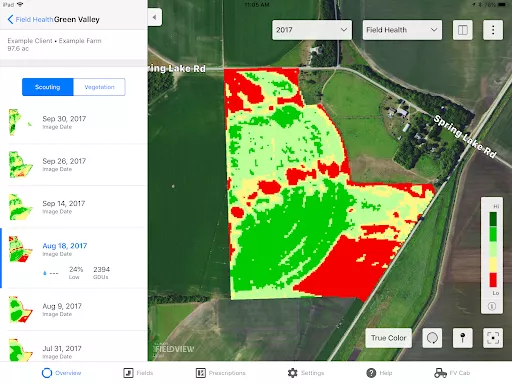
A monitoring térképek pontos képet adnak a terepviszonyokról, és lehetővé teszik, hogy a táblán belül a kulcsfontosságú területekre összpontosítson.
Vegetációs térkép
A vegetációs térképek lehetővé teszik a tábla fejlődésének és állapotának egyszerű nyomon követését a szezon során. A térkép színezése a Climate Crop Index segítségével történik, amely kiszámítja az aktuális vegetatív biomasszát.
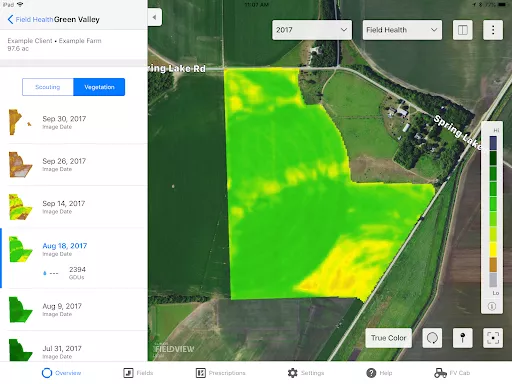
Valódi szín térkép
A valódi színképek segítségével valós képet kaphat a táblájáról, ami hasznos a monitoring és vegetációs képekkel való összehasonlításhoz, valamint az akadályok, például felhők vagy árnyékok felkutatásához.

További források:
Gombostű leszúrása és mentése
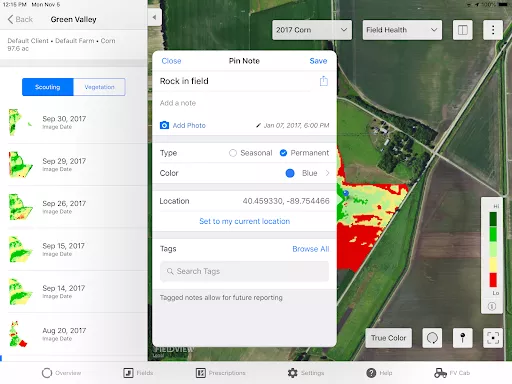
A terepi egészségügyi képek használatakor a gombostű leszúrása és mentése kritikus fontosságú. Ez lehetővé teszi, hogy egy adott, figyelmet igénylő helyet megtaláljon és elmentsen, így az egész szezonban könnyedén folytathatja az adott terület felderítését.
Így használja a gombostűket!:
- A FieldView alkalmazás áttekintő képernyőjén válassza a Tábla egészség állapot lehetőséget!
- Válassza ki az elemezni kívánt táblát!
- Válassza ki az elemezni kívánt tábla dátumozott képét!
- A monitoring térkép vagy a vegetációs térképrétegből koppintson a tű ikonra, hogy egy tűt helyezzen el a térképen!
- A ledobott gombostű lehetővé teszi, hogy leírást, megjegyzést és fényképeket adjon hozzá, a gombostűt szezonálissá vagy állandóvá tegye, és a gombostűt egy problémával és a térképen lévő konkrét koordinátákkal jelölje meg. A gombostűket akár színkóddal is elláthatja.
- Ezután koppintson a Mentés gombra a gombostű elmentéséhez!
- A területén elmentett gombostűket megoszthatja üzleti és agronómiai partnereivel is, így egy helyen rendelkezik a területére vonatkozó összes információval a legjobb tanácsok érdekében. Az alábbi hivatkozással megtudhatja, hogyan oszthatja meg adatait megbízható partnereivel!
Régiójelentések - Mentett régiók
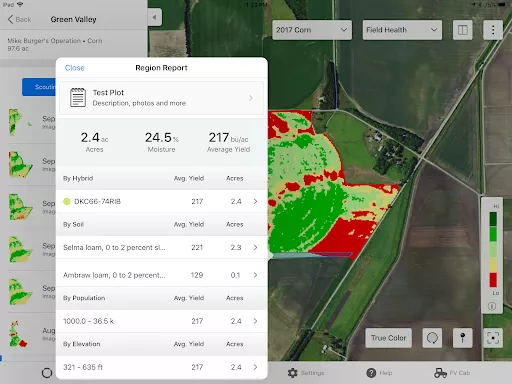
A FieldView segítségével elmentheti szántóföldje bizonyos régióit. Például tesztparcellákat vagy a monitoring térképen azokat a pontokat, ahol problémákat azonosított. Ezeket a régiókat az egész szezon során nyomon követheti, és mérheti, hogy döntései milyen hatással voltak a terméshozamra, és ezeket a felismeréseket évről évre alakíthatja.
Régiók mentése:
- Válassza a FieldView alkalmazás áttekintő képernyőjén a Tábla egészség állapot lehetőséget!
- Válassza ki az elemezni kívánt táblát!
- Válassza ki az elemezni kívánt tábla dátumozott képét!
- A monitoring térkép vagy a vegetációs térkép rétegén a Rajzolóeszköz ikonra koppintva rajzolja meg a régiót kör, szabad alakú, sokszög vagy téglalap alakban!
- A régióban megjelennek a betakarítási adatok, a talajtípus, a populáció, a tengerszint feletti magasság és a vetés dátuma.
- Adjon meg egy leírást, fényképet, vagy címkézze fel a régióját a Megjegyzés hozzáadása gombra koppintva!
- Ezután kattintson a Mentés gombra a régió mentéséhez!
Összefoglaló jelentések
A FieldView Cab alkalmazásban összefoglaló jelentéseket tekinthet meg a vetésről, a betakarításról és a kijuttatásról. Ebben a példában egy betakarítási összefoglaló jelentést mutatunk be.
- Nyissa meg a FieldView Cab alkalmazást iPad® készülékén!
- A kezdőképernyőn koppintson a Térkép ikonra!.
- Válassza ki azt a táblát, amelyről összefoglaló jelentést szeretne készíteni, válassza ki az évet, majd koppintson a harmadik legördülő menüpontra, és válassza ki a jelentéshez kívánt betakarítási eseményt.
- Koppintson a Bővebben ikonra, és válassza a Betakarítási összefoglaló lehetőséget!
- Innen létrehozhat a térképről egy PDF formátumot, és megoszthatja agronómiai partnereivel, vagy kinyomtathat egy példányt a jelentés jobb felső részén található Térkép PDF létrehozása gombra koppintva.
- Ezután koppintson az Email/Nyomtatás lehetőségre, és válassza ki a kívánt következő lépés ikonját.
- Ugyanezeket a lépéseket követheti vetési vagy kijuttatási jelentés létrehozásához, ha a harmadik legördülő menüben kiválasztja a megfelelő térképréteget, miután megjelölte a táblát, amelyről jelentést szeretne futtatni, vagy kattintson ide további információkért.
Térképek és jelentések nyomtatása
Ebben a részben már sok szó esett a térképekről és arról, hogyan tekintheti meg őket elektronikusan, de mit tegyen abban az esetben, ha szeretne egy példányt kinyomtatni vagy megosztani agronómiai partnereivel? Nálunk ez is megoldható a következő módon:
- Hogyan nyomtathat és oszthat meg térképeket a FieldView alkalmazásban?
- Nyissa meg a Fieldview alkalmazást!
- Koppintson a Táblákra (balra lent)!
- Koppintson arra a területre, amelyről térképet és jelentést szeretne nyomtatni, és a legördülő menü segítségével válassza ki a nyomtatni/megosztani kívánt térképréteget!
- Koppintson a Térkép opciók gombra (jobbra fent)!

- Válassza a PDF-jelentés létrehozása lehetőséget!
- Ezután hozzáadhat egy megjegyzést a jelentéshez, majd kattintson a Tovább gombra!
- Végül kattintson a Küldés ikonra!

- Innen kinyomtathatja vagy megoszthatja a térképet és a jelentést.
- Térképek nyomtatása és megosztása a FieldView Cab alkalmazásban
- Nyissa meg a Fieldview Cab alkalmazást!
- Koppintson a Térkép ikonra!
- A legördülő menük segítségével válassza ki a táblát, az évet/termést és a térképréteget ("vetés", "szezon közben", "betakarítás", "alapréteg"), amelyről térképet és jelentést szeretne nyomtatni!
- Koppintson a Bővebben ikonra
 és válassza a Megosztás/nyomtatás lehetőséget!
 - Innen megoszthatja a szántóföldi fájlokat e-mailben, és nyomtatható PDF-térképet hozhat létre.
Területek megosztása partnereivel
Mivel már készen áll a Climate FieldView használatára, esetleg automatikusan meg szeretné osztani szántóföldjei adatait partnereivel, például a kereskedőjével vagy agronómusával. A megosztás egyszerű az alábbi lépésekkel:
- Jelentkezzen be a Climate FieldView™ fiókjába!
- Válassza a Beállítások, majd a Megosztás lehetőséget!
- Kattintson a Megosztás gombra, és írja be az e-mail címet! Megoszthatja szántóföldi adatait szántóföldi, mezőgazdasági üzem vagy műveleti szinten bárkivel.
- A címzettnek egy ehhez hasonló e-mail értesítést küldünk.
A megosztás bármikor kikapcsolható.
Van további kérdése?
24/7-es ügyfélszolgálat
További támogatásra van szüksége?
Személyre szabott segítségért forduljon szakértő csapatunkhoz.