Daten visualisieren

Echzeit-Datenvisualisierung in der Kabine

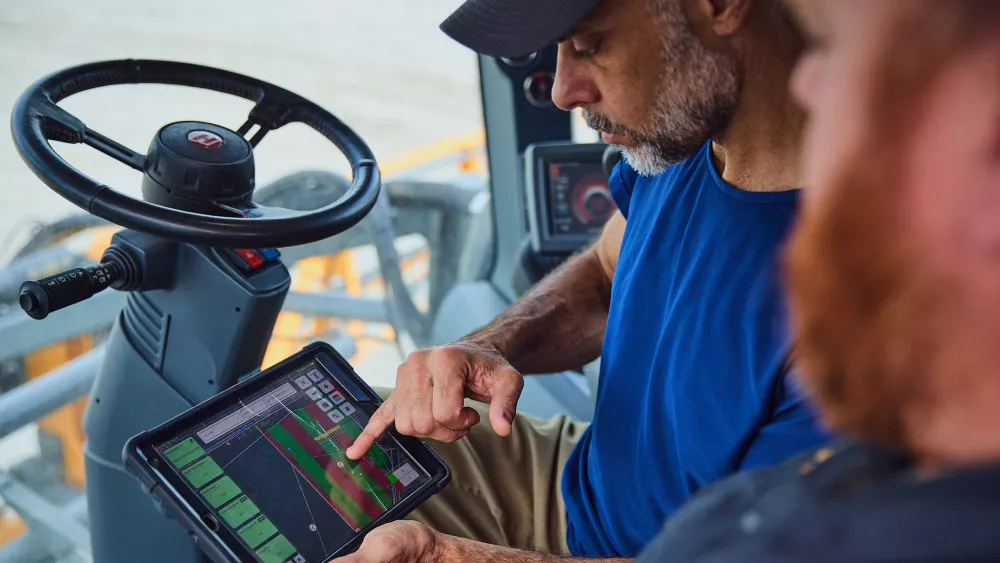
Mit der FieldView™ Cab-App können Sie die Kartenerstellung in Echtzeit verfolgen, während Sie das Feld bearbeiten. Mit dieser Visualisierung können Sie die Aussaatstärke während der Saat oder den Ertrag beim Ernten verfolgen. Mögliche Probleme wie zu hohen Schardruck bei der Saat oder zu hohe Feuchtigkeit während der Ernte erkennen sie frühzeitig und können so den Ertrag zu sichern und das Maximum aus jeder Kultur herauszuholen. Wenn Sie die Schritte für die Ernte, die Aussaat und das Spritzen befolgt haben, können Sie Ihren Fortschritt für jede dieser Arbeiten in der FieldView™ Cab-App anzeigen.

Beispiel für die Datenvisualisierung in der Ernte
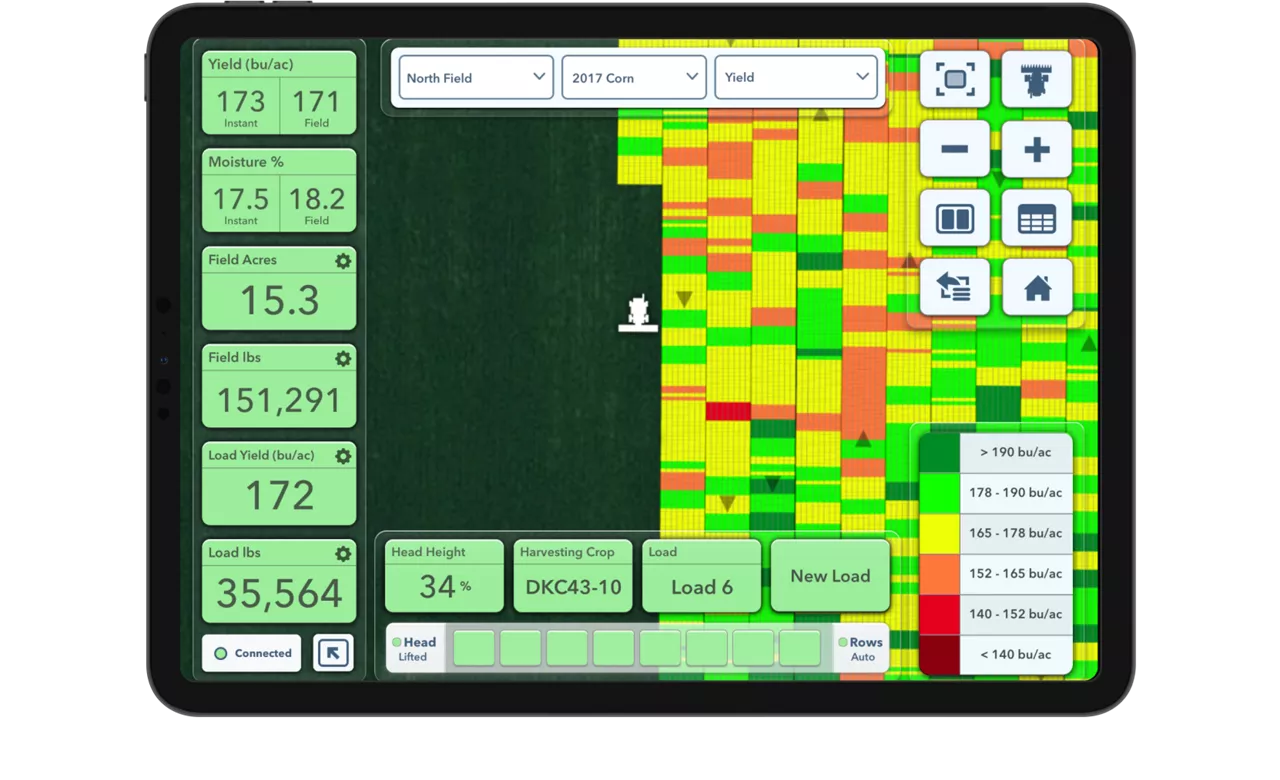
Example of harvest collection in the FieldView Cab app

Sie haben auch die Möglichkeit, mehrere Parameter in der FieldView™ Cab-App in Echtzeit zu visualisieren, während Sie ihr Feld befahren. Öffnen Sie die FieldView™ Cab-App auf Ihrem iPad®:


  • Während Sie Ihre Daten in der FieldView™ Cab-App visualisieren, tippen Sie auf das Symbol Split-Screen oben rechts im Fenster.
  • Wählen Sie aus den Dropdown-Menüs die Applikationskarten aus, die Sie in Echtzeit anzeigt haben möchten. Beispielsweise während der Ernte neben der Ertragskarte die Aussaatkarte mit den Hybridsorten.
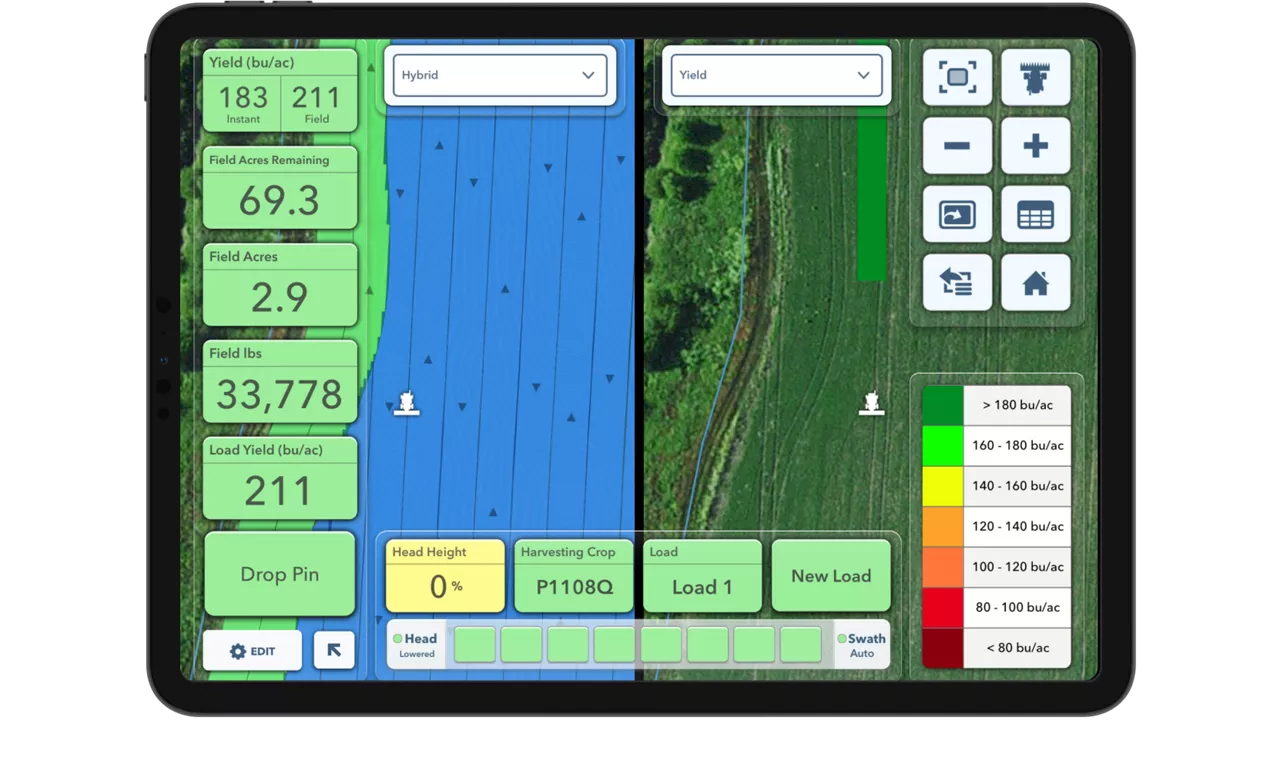
Example of harvest collection with a side by side map in the FieldView Cab app

Daten auswerten

Wenn Sie Daten in Ihrem FieldView™-Konto haben, werden wir Ihnen zeigen, wie Sie diese nutzen können, damit Sie das Maximum aus jedem Hektar herausholen können. Wenn Sie keine Daten über das FieldView™ Drive oder Ihren Precision Planting Monitor streamen konnten, machen Sie sich keine Sorgen, FieldView™ bietet Ihnen weitere Möglichkeiten Ihrem Konto Daten hinzuzufügen.

Remote View

Der RemoteView in der FieldView™ Cab-App ermöglicht es jede Aktivität von überall aus wie auf der Maschine zu sehen, auch wenn Sie nicht vor Ort sind. Für den Betriebsleiter eine einfache und effektive Art zu erfahren was gerade passiert. So gehen Sie vor:

  • Tippen Sie auf das FieldView™ Cab-App-Symbol auf Ihrem iPad®.
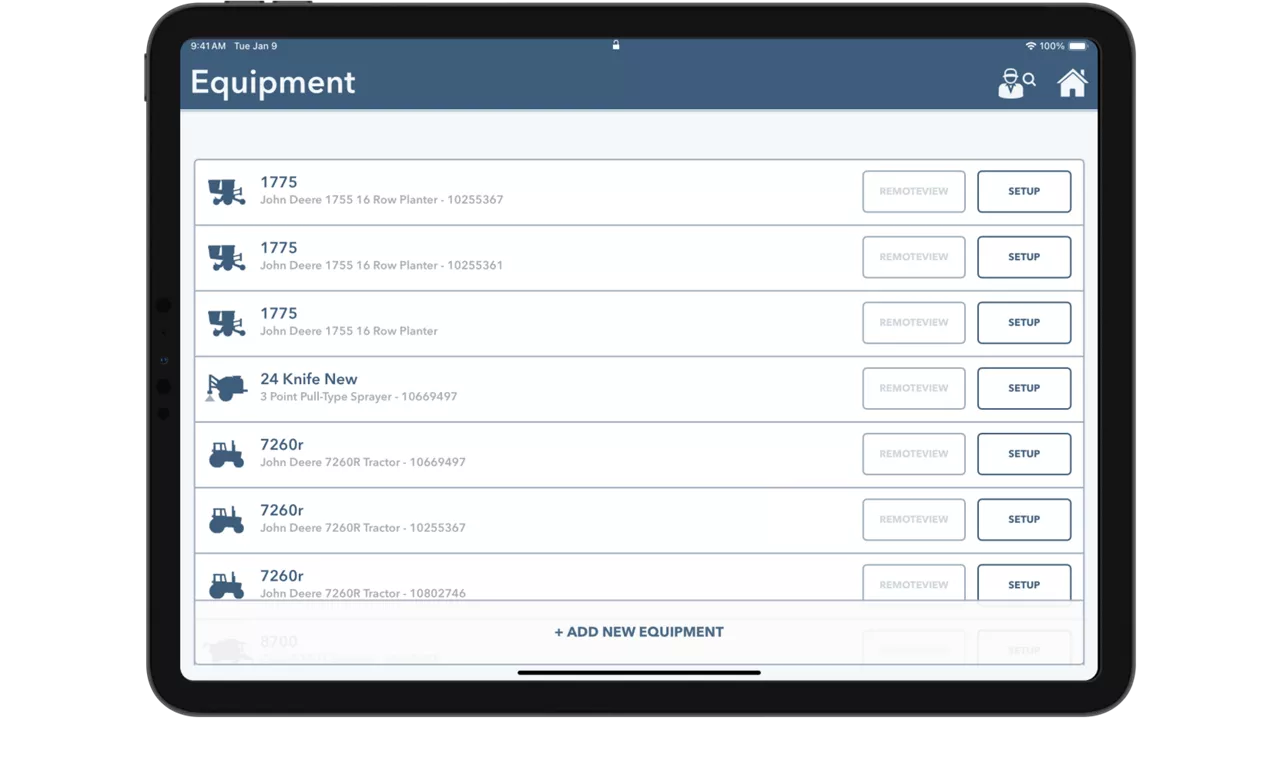
  • Tippen Sie auf das Maschinensymbol und Sie sehen die Liste aller Sämaschinen, Schlepper, Mähdrescher und Spritzen im Betrieb. Für die Maschinen, die derzeit mit der FieldView™ Cab-App eines iPads verbunden sind und über eine Internetverbindung verfügen, steht RemoteView zur Verfügung. Beginnen Sie eine Sitzung, indem Sie auf die Schaltfläche RemoteView neben der gewünschten Maschine in der Liste tippen.
Setting up RemoteView in the FieldView Cab app

Während der RemoteView-Sitzung werden die Echtzeitdaten der betrachteten Maschine abgebildet und links im Bild (grüne Boxen) angezeigt (siehe Bild unterhalb). Das ändern der dargestellten Karten, das bearbeiten der Legende oder das öffnen eines Berichts hat keinen Einfluss darauf was der Fahrer auf seinem iPad sieht. Der Name der Maschine, die über RemoteView angezeigt wird, wird mittig unter der Kartenauswahl angezeigt. Genauso wie die Schaltfläche „Trennen“, mit der der RemoteView beendet wird.
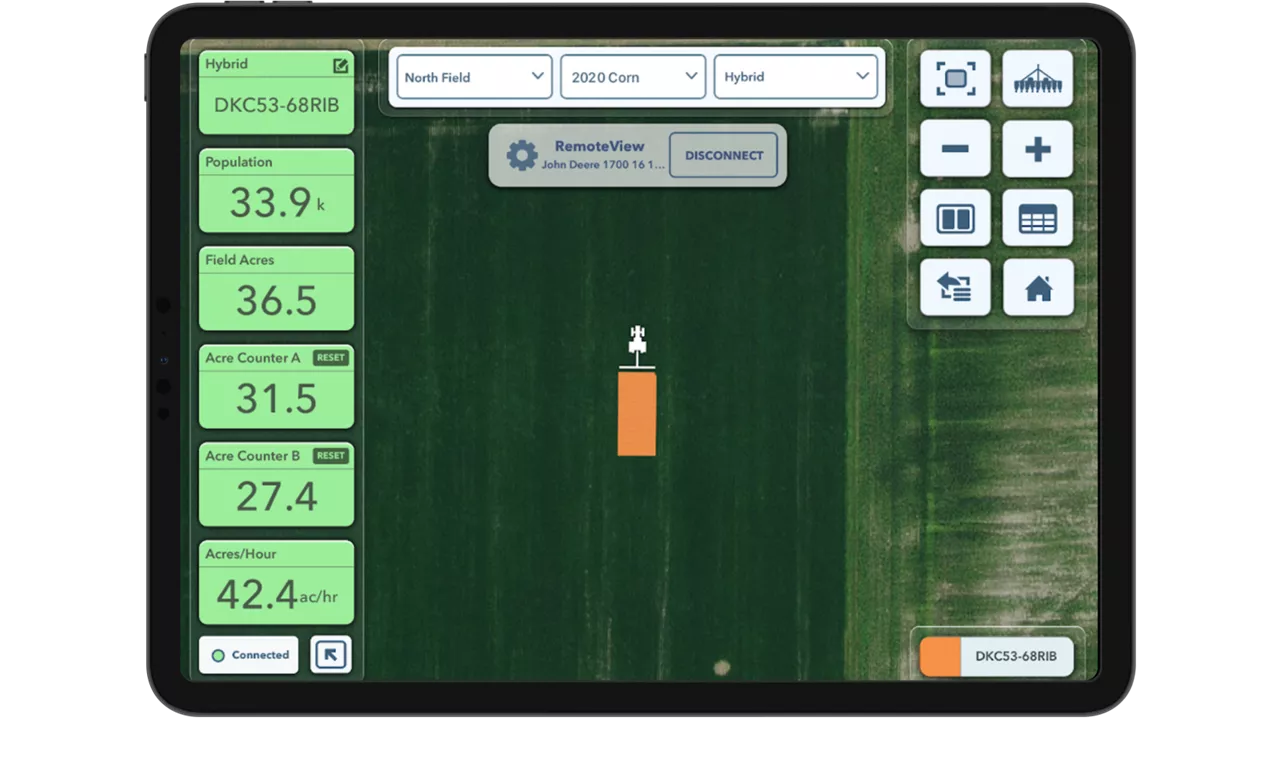
Example of remoteview during planting in the FieldView Cab app

Ertragsanalyse

Mit der Ernte wird die Arbeit eines ganzen Jahres belohnt. Mit dem Ertragsanalyse-Tool können Sie die gesammelten Erntedaten visualisieren und Ihre Erträge nach Feld oder Sorte analysieren, sodass Sie die besten agronomischen Entscheidungen für die nächste Saison treffen können.


  • Öffnen Sie die FieldView™ App und wählen Sie die Registerkarte Übersicht (unten links).
  • Tippen Sie auf das Statusfeld „Ertragsanalyse“, um eine Momentaufnahme der neuesten Ernteergebnisse zu sehen.
  • Tippen Sie auf die Kultur, die Sie analysieren möchten. Bestätigen Sie den korrekten Betrieb, die Kultur und das Jahr (oben rechts).
  • Wählen Sie die zwischen „Felder“ oder „Sorten“, um die Grundlage der Auswertung festzulegen.
  • Sortieren Sie Ihre Daten nach Feldname, durchschnittlichem Ertrag oder beernteter Fläche und tippen Sie auf eine beliebige Zeile, um weitere Details anzuzeigen.

Vergleichsansicht

Erkennen Sie wie Ihre agronomischen Entscheidungen den Ertrag beeinflussten indem sie wichtige Datenlayer, wie Bodenkarten, Aufwandmengen und Aussaatstärken, Seite an Seite mit der Ertragskarte vergleichen. Gehen Sie in der FieldView™-App wie folgt vor:


  • Tippen Sie unter "Übersicht" auf die Kachel "Vegetationsstatus".
  • Tippen Sie auf die Feldkarte, die Sie anzeigen möchten.
  • Wählen Sie zwischen „Monitoring“ oder „Vegetation“.
  • Tippen Sie auf das Symbol Vergleichsansicht (oben rechts).
  • Analysieren Sie mit mithilfe der Dropdown-Menüs Ihre Bedeckungskarten und vergleichen Sie z. B. Sorte und Ertrag.
Side-by-side map comparing hybrid to yield

Sie können auch einen Direktvergleich in der FieldView™ Cab-App durchführen, indem Sie folgende Schritte ausführen:


  • Öffnen Sie die FieldView™ Cab-App auf Ihrem iPad.
  • Tippen Sie im Startmenü auf das Kartensymbol.
  • Wählen Sie aus den Dropdown-Menüs das Feld aus, für das Sie einen Vergleich durchführen möchten, legen Sie weiterhin das Jahr und die Kultur fest sowie die Daten, die Sie analysieren möchten (Aussaat, im Erntejahr, Ernte und Basiskarten).
  • Tippen Sie auf das Symbol Vergleichsansicht (oben rechts).
  • Wählen Sie im Dropdown-Menü die relevanten Karten aus und vergleichen und analysieren Sie z. B. Sorten und Ertrag.
    • Hinweis: Sie können die Vergleichsansicht auch nutzen wenn Sie in der Kabine sind und sich eine Bedeckungskarte paralell zur Echtzeit-Kartenerstellung der aktuellen Feldaktivität anzeigen lassen.
Side-by-side map comparing hybrid to yield in the FieldView Cab app.

Vegetationsstatus

Finden Sie mithilfe von konsistent hochwertigen Satellitendaten heraus, was nach der letzten Applikation auf dem Feld passiert. Der Vegetationsstatus lässt Sie Probleme frühzeitig erkennen, Prioritäten bezüglich der Feldbonitur bestimmen und Maßnahmen ergreifen, um Ihren Ertrag zu sichern. Die Vegetationskarten unterstützen Sie bei der Überwachung der Biomasse im Zeitverlauf sowie bei der Abreife. Die Monitoring-Ansicht verdeutlicht Ihnen dabei die besseren und die schlechteren Teilflächen des Feldes. Zudem kann das Satellitenbild in Echtfarbe zum Vergleich mit den Vegetations- und Monitoringkarten herangezogen werden. So finden Sie Ihre Monitoringkarten:


  • Öffnen Sie die FieldView™-App.
  • Tippen Sie im Fenster „Übersicht“ auf „Vegetationsstatus“.
  • Wählen Sie das Feld aus, das Sie analysieren möchten.
  • Wählen Sie dann das Aufnahmedatum aus, das Sie analysieren möchten.
  • Oben links im Bild können Sie zwischen den Ansichten „Monitoring“ oder „Vegetation“ wählen.
  • Wenn Sie die Satellitenaufnahme angezeigt haben möchten, tippen Sie einfach auf das Wolkensymbol (unten rechts).
Vegetationskarten

Vegetationskarten ermöglichen eine einfache Erfassung der Entwicklung des Feldes über die Saison. Die Karte wird nach dem Climate Crop Index eingefärbt, dieser errechnet die aktuelle vegetative Biomasse.

Vegetation map in FieldView
Monitoringkarten

Die Monitoringkarten ermöglichen einen genaueren Einblick in die Feldbedingungen und Ihnen sich auf die wichtigsten Bereiche eines Feldes zu konzentrieren.

Scouting map in FieldView
Satellitenaufnahme

Echtfarbenbilder zeigen die Satellitenaufnahme des jeweiligen Feldes und können besonders als Vergleich zu den Monitoring- und Vegetationsbildern, sowie zur Identifizierung von Störfaktoren wie Wolken oder Schatten, hilfreich sein.

True Color map in FieldView
Wasserverbrauchskarten

Die Wasserverbrauchskarten von Climate FieldView™ liefert nützliche Informationen zum Wasserverlust eines Feldes durch Evapotranspiration (Transpiration + Evaporation). Sie basieren auf hochwertigen Satellitenaufnahmen und täglichen Wetterdaten.

So finden Sie Ihre Wasserverbrauchskarten:


  • Tippen Sie im Fenster „Übersicht“ auf „Vegetationsstatus“.
  • Wählen Sie das Feld aus, das Sie analysieren möchten.
  • Im Dropdown-Menü oben rechts im Fenster können Sie die Option „Wasserverbrauch der Kultur“ auswählen.


Diese Wasserverbrauchskarten sind ähnlich wie die Monitoring-Ansicht nicht kulturspezifisch

Markierungen setzen und speichern

Bei der Verwendung des Vegetationsstatus ist das Setzen und Speichern von Markierungen von entscheidender Bedeutung. Mit dieser Funktion können Sie Standorte die Ihre Aufmerksamkeit erfordern, aufsuchen und abspeichern. So können Sie diese Bereiche die ganze Saison über beobachten.


So erstellen Sie Markierungen:


  • Wählen Sie im Fenster „Übersicht“ der FieldView™-App „Vegetationsstatus“ aus.
  • Wählen Sie das Feld aus, das Sie analysieren möchten.
  • Wählen Sie dann das Aufnahmedatum aus, das Sie analysieren möchten.
  • Tippen Sie entweder auf Ihrer Monitoring- oder Vegetationskarte auf das Markierungsymbol, um eine Stelle auf Ihrer Karte zu markieren.
  • Zu der abgespeicherten Markierung können Sie eine Beschreibung, eine Notiz und Fotos hinzufügen. Legen Sie fest ob die Markierung saisonal oder dauerhaft sein soll. Zusätzlich können Sie sie Tags zu Krankheiten, Schädlingen und weiteren Problemen versehen und sie auf Ihren derzeitigen Standort festlegen und unterschiedlichen Farben zuweisen.
  • Tippen Sie anschließend auf „Speichern“, um Ihre Markierung zu speichern.
  • Sie können die auf Ihren Feldern gespeicherten Markierungen auch mit Ihren Kollegen und Beratern teilen. So haben diese an einem Ort Zugriff auf alle Informationen zu Ihren Feldern und können nützliche Hinweise geben. Informationen zur Freigabe Ihrer Felder für Ihre vertrauenswürdigen Partner finden Sie auf climatefieldview.de unter Einstellungen im Abschnitt „Teilen“.
Dropping and saving pin screen.
Feldregionen anlegen - Feldregionen auswerten

FieldView™ ermöglicht es Ihnen, Regionen auf Ihren Felder anzulegen, z. B. für Versuchsparzellen oder Teilflächen, bei denen Sie Probleme festgestellt haben. Ganzjährig können Sie die Regionen nutzen, um gezielte ihre Maßnahmen in Bezug auf den teilflächenspezifischen Ertrag zu analysieren und auszuwerten.


Regionen anlegen:


  • Wählen Sie unter dem Reiter „Übersicht“ der FieldView™ App „Vegetationstatus“ aus.
  • Wählen Sie das Feld aus, das Sie analysieren möchten.
  • Wählen Sie das Aufnahmedatum für das Feld aus das Sie analysieren möchten.
  • Tippen Sie entweder bei Ihrer Monitoring- oder Vegetationskarte auf das Zeichnen-Symbol um Ihre Region in Form eines Kreis, einer Freiform, einem Polygon oder einem Rechteck zu zeichnen.
  • Für die Region werden Ihnen alle Informationen rund um Aussaat, Applikationen und Ernte angezeigt.
  • Fügen Sie eine Beschreibung, Fotos oder Tags für Ihre Region hinzu, indem Sie auf „Notiz hinzufügen“ tippen.
  • Tippen Sie anschließend auf „Speichern“, um Ihre Region zu speichern.
Field region report

Übersichtsberichte

In der FieldView™ Cab-App können Sie Übersichtsberichte zur Aussaat, Ernte und den verschiedenen Applikation anzeigen. In diesem Beispiel erstellen wir einen Bericht über die Ernte. 


  • Öffnen Sie die FieldView™ Cab-App auf Ihrem iPad.
  • Tippen Sie im Startmenü auf das Kartensymbol.
  • Wählen Sie zunächst das Feld aus, für das Sie einen Übersichtsbericht generieren möchten. Legen Sie dann das Jahr und die Karte (Aussaat, Applikation, Ernte) fest, für die Sie den Bericht erstellen möchten.
  • Tippen Sie auf das Symbol „Mehr“ und wählen Sie „Ernteübersicht“.
  • Von hier aus können Sie ein PDF der Karte erstellen und mit Ihren Beratern teilen oder eine Kopie drucken, indem Sie oben rechts in Ihrem Bericht auf „PDF-Karte erstellen“ tippen. Tippen Sie anschließend auf „Drucken/per E-Mail senden“ und wählen Sie das Symbol für den nächsten gewünschten Schritt
  • Sie können die gleichen Schritte ausführen, um einen Bericht zur Aussaat oder zu einer Applikation zu erstellen. Wählen Sie dafür die entsprechende Karte aus, für die ein Bericht erstellt werden soll.
  • Zusätzlich zu den Übersichtsberichten bietet FieldView™ auch einen Saisonübersichtsbericht an, der einen Überblick über alle Aussaat-, Applikations-, Bodenbearbeitungs- und Ernteaktivitäten eines Feldes bietet. Er ermöglicht schnellen Zugriff auf die Übersichtsberichte der einzelnen Aktivitäten sowie das hinzufügen fehlender Aktivitäten. Auch hier kann ein druckbarer PDF-Bericht erstellt werden, der alle wichtigen Details jeder Aktivität des Feldes in der Saison enthält.

Karten und Berichte drucken

Wir haben viel darüber gesprochen wie wir uns Karten anzeigen lassen können. Was aber, wenn Sie eine Karte ausdrucken oder mit Ihren Kollegen oder Beratern teilen möchten? Kein Problem - So gehen Sie vor:


  • So drucken und teilen Sie Karten in der FieldView™ App
    • Öffnen Sie die FieldView™ App
    • Tippen Sie auf Felder (unten links).
    • Tippen Sie auf das Feld, für das Sie eine Karte drucken bzw. einen Bericht erstellen möchten, und wählen Sie mit dem Dropdown-Menü die Bedeckungskarte aus, die Sie drucken oder freigeben möchten.
    • Tippen Sie auf die Schaltfläche Kartenoptionen (oben rechts).
    • Wählen Sie „PDF-Bericht erstellen“.
    • Sie können dann Ihrem Bericht eine Notiz hinzufügen und auf „Weiter“ klicken.
    • Tippen Sie anschließend auf das Senden-Symbol.
    • Hier können Sie Ihre Karte und Ihren Bericht drucken oder freigeben.
  • So drucken und teilen Sie Karten in der FieldView™ Cab App
    • Öffnen Sie die Fieldview™ Cab App.
    • Tippen Sie auf das Kartensymbol.
    • Verwenden Sie die Dropdown-Menüs, um das Feld, das Jahr/die Kultur und die Ansicht (Aussaat, aktuelles Erntejahr, Ernte, Basiskarte) auszuwählen, für die Sie eine Karte drucken bzw. einen Bericht erstellen möchten.
    • Tippen Sie auf das Symbol „Mehr“ und wählen Sie „Teilen/Drucken“
    • Hier können Sie Felddateien mit anderen FieldView™ Accounts teilen, ein PDF der Karte erstellen oder eine Screenshot der Karte aufnehmen um diesen mit Ihren Agrarpartnern zu teilen.


Felder für Dritte freigeben

Nun da Sie Climate FieldView™ vollständig eingerichtet haben, möchten Sie Ihre Felder und Daten möglicherweise automatisch mit einigen Geschäftspartnern, z. B. mit Ihrem Berater oder Vertreter, teilen. Das Teilen ist einfach und kann wie folgt durchgeführt werden: Melden Sie sich bei Ihrem Climate FieldView™-Konto an. Wählen Sie „Einstellungen“ und dann „Teilen“. Klicken Sie „Teilen“ und geben Sie die E-Mail-Adresse ein. Sie können Ihre Felddaten auf Feld-, Betriebsstätten- oder Betriebsebene mit einem FieldView™ Account Dritter teilen. Eine E-Mail-Benachrichtigung wie diese wird an den Empfänger gesendet. Die Teilen-Funktion kann jederzeit deaktiviert werden.

Nächster Schritt
Kapitel 301

Lernen Sie, wie Sie Aussaat- und Applikationskarten für Ihre Feldern erstellen können und diese Funktion optimal ausnutzen.

Weiter
24/7 Support
Brauchst Du zusätliche Hilfe?

Wende dich an unser Team für persönliche Unterstützung.