Configuración de equipos e instalación
Guía de Instalación - Kit Precision Panting Gen 2
A través de este paso a paso vas a poder realizar la conexión de FieldView™ al sistema de siembra Precision Planting SeedSense 20/20 Gen 2 de tu sembradora a placa.
Consideraciones:
- Para la recolección de datos de equipos 20/20 Gen 2 no se utiliza FieldView Drive.
- No es necesario ningún Kit adicional, sólo un cable USB para conectar el 20/20 Gen 2 con el iPad.
- Para conocer todos los requisitos de compatibilidad de tu equipo con FieldView, consultá el verificador de compatibilidad.
Configuraciones previas:
Para asegurar un correcto funcionamiento de FieldView es necesario que se respeten las siguientes configuraciones:
1. Corroborar que la configuración GPS sea correcta.
Ir a Configuración GPS > Readquirir GPS:
a. Los baudios deben estar en 19200 o 38400 ( cualquiera de esos dos valores es correcto),
b. Los mensajes GGA, RMC y VTG tiene que estar todos a 5Hz,
c. La fecha debe ser correcta.
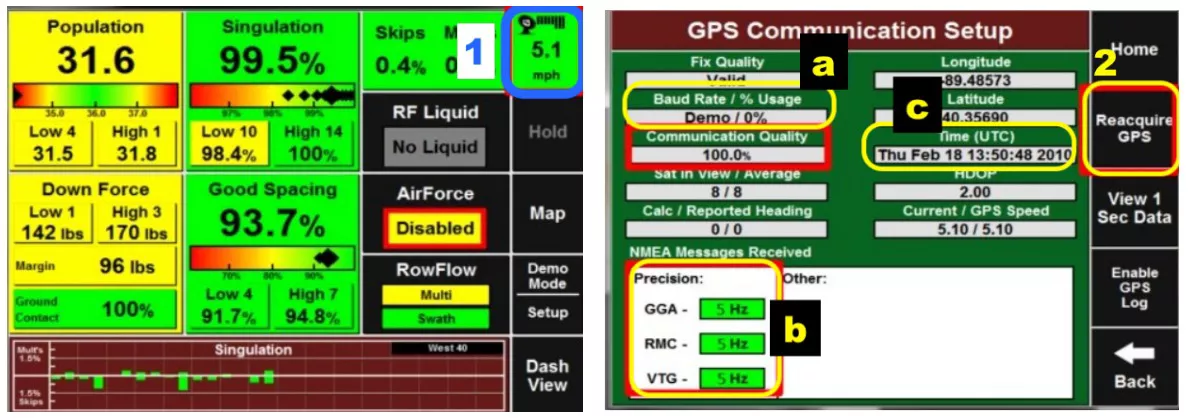
Si algo de esto está mal, se debe configurar desde el piloto que le comparte señal GPS al SeedSense 20/20. Ante dudas consultá a tu distribuidor Precision Planting.
2. Asegurar que la versión de software del 20/20 Gen 2 esté validada con FieldView:
a. Las versiones de Gen 2 validadas con FieldView pueden consultarse en el verificador de compatibilidad.
b. Para ver la versión que tiene su 20/20 Gen 2, ir a Configuración, y aparecerá a la derecha.
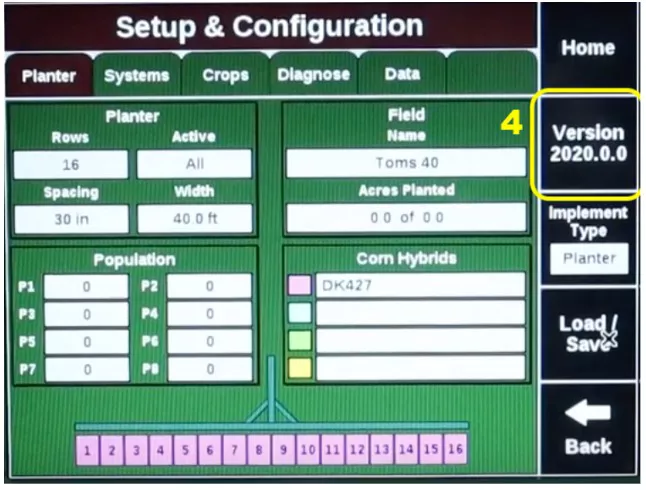
En caso de que la versión de software no coincida con las validadas, no se puede garantizar el correcto funcionamiento de FieldView, por lo que se recomienda actualizar.
Conexión física entre el 20/20 Gen 2 e iPad con FieldView Cab.
El iPad se debe conectar al puerto USB central trasero del SeedSense 20/20 Gen 2. Este puerto USB tiene la denominación "iPad". Una vez conectado, el iPad debe cargar la batería y establecer comunicación con FieldView Cab.
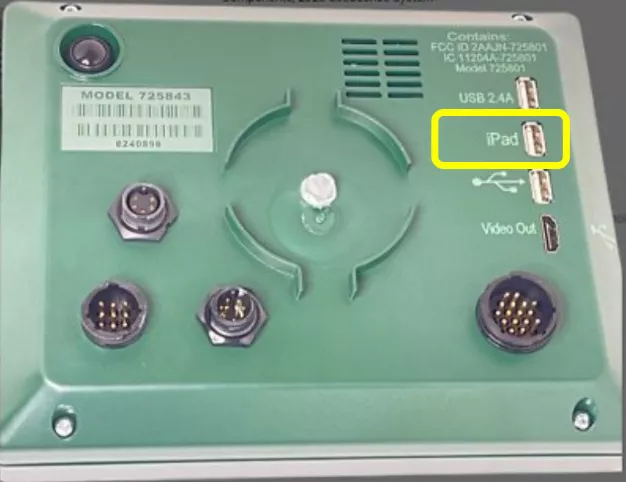
Si lo conecta a otro puerto diferente puede que no haya transferencia de datos, o no cargue la batería del iPad.
1. Al conectar por primera vez el iPad al 20/20 Gen 2 saldrá un cartel consultando si este es tu SeedSense 20/20. Para una mejor experiencia recomendamos poner "NO".
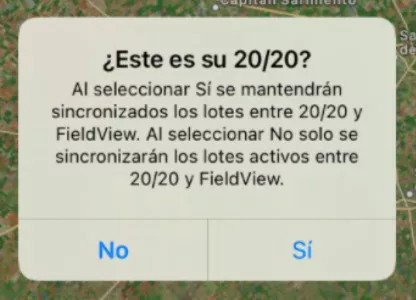
- ¿Qué pasa si selecciono "NO"? Sólo pasará el lote activo del iPad al 20/20 o del 20/20 al iPad.
- ¿Que pasa si seleecione "SI"? Todos los lotes del Ipad pasarán al 20/20 y todos los lotes del 20/20 pasarán al iPad.
(En caso de que ya venga trabajando con su 2020 previo al uso de FieldView o si el mismo es de un contratista, al poner "SI" se duplicarán lotes en el Gen 2 y en FieldView.)
Sembrar con SeedSense 20/20 Gen 2 y FieldView:
Al momento en que se ejecuta la siembra se recomienda:
- Seleccionar lotes desde FieldView Cab.
- Seleccionar cultivos desde FieldView Cab.
- Seleccionar Híbridos/Variedades desde FieldView Cab.
Al seleccionarse en FieldView Cab, automáticamente se activarán en el 20/20 Gen 2.
De esta manera el usuario se asegura de que sus datos serán almacenados ordenadamente en su cuenta FieldView.
¡Listo! Ya podes empezar a mapear con FieldView
Para equipos con Precision Planting no es necesario realizar configuraciones de maquinarias en FieldView™ Cab app. Los datos de tractor y sembradora son copiados automáticamente del Gen 2 y replicados en FieldView™ Cab App.
Estamos para ayudarte cuando lo necesites
Si tenés dudas, necesitás soporte o querés saber más sobre FieldView™, estamos a un mensaje de distancia. Contactanos y sigamos potenciando juntos tu manejo digital del campo.