Contactate con nuestro equipo de soporte al 0800 666 2913 de lunes a viernes de 9 a 18hs y los fines de semana en horario reducido.
Formas de subir información a FieldView™
Cómo sembrar con FieldView™ Drive
Siguiendo estos pasos, vas a poder poner a punto tu equipo para poder comenzar a mapear con FieldView.
ANTES DE EMPEZAR:
- Corroborar que el iPad y el Drive estén vinculados
- Corroborar que esté seleccionado el equipo correcto en EQUIPO. Si es la primera vez que utilizas este equipo hace clic en el link.
- Ir a MAPA y corroborar que aprezca el equipo que se va a utilizar
- Seleccionar el LOTE donde se va a realizar la labor. En caso que no se encuentre, crear nuevo lote.
- Seleccionar CULTIVO, HÍBRIDO/VARIEDAD. Este punto es clave para tener reportes claros.
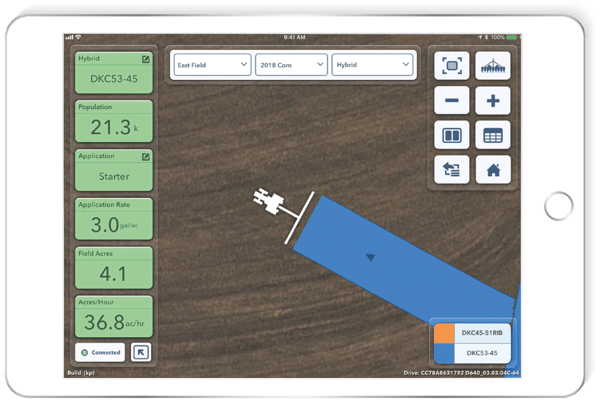
- Verificar que al comenzar la labor, se vaya generando el mapa en la aplicación FieldView Cab app.
PASO A PASO:
- Seleccionar el EQUIPO
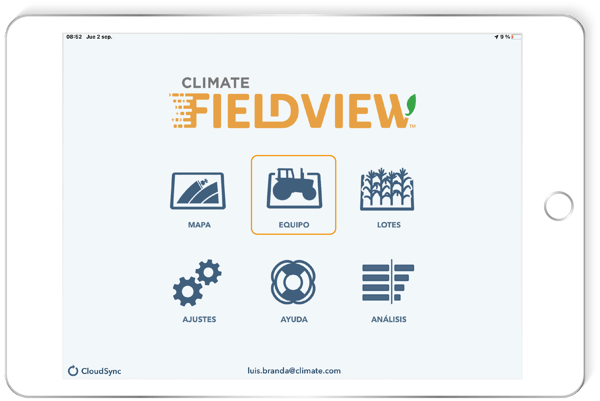
- Vincular IPAD + Drive:
a. Configuración
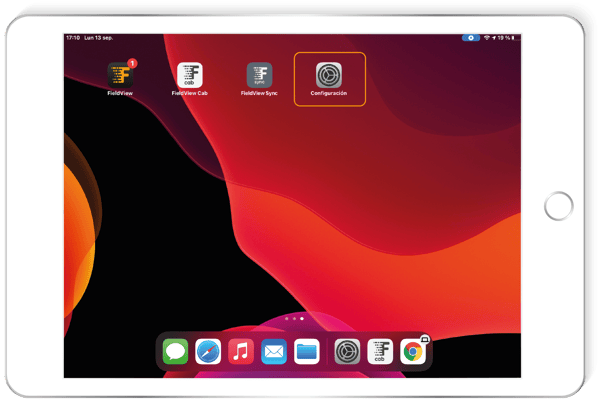
b. Bluetooth→Seleccionamos FieldView Drive→Verificar que figure "CONECTADO"
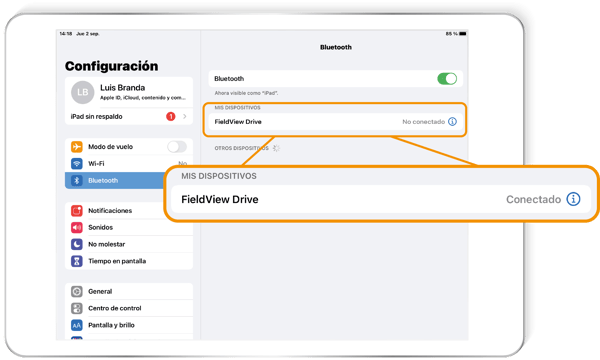
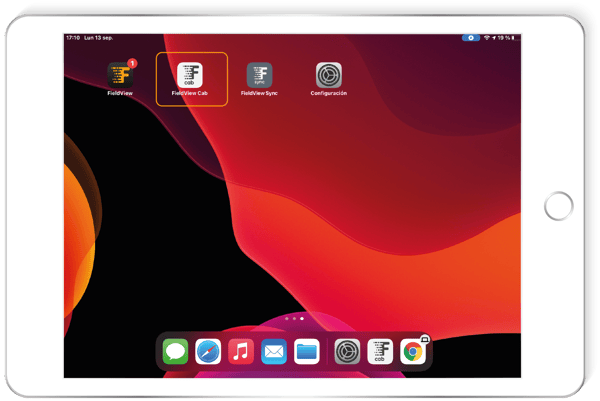
- Seleccionar FieldView Cab app
a. Ajustes
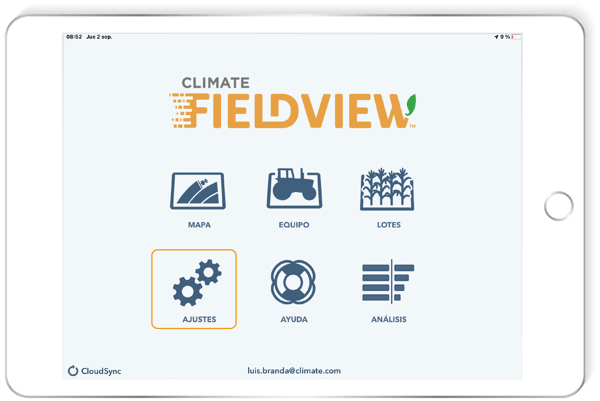
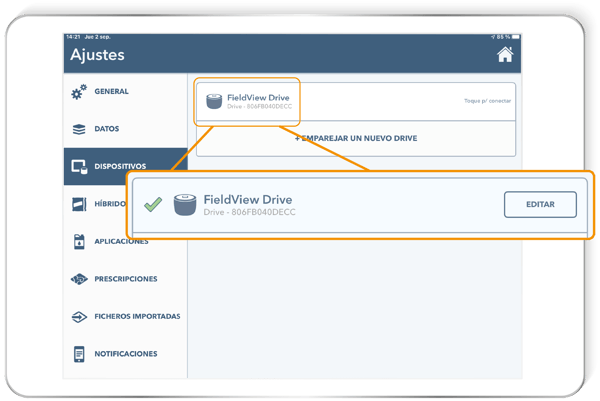
b. Dispositivos→Seleccionamos "FieldView Drive"→ Verificar que figure con el tilde verde tal como se muestra en la imagen.
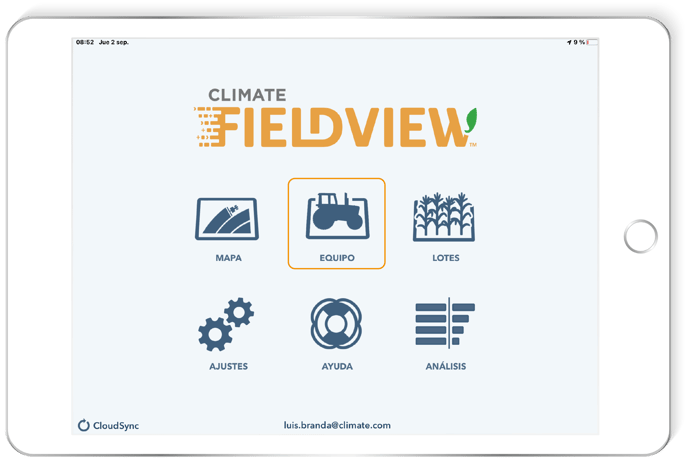
- Seleccionar tanto tractor como sembradora. Si aún no tenes los equipos ingresados en FieldView Cab app, configuralos y luego seleccionalos
a. Menú principal→Equipo
b. Selecciona el tractor y la sembradora a utilizar
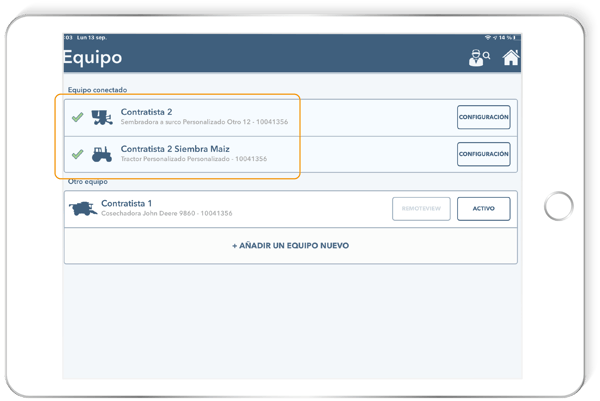
Cuando el Drive esta correctamente vinculado se visualiza como se observa debajo:
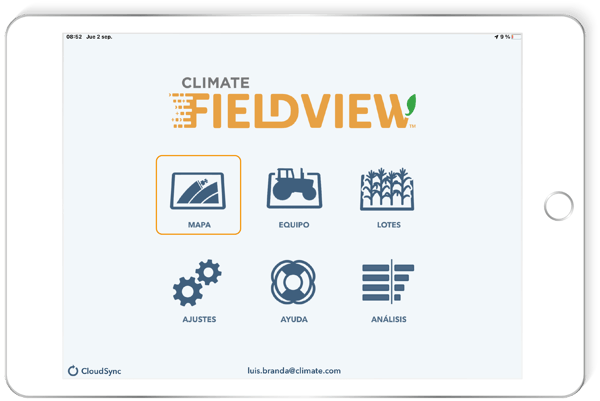
- Menú principal de FieldView Cab app→MAPA
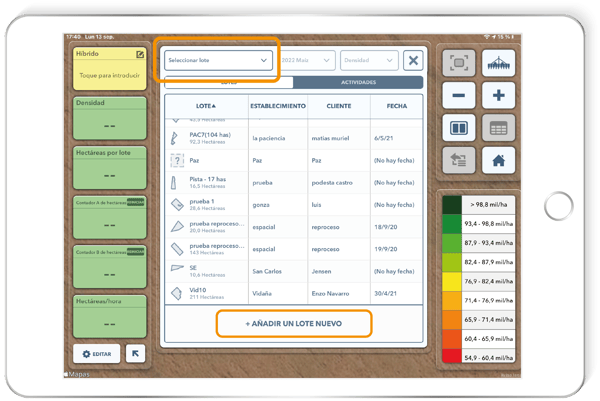
- Seleccionamos el lote en el caso que este creado.
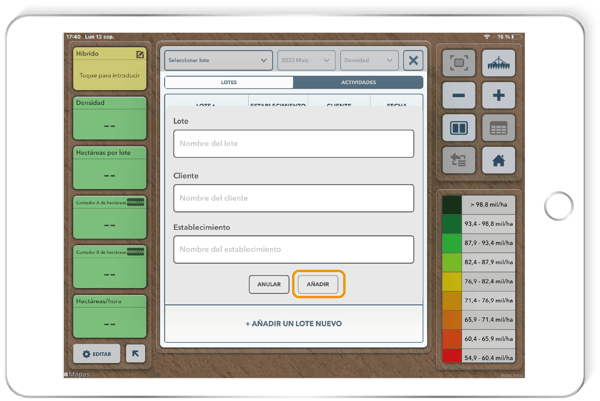
Si no esta creado hacemos clic en "+ Añadir un lote Nuevo"→Nombramos correctamente al nuevo lote, con nombre, cliente al cual pertenece y establecimiento→Añadir
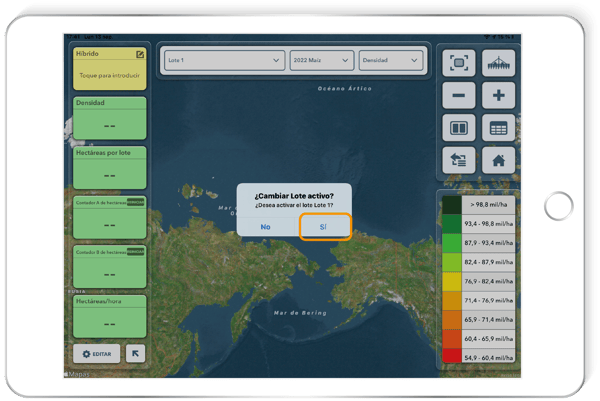
- Cambiamos al nuevo lote→¿Cambiar Lote Activo?→Sí
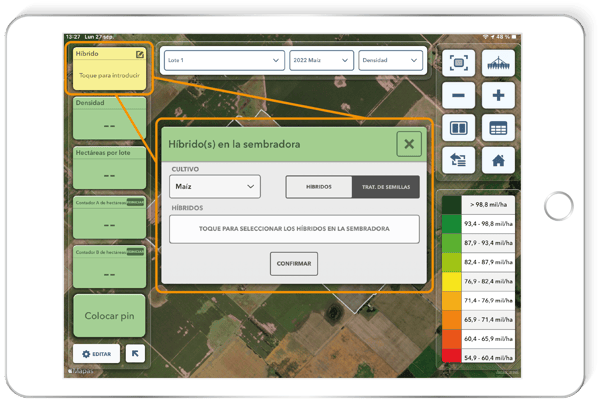
- Agregamos cultivo e híbrido/ variedad
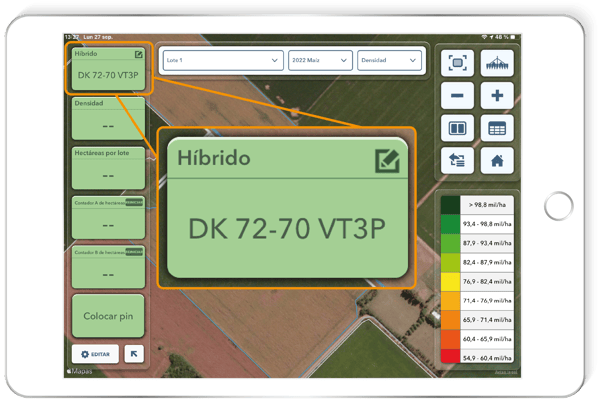
Verificar que este bien cargado
IMPORTANTE: Verificar en todo momento que la cantidad de semillas sea igual (o muy similar) entre el monitor y FiedView Cab app.
Estamos para ayudarte cuando lo necesites
Si tenés dudas, necesitás soporte o querés saber más sobre FieldView™, estamos a un mensaje, mail o llamado de distancia.