Configuración de equipos e instalación
Guía de Instalación - Kit Precision Panting Gen 3
A través de este paso a paso vas a poder realizar la conexión del FieldView Drive al sistema de siembra Precision Planting SeedSense 20/20 Gen 3 de tu sembradora a placa.
Consideraciones:
- El Kit de compatibilidad para Precision Planting SeedSense 20/20 Gen 3 es comercializado por Precision Planting.
- Para la recolección de datos de Precision Planting 20/20 Gen 3 no se utiliza FieldView Drive.
- Para conocer todos los requisitos de compatibilidad de tu equipo con el Fieldview Drive, consultá el verificador de compatibilidad.
Componentes del Kit:
- (1x) FVM (Módulo FieldView).
- (1x) Cable Ethernet.
- (1x) Soporte para iPad.
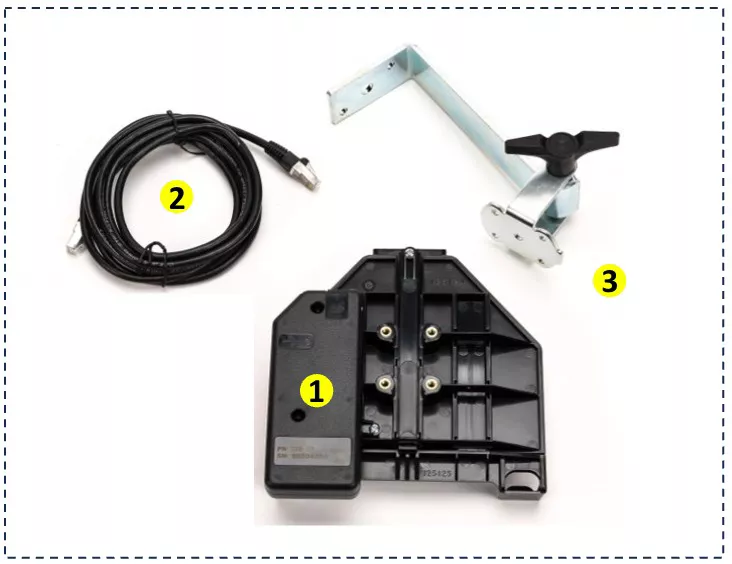
Configuraciones previas:
Para asegurar un correcto funcionamiento de FieldView es necesario que se respeten las siguientes configuraciones:
1. Corrobar que la configuración GPS sea correcta:
a. En configuración GPS los mensajes GGA, RMC y VTG tienen que estar todos a 5Hz,
b. Los baudios deben estar en 19200 o 38400 (cualquiera de esos dos valores es correcto).
c. La fecha debe ser correcta.
Si algo de esto está mal. se debe configurar desde el piloto que le comparte señal. Ante dudas consultá a tu distribuidor Precision Planting
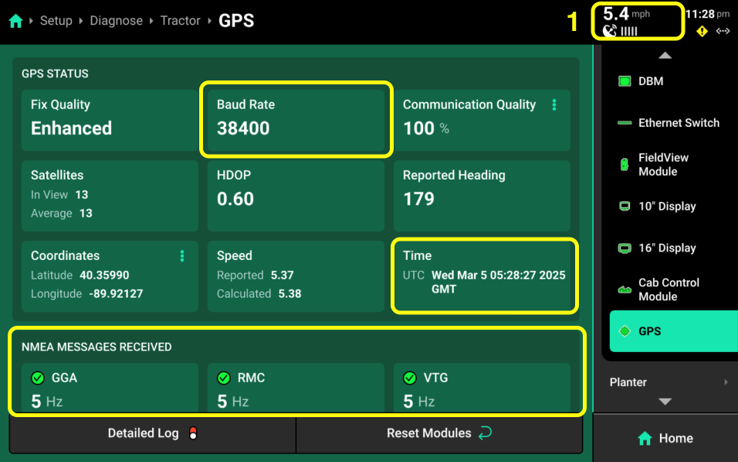
2. Asegurar que la versión de software del 20/20 Gen 3 esté validada por FieldView:
Las versiones de Gen 3 validadas con FieldView pueden consultarse en el Verificador de Compatibilidad
Configuración -> configuraciones -> acerca de -> versión de software
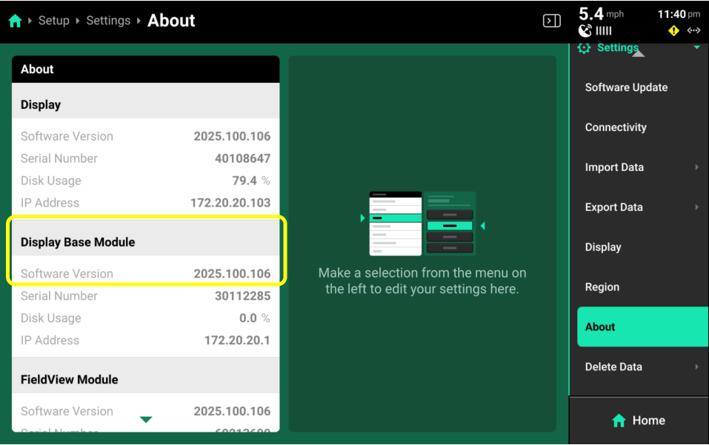
En caso de que la versión de software no coincida con las validadas, no se puede garantizar el correcto funcionamiento de FieldView, por lo que se recomienda actualizar. Para ello contactá a tu distribuidor Presicion Planting.
Importante: Presicion Planting recomienda desconectar el FVM al actualizar el software de la DBM, y una vez terminado reconectarlo.
Conexión Kit FieldView (FVM) con SeedSense 20/20 Gen 3 e iPad:
1. Conexión física
a. Conectar el FVM con la DBM mediante el cable Ethernet. En la DBM hay dos espacios posibles, conectar en cualquiera de ellos.
b. Conectar el iPad al FVM mediante el cable USB.
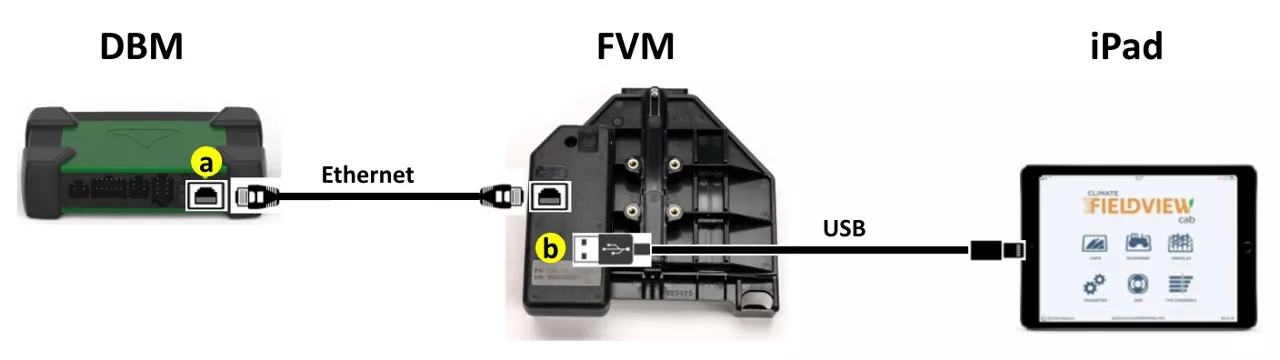
c. Al conectar por primera vez el iPad al FVM saldrá un cartel consultando si es tu SeedSense 20/20. Para una mejor experiencia recomendamos poner "NO".
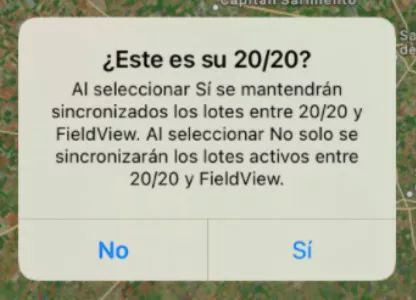
- ¿Qué pasa si selecciono "NO"? Solo pasará el lote activo del iPad al 20/20 o del 20/20 al iPad.
- ¿Qué pasa si selecciono "SI"? Todos los lotes del iPad pasarán al 20/20 y todos los lotes del 20/20 pasarán al iPad.
(En caso de que ya venga trabajando con su 20/20 previo al uso de de FieldView, o si el mismo es de un contratista,al poner "SI" se duplicarán los lotes en el Gen 3 y en el FieldView).
2. Activar la configuración de cambios en el FVM:
Sólo versiones de software año 2026 en adelante necesitan esta configuración.
a. configuración -> equipo -> tractor -> módulos -> configurar tractor.
Si ya está configurado, aparece en esta pantalla a la izquierda.
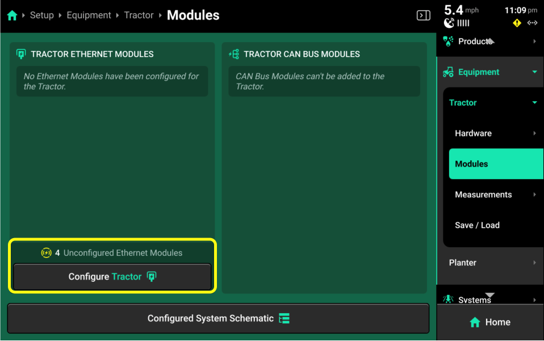
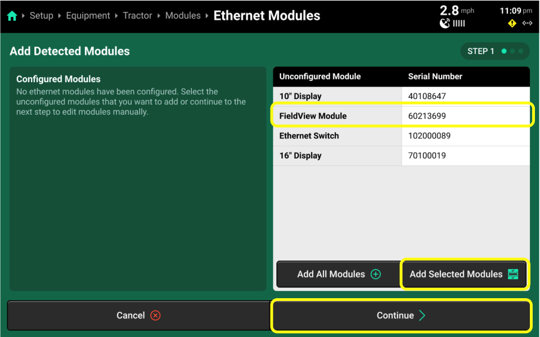
b. Aparecerá el módulo FieldView -> seleccionar módulos -> módulo Fieldview -> continuar
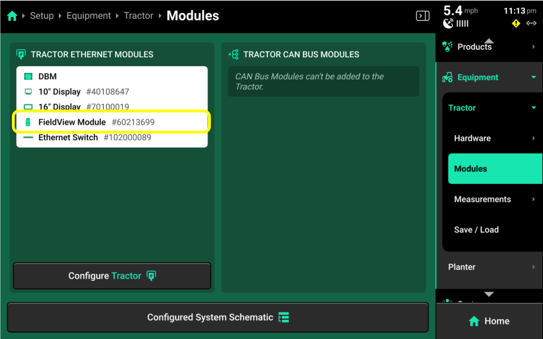
c. Una vez agregado, aparecerá en el listado de módulos Ethernet instalados.
3. Activar la configuración de cambios en el FVM.
Esto permite que al activar un lote, cultivo o híbrido/variedad en FieldView, también se active automaticámente en el 20/20 Gen 3. Para garantizar un correcto funcionamiento debe activarse.
Configuración -> Diagnostico -> Tractor -> Módulo FieldView -> Configurar cambios.
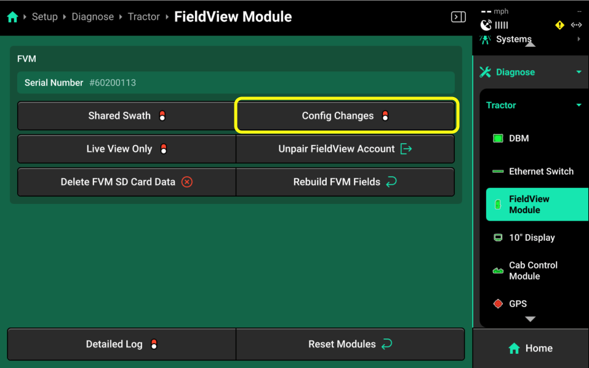
NO activar la opción de "solo vista en vivo".
Una vez hecha esta configuración, apagar y prender el 20/20 Gen 3 para que estos cambios tengan efecto.
En esta sección además es posible activar el corte compartido/franja compartida. Si bien esto no es un requisito para el funcionamiento de FieldView, puede ser de utilidad para quienes siembren un lote con más de una máquina equipada con Precision Planting 20/20 Gen 3. Esta función permite que FieldView envíe la orden a Precision Planting de cortar la siembra en zonas donde ya detecta cobertura de siembra de otra máquina. En caso de activarla es necesario reiniciar el Gen 3 para que tenga efecto. Para que esta función se ejecute de manera correcta es necesario que cada iPad tenga conexión a internet al momento de la siembra.
4. Sembrar con seedSense 20/20 Gen 3 y FieldView
Al momento de la siembra se recomienda:
- Seleccionar lotes desde FieldView Cab.
- Seleccionar cultivos desde FieldView Cab.
- Seleccionar Híbridos/Variedades desde FieldView Cab.
De esta manera el usuario se asegura de que sus datos serán almacenados ordenadamente.
Para equipos con Precision Planting no es necesario realizar configuraciones de maquinarias en FieldView Cab app. Los datos de tractor y sembradora son copiados automáticamente del Gen 3 y replicados en FieldView Cab App.
CONTACTOS DE SOPORTE
Equipo de Experiencia FieldView™
Teléfono: 0800 666 2913 (sólo llamadas)
WhatsApp: +5491137927115 (sólo mensajes)
Email: soporte@climate.com
Horario de atención:
Lunes a Viernes de 9:00 hs a 18:00 hs.
Sábado de 9:00 hs a 18:00 hs.
Domingo de 9:00 hs a 13:00 hs.
Feriados (excepto Domingo) de 9:00 hs a 18:00 hs.