Contactate con nuestro equipo de soporte al 0800 666 2913 de lunes a viernes de 9 a 18hs y los fines de semana en horario reducido.
Configuración de equipos e instalación
Guía de Instalación - Kit Iso In-Cab
A través de este pasó a paso vas a poder realizar la conexión del FieldView™ Drive a tu monitor Case AFS Pro 1200 y New Holland IntelliView 12 para tu sembradora.
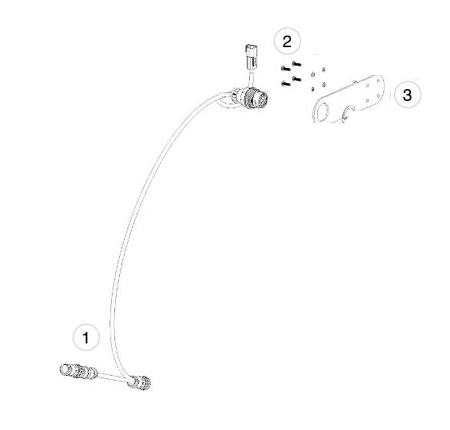
Componentes del Kit Iso In-Cab
① (1x) Cable Iso In-Cab.
② (1x) Tornillos, tuercas y arandelas.
③ (1x) Soporte del Drive.
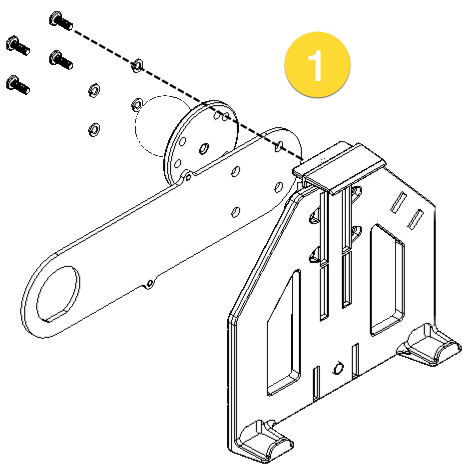
INSTALACIÓN:
1. Fijá el soporte del Drive en el soporte del iPad: fijá la chapa que soporta el Drive, entre la bocha y el soporte del iPad.
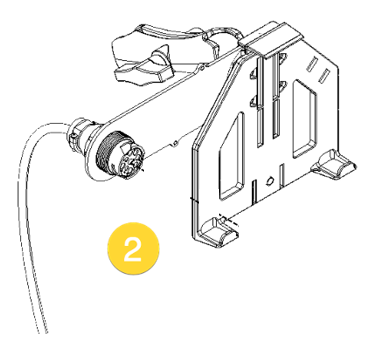
2. Fijar el conector del drive en el soporte.
Este cable puede instalarse en el puerto de dos maneras:
1. En el puerto que ya posee el tractor:
a. Localizá el siguiente conector en el tractor.
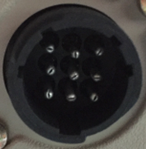
b. Colocá un extremo del cable en el mismo, dejando el otro extremo libre.
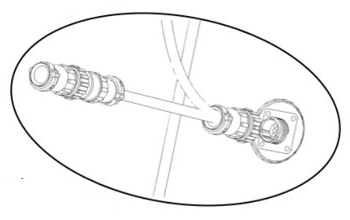
c. La ficha posee trabas, motivo por el cual existe una solo posición posible. Colocala correctamente, empujá y luego gira suvemente en sentido de las agujas del reloj para trabar.
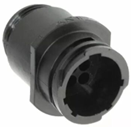
2. En una ficha similar en el cableado de la máquina:
a. Localizá en el cableado esta conexión
b. Desconectá ambas fichas, para ello deberás girar a la izquierda la tuerca.
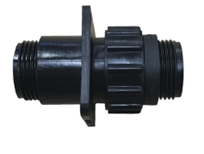
c. Separá el capuchón terminal del Iso In-Cab, como se indica en la imagen.
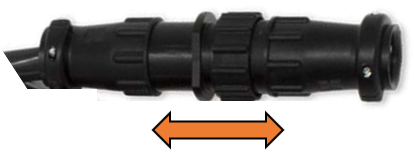
d. Luego conectá cada extremo del cable Iso In-Cab en las fichas separadas anteriormente.
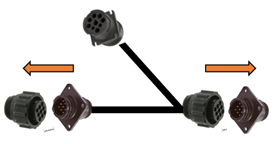
La ficha posee trabas, motivo por el cual existe una solo posición posible. Colocala correctamente, empujá y luego gira suavemente en sentido de las agujas del reloj para trabar.
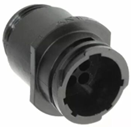
3. Si el monitor es un Case IH Pro 1200 o New Holland IntelliView 12, realizá los siguientes pasos para habilitar la transferencia de datos desde tu monitor a FieldView Drive. Si es otro continúa al paso 4.
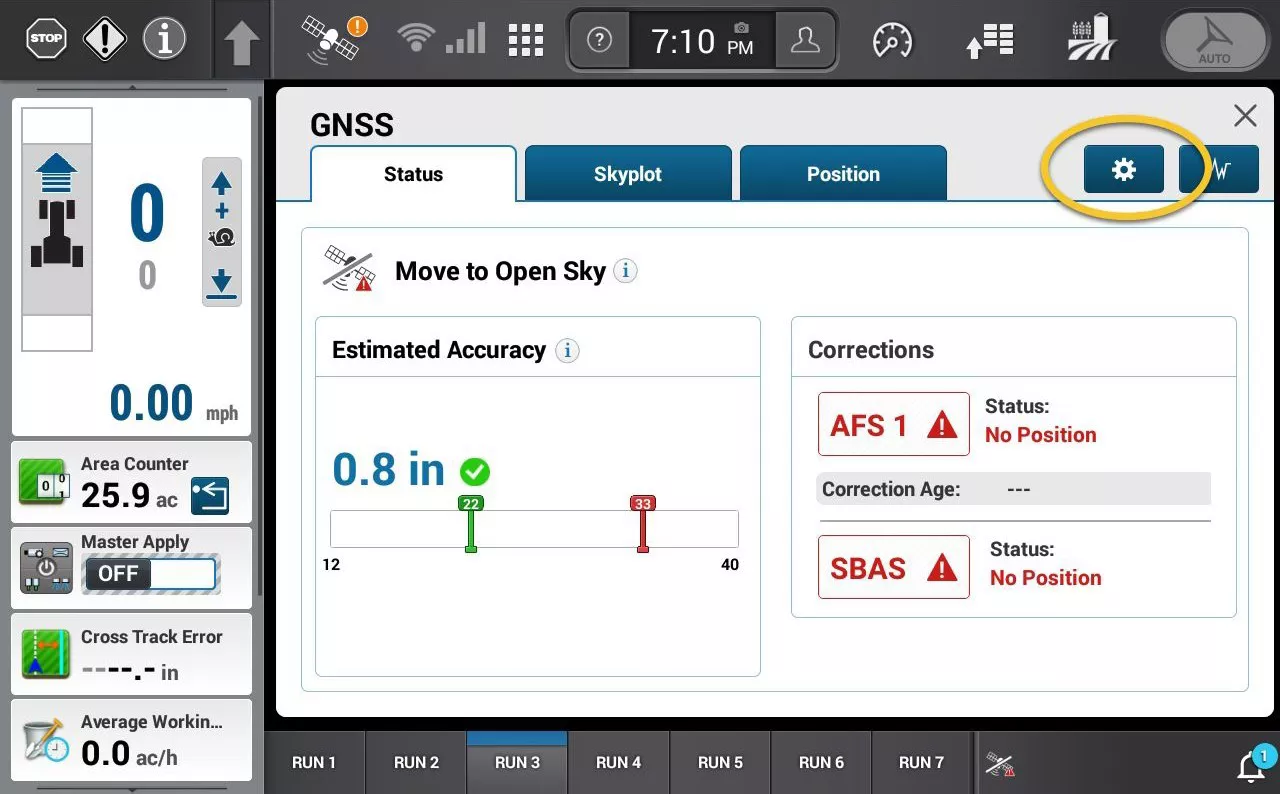
a. Seleccioná en tu monitor el ícono del GPS.

b.Seleccioná el ícono del engranaje de configuración.
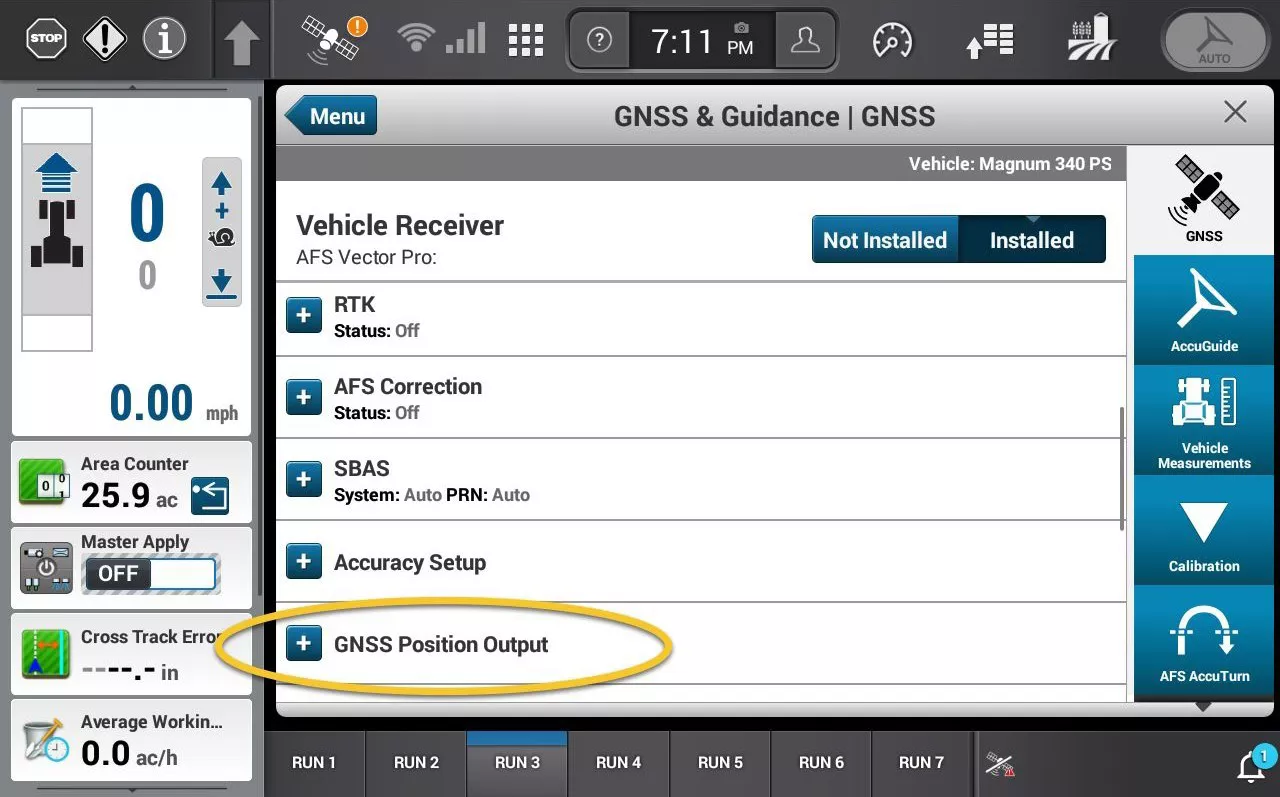
c. Seleccioná "Salida posición GNSS".
d. En el desplegable debajo de "configuración"→seleccionar "Agregar Nuevo" y asignarle un nombre.
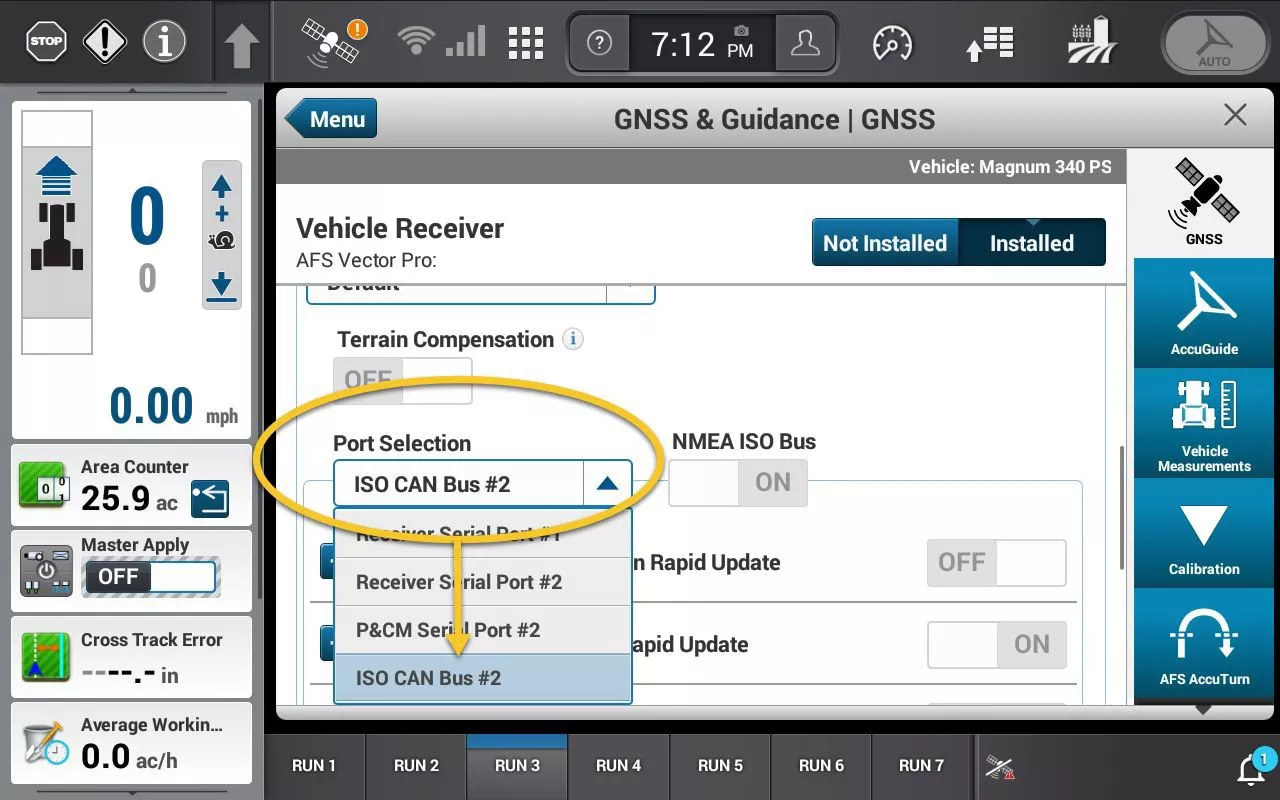
e. En el desplegable debajo de "Puerto" seleccionar “ISO CAN BUS Port #2”.
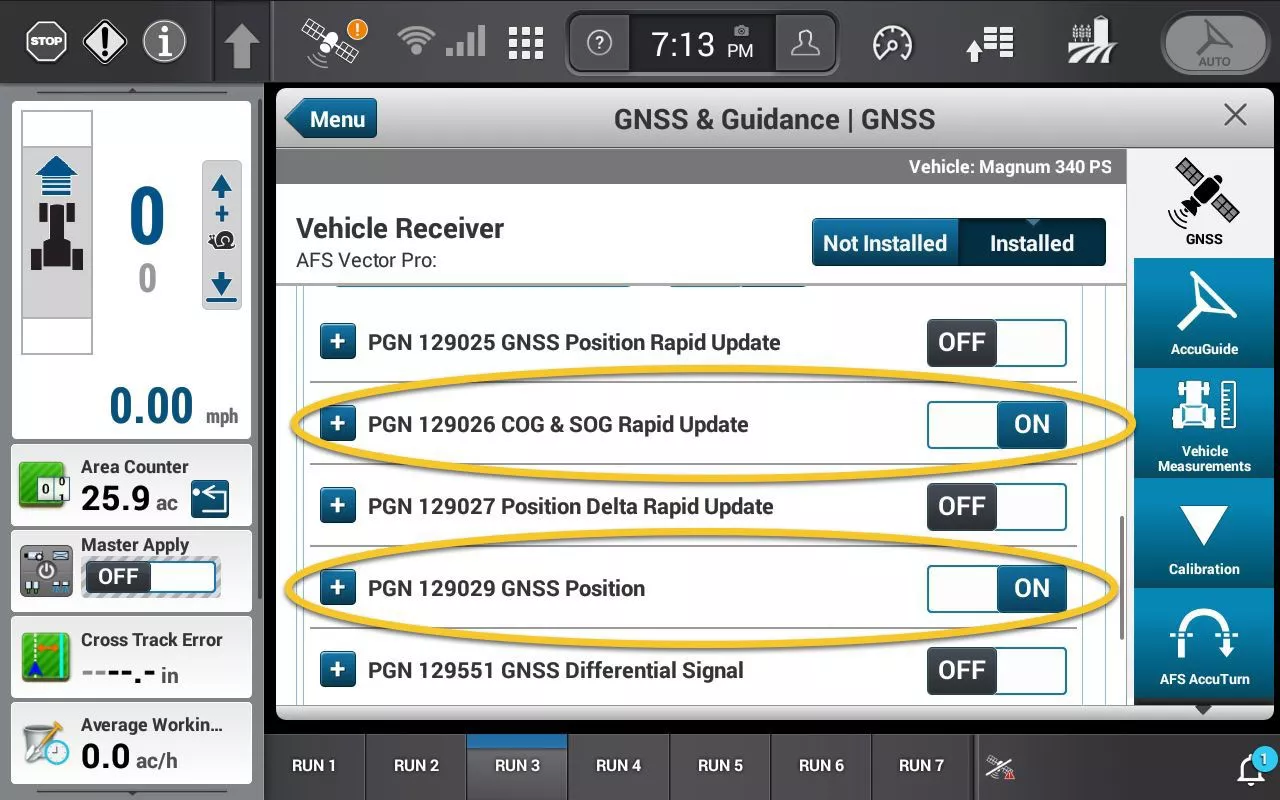
f. Habilitá el PGN 129026 y el PGN 129029.
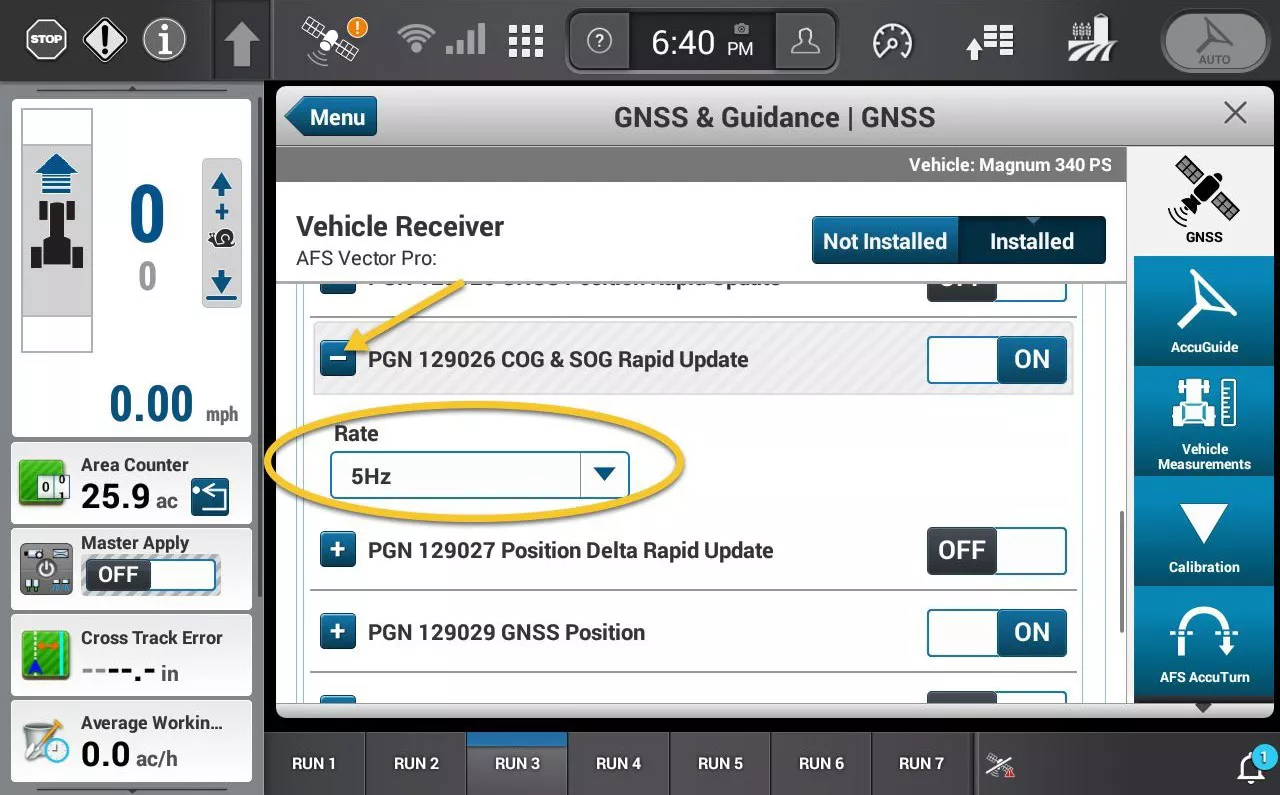
g. Habilitá el PGN 129026 y el PGN 129029→hace clic en el "+" ubicado a la izquierda y seleccioná frecuencia “5 Hz”.
4. Por último ahora solo queda configurar tus equipo en tu FieldView™ Cab app.
5. ¡Listo! Ya podes empezar a mapear con FieldView.
Estamos para ayudarte cuando lo necesites
Si tenés dudas, necesitás soporte o querés saber más sobre FieldView™, estamos a un mensaje, mail o llamado de distancia.