Contactate con nuestro equipo de soporte al 0800 666 2913 de lunes a viernes de 9 a 18hs y los fines de semana en horario reducido.
Configuración de equipos e instalación
Guía de Instalación - Kit M-Nav
Este cable se usa en pantallas Mueller Touch 800 / 1200 con piloto (denominado “bridge”) y que tienen receptor GPS Trimble Nav 900. El mismo permite hacer llegar señal GPS a FieldView.
Compontetes de Kit:
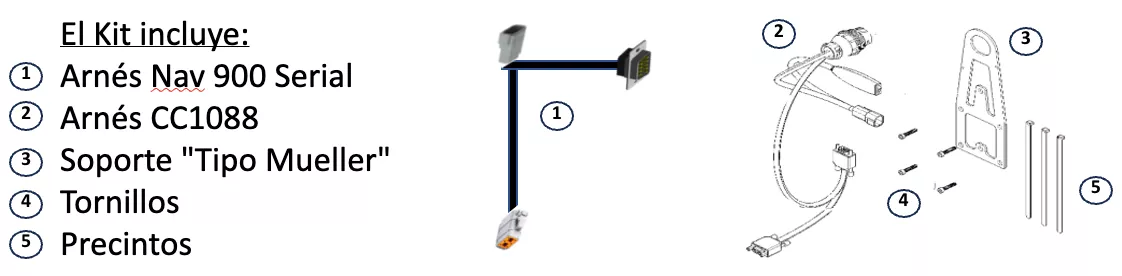
El ACTISENSE es necesario para este kit, pero no viene con el paquete, se comercializa por separado.
1. Corta la corriente de la máquina y esperá 30 segundos.
2. Desmontá la pantalla Müller de su soporte. El mismo puede tener diferentes tipos de tornillos. IMPORTANTE: podes llegar a necesitar llaves Allen y/o destornillador.
3. Desconectá el cable dep puerto A, ubicado en la parte del monitor. El mismo tiene tornillos que se retiran a mano, o con ayuda de un destornillador.
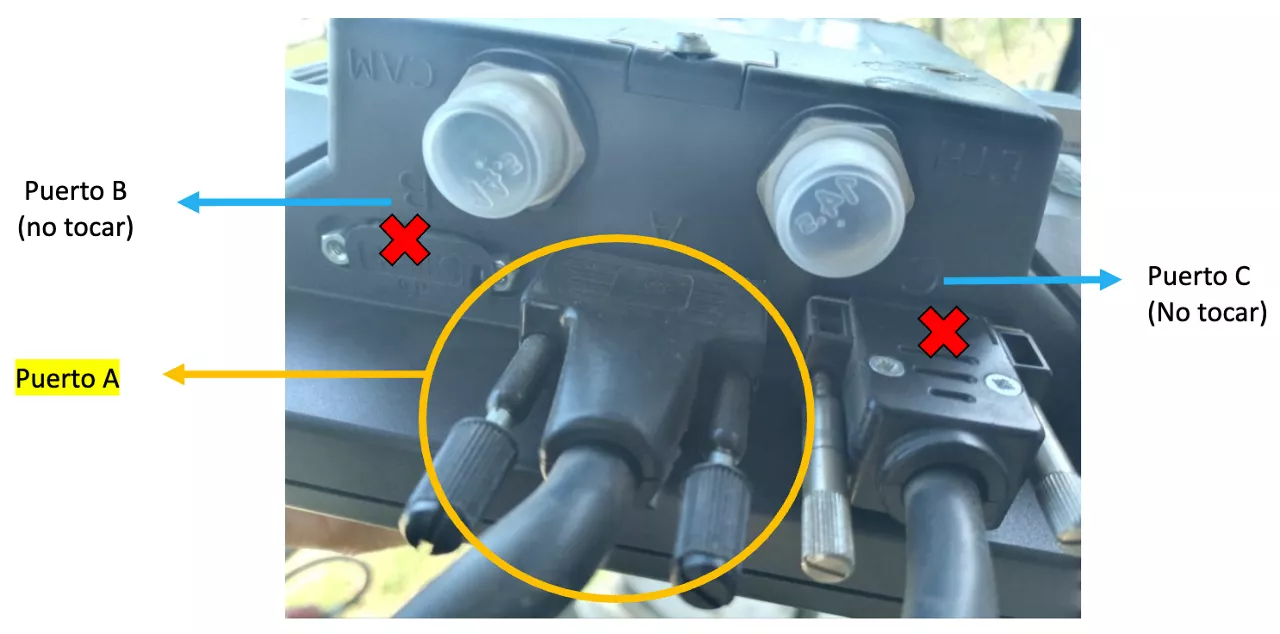
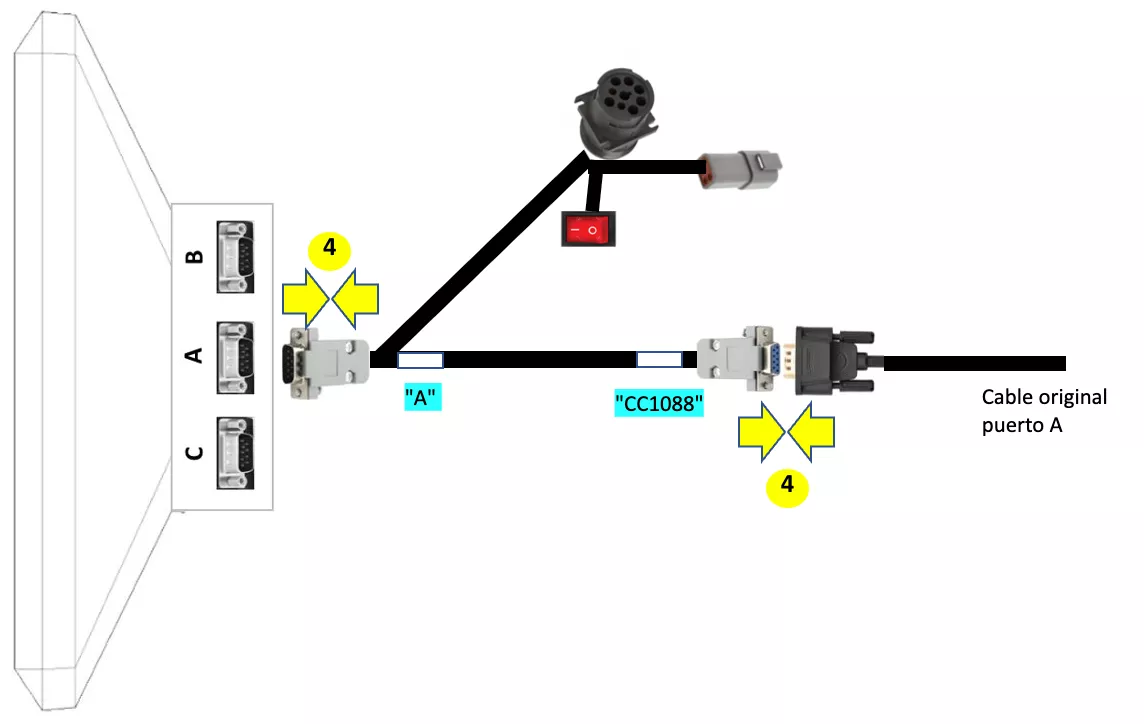
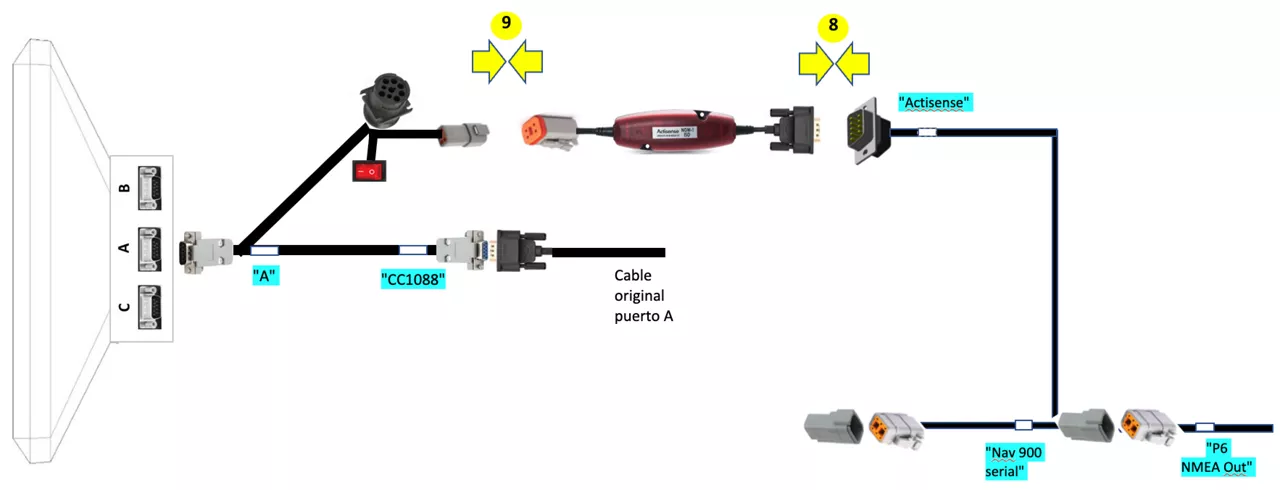
4. Conectá el cable de nuestro kit con denominación "A" en modo de puente. Un extremo debes conectarlo en el puerto A del monitor Müller, y el otro en la ficha que originalmente estaba conectada en dicho puerto A.
5. Buscá en el cableado que baja el receptor Nav 900(GPS) la ficha DTM de 6 pines con la denominación "P6 NMEA OUT". Este cableado suele estar dentro de las paredes del vahículo, o debajo de alguna tapa.
6. Quitá la ficha del extremo. La misma posee una traba que se debe apretar mientras se tira.
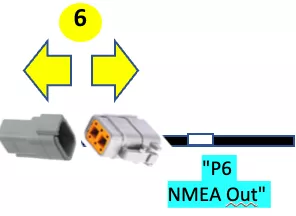
7. Conectá el arnés "NAV 900 Serial" a modo de puente. Un extremo conectalo a la ficha denominada "P6 NMEA OUT" y el otro extremo a la ficha que quitaste previamente.
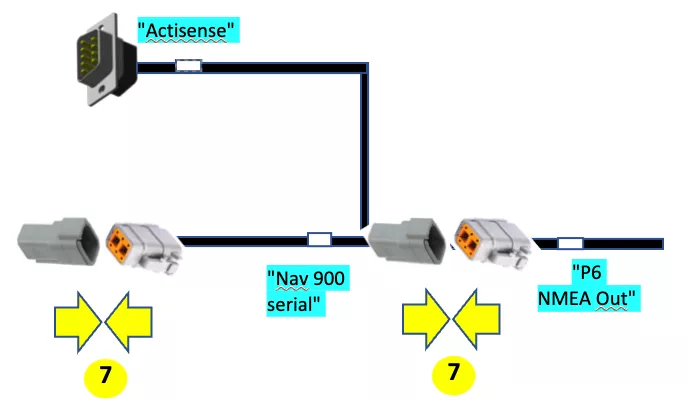
8. Conectá la ficha con denominación "ACTISENSE" al Actisense.
9. Conectá el otro extremo del Actisense a la ficha denominada "DT" de 4 pines del arnés CC1088.
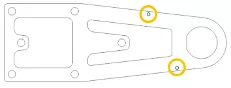
10. Fijá el Actisense al soporte. El mismo posee dos orificios en diagonal; atornillarlo o ajustarlo con precintos a los mismos.
11. Entre la pantalla del monitor Müller y el soporte de la máquina, fijá el soporte del kit con el Actisense hacia atrás. Se recomienda que el puerto CAN del kit, donde se conecta FielView Drive quede en la parte superior de la pantalla, pero puede ir en cualquier dirección, lo importante es que no moleste.
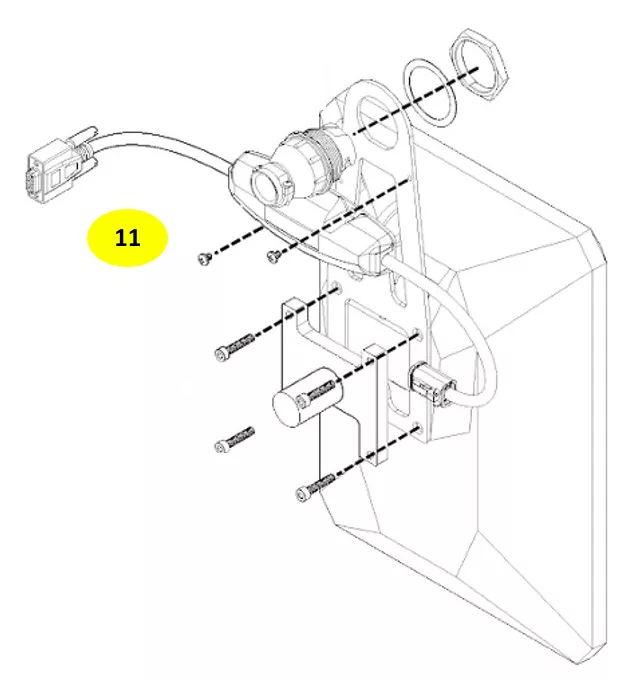
12. Fijá con precintos la table ON/OFF al orificio centro del soporte.
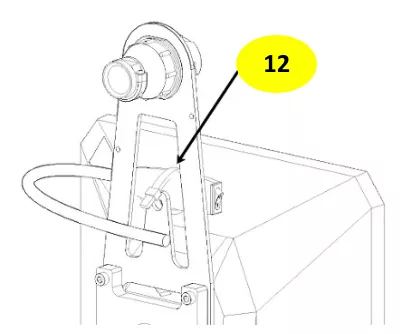
13. Fijá con precintos todo el material necesario para que quede ordenado.
14. Configurá la salida del mensaje NMEA desde el Müller Touch, para ello:
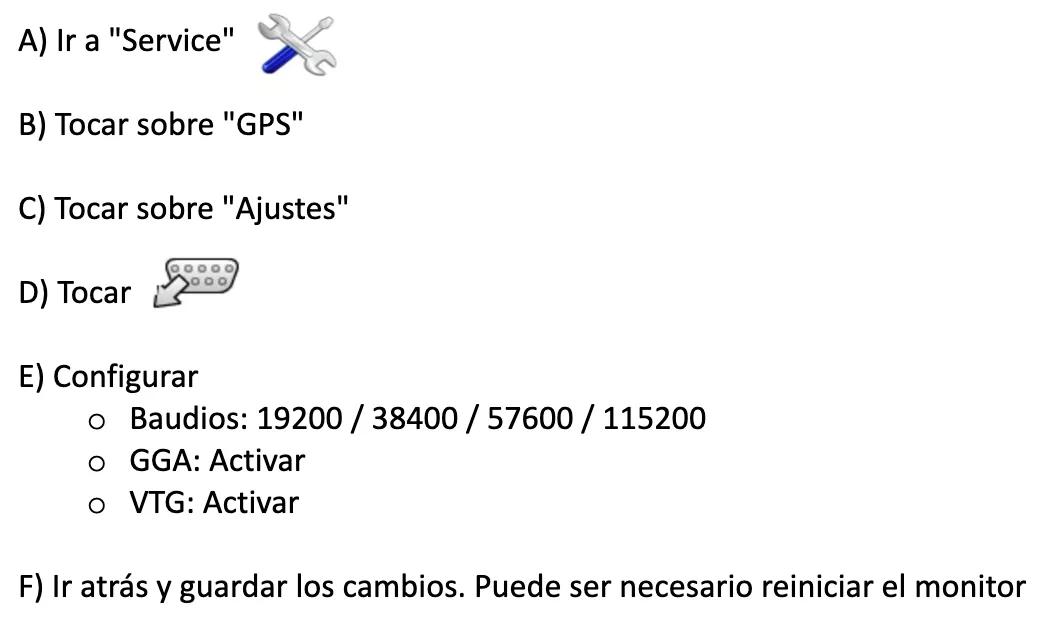
15. Por último ahora solo queda configurar tu pulverizadora en tu FieldView Cab app
Listo! Ya podes empezar a mapear con FieldView Drive
Estamos para ayudarte cuando lo necesites
Si tenés dudas, necesitás soporte o querés saber más sobre FieldView™, estamos a un mensaje, mail o llamado de distancia.