Contactate con nuestro equipo de soporte al 0800 666 2913 de lunes a viernes de 9 a 18hs y los fines de semana en horario reducido.
Configuración de equipos e instalación
Guía de instalación - Kit Trimble GFX 750/350
Este kit permite conectar FieldView™ Drive a pantallas Trimble GFX 350 / 750 / 1060 / 1260, y CNH XCN 750 / 1050, con receptores GPS Nav 900 y Nav 500.
Consideraciones:
- Trimble GFX-350 / CNH XCN-750: versión mínima de firmware 1.4
- Trimble GFX-750 / CNH XCN-1050: versión mínima de firmware 2.4
- La Terminal Universal (UT) debe estar habilitada para enviar GPS al Drive.
Si tenés el UT bloqueado comunicate con el distribuidor Trimble o CNH para comprar el desbloqueo.
Número de parte de desbloqueo UT de GFX / XCN UT: 96553-12
Contenido
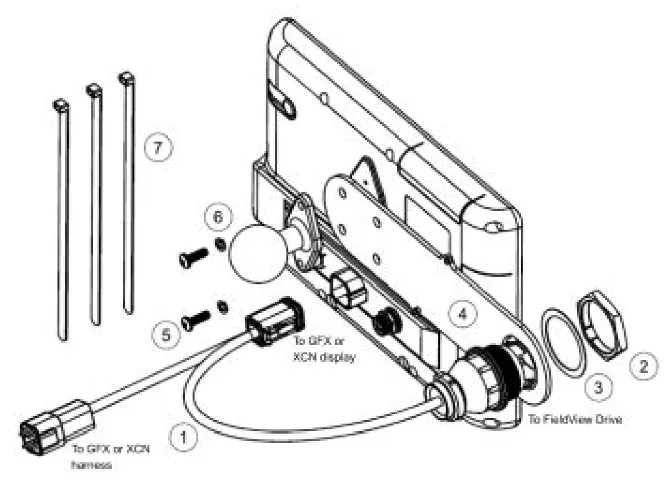
① (1x) CC1075 Arnés Adaptador
② (1x) Tuerca del conector del Drive
③ (1x) Arandela del conector del Drive
④ (1x) Soporte de metal para el Drive.
⑤ (2x) Tornillo de cabeza Phillips, 10-32 x ¾”
⑥ (2x) Arandela de Seguridad, #10
⑦ (3x) Precintos
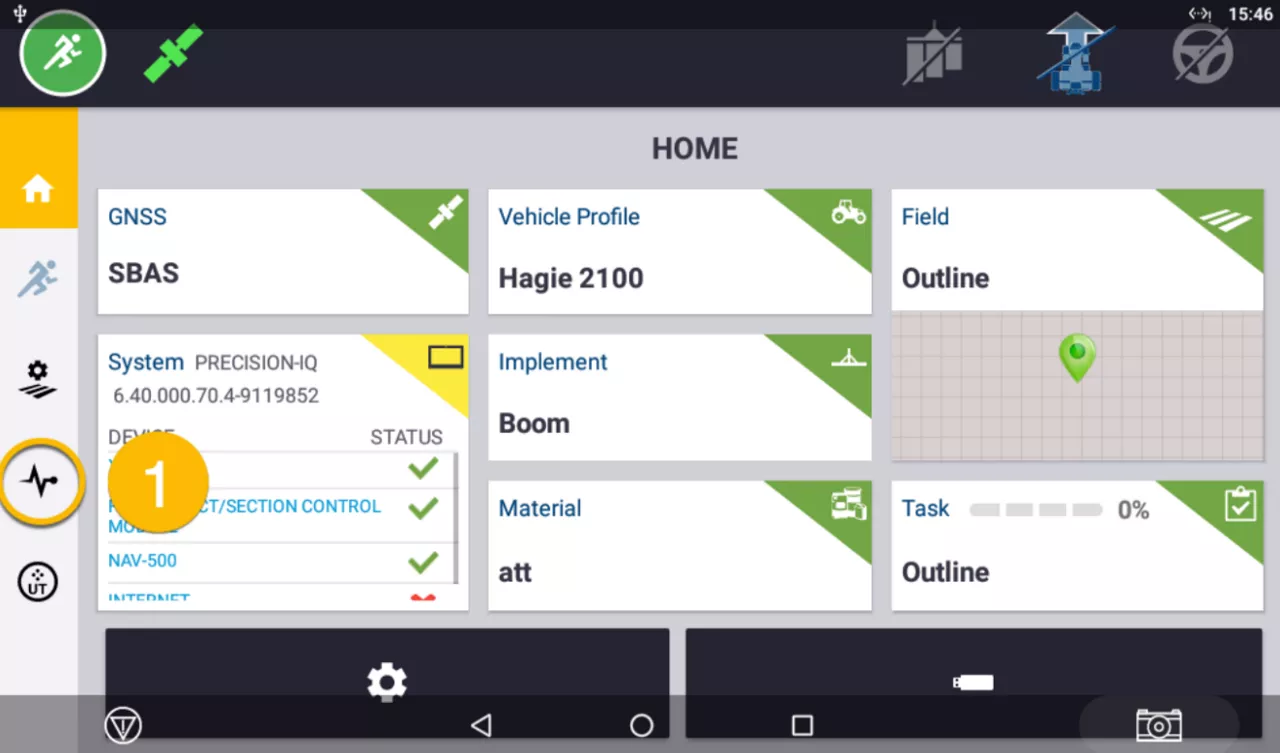
1. Verificá la versión del firmwar
a. Seleccioná en el monitor el ícono que se muestra en la imágen.
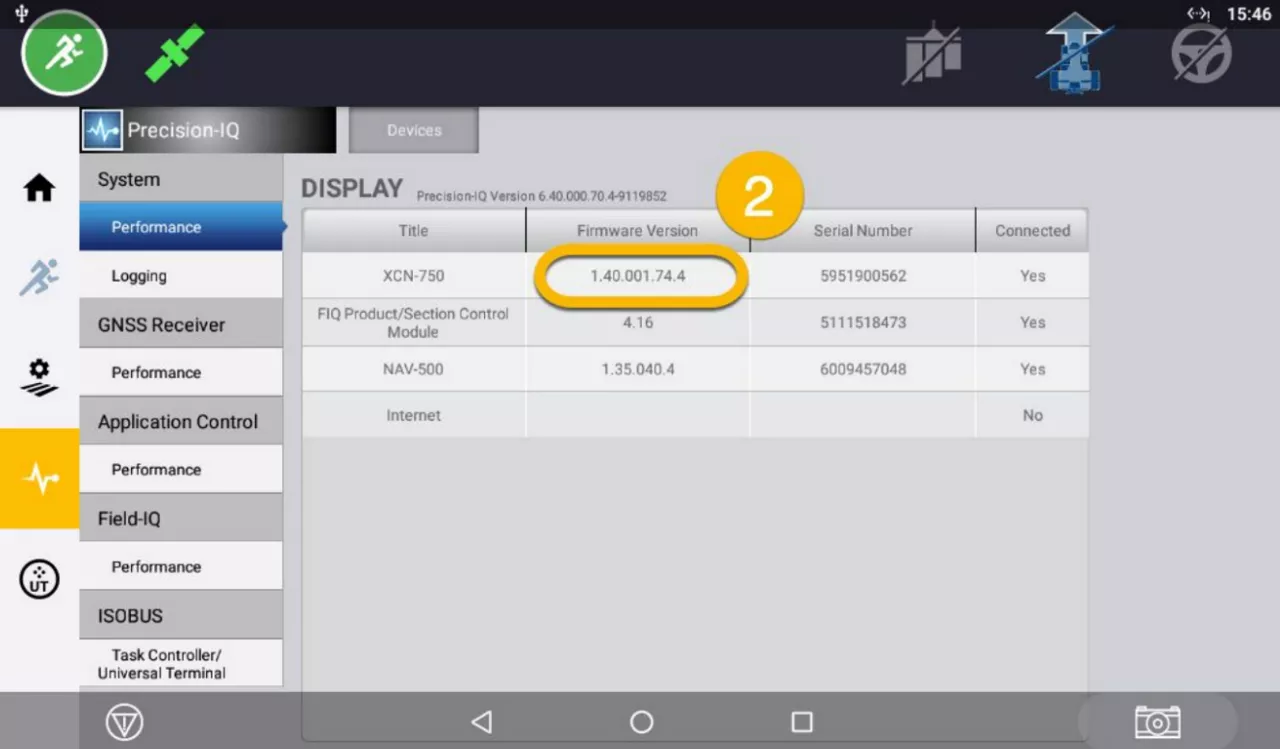
b. Visualizar en la columna "Firmware Version" el número.
i. Versiones mínimas para:
1- GFX350/XCN750: 1.4
2- GFX750/XCN1050: 2.4
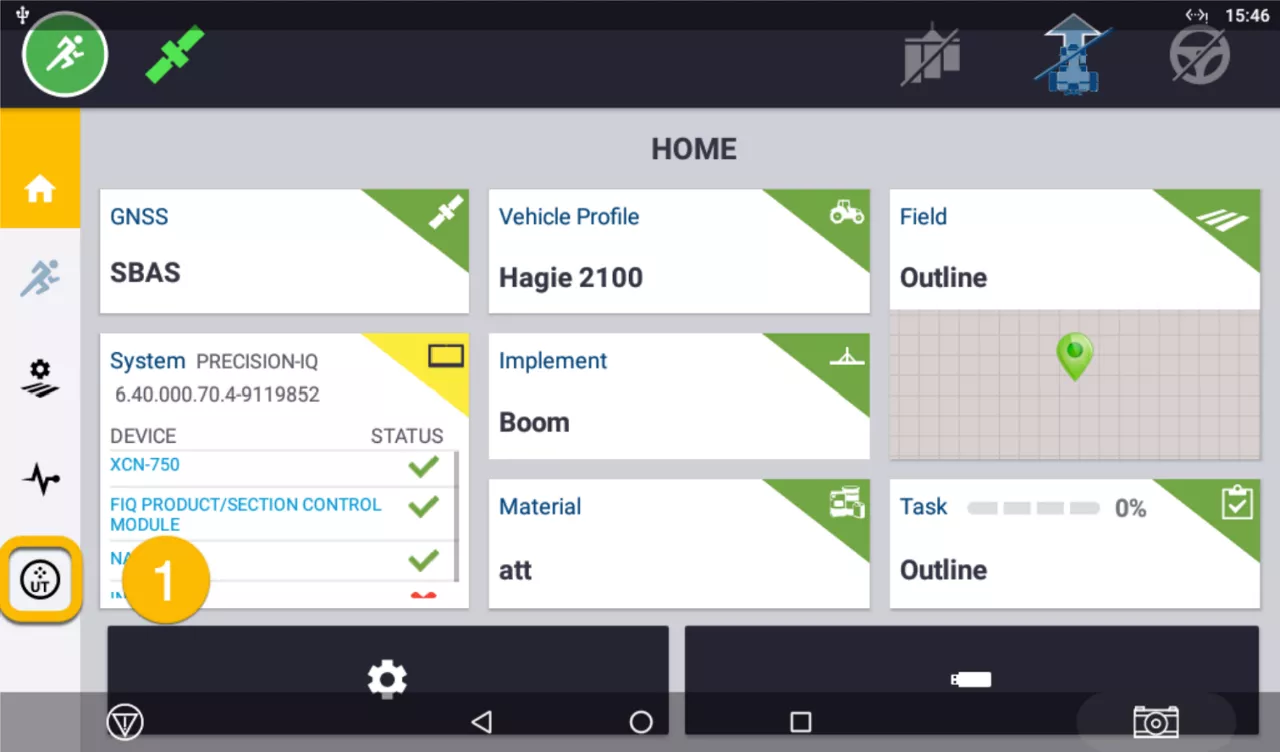
2. Habilitar la terminal universal (UT) y configurar la salida de mensajes de GPS.
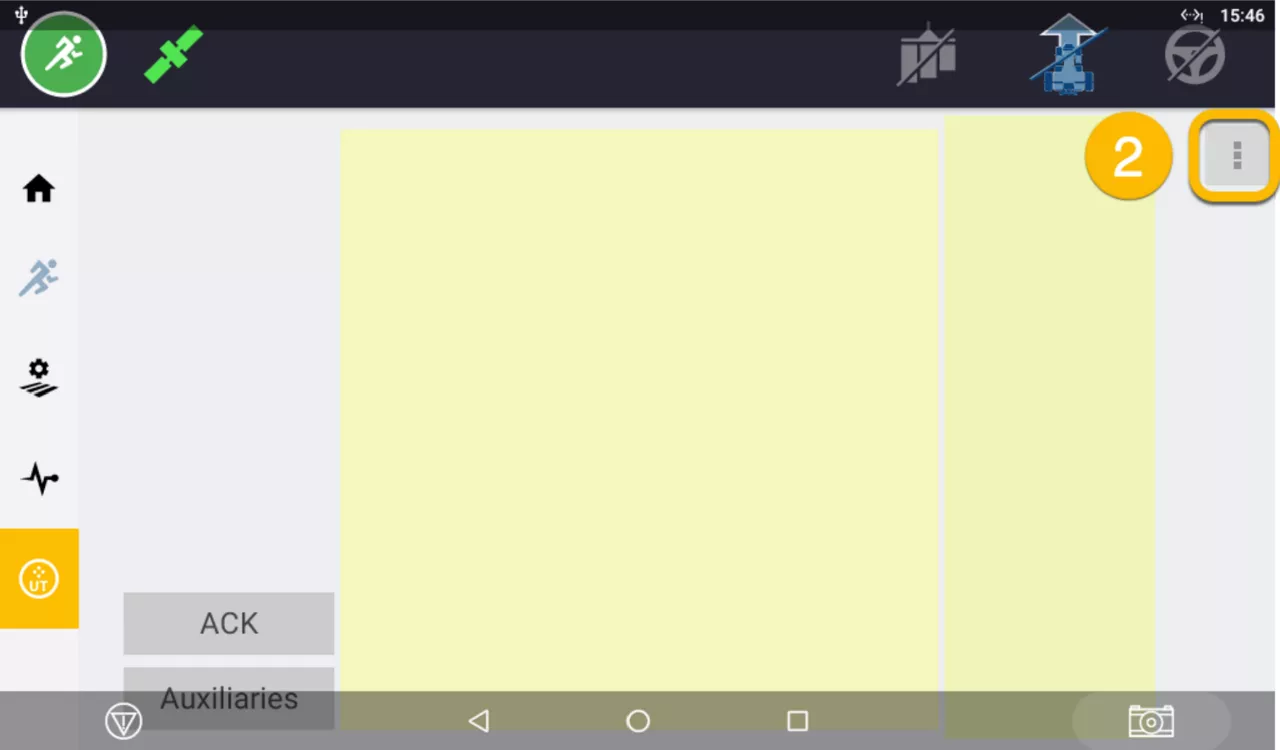
a. En el monitor seleccionar el ícono UT.
b. Seleccionar los 3 puntos que configuranen la parte superior derecha.
Si al tocar los 3 puntos aparece un mensaje de "ERROR EN LICENCIA" es porque el UT esta bloqueado. Contactate con tu distribuidro Trimble para liberarlo.
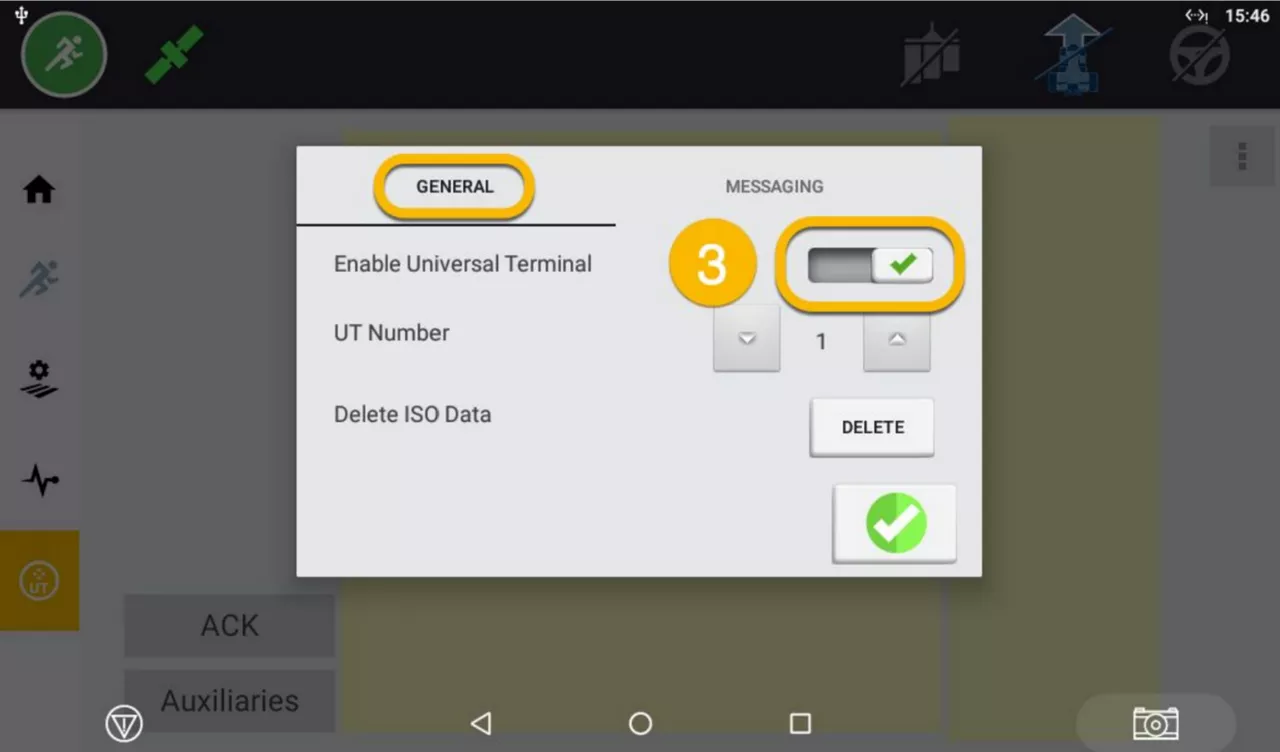
c. En la pestaña "GENERAL". Habilitá la terminal universal (UT).
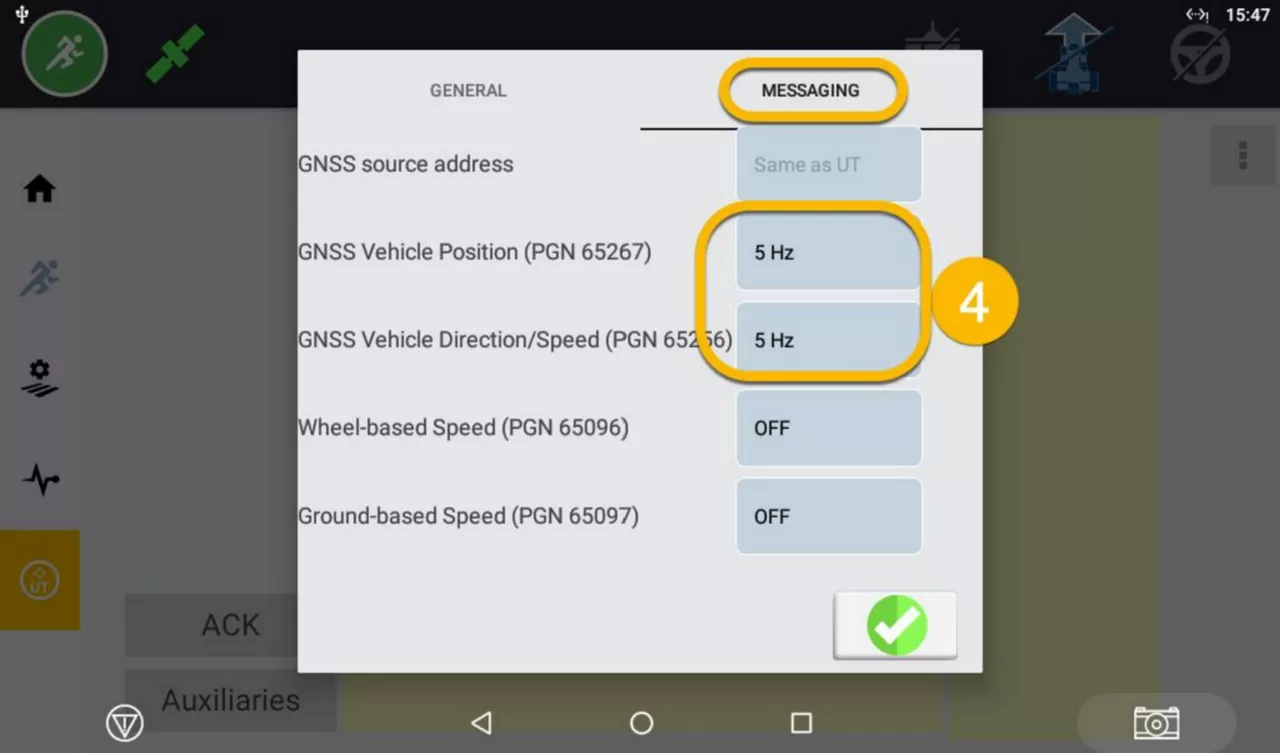
d. En la pestaña "MENSAJES". Habilita estos mensajes a 5 Hz:
i. Posición del vehículo GNSS.
ii. Dirección/velocidad del vehículo GNSS.
3. Conectá el cable al monitor.
a. Cortá la corriente del equipo y espera 30 segundos.
b. Extrae el monitor de su soporte.
c. Extrae la bocha del soporte y coloca el soporte metálico entre la pantalla del monitor y la bocha, y atornillalo. Una vez atornillado, direccionalo hacia el lado que no cubra el botón de encendido.
d. Desconctá el cable conectado a la ficha del centro de la pantalla (tiene una traba superior, la cual a veces se encuentra en un lateral), apreta, tira con fuerza y move hacia los lados para ayudar a sacarlo.
e. Conectá el cable CC1075, una ficha en el puerto del monitor, y la otra en el cable que originalmente estaba conectado en dicho puerto. Apretalas con fuerza (deberia oírse un CLICK).
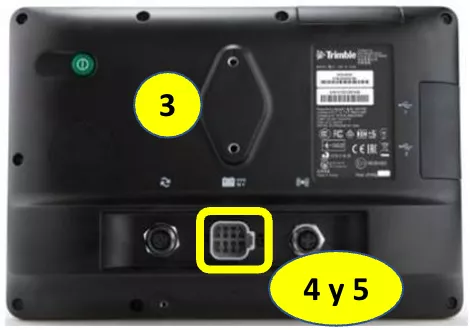
f. Colocá el puerto CAN del drive en el soporte, el mismo posee una arandela y rosca para que quede firme.
g. Colocá el monitor en el soporte nuevamente.
4. Listo! Ya tenes instalado tu FielView Drive. Conocé como configurar tu equipo en FieldView Cab app para comenzar a mapear.
Para conocer medidas de la pulverizadora , ingresa en el monitor y cargalas en FieldView Cab app.
Estamos para ayudarte cuando lo necesites
Si tenés dudas, necesitás soporte o querés saber más sobre FieldView™, estamos a un mensaje, mail o llamado de distancia.