Contactate con nuestro equipo de soporte al 0800 666 2913 de lunes a viernes de 9 a 18hs y los fines de semana en horario reducido.
configuración de equipos e instalación
Instalación del Drive 2.0
En esta guía te explicamos el paso a paso para instalar y conectar correctamente el FieldView Drive™ 2.0 con la aplicación FieldView™ Cab y comenzar a mapear tus labores de forma segura y sin inconvenientes.
Requisito previo
Antes de comenzar, asegurate de:
Tener la aplicación FieldView Cab instalada en tu iPad
Tener la sesión iniciada con tu usario
1- Conectar el Drive
Con la máquina apagada, conectá el FieldView Drive 2.0 al puerto de diagnóstico de 9 pines de la red CAN de la máquina, o al Kit de Compatibilidad.
El Drive entra en una sola posición. Una vez colocado, giralo en sentido horario hasta que trabe correctamente.
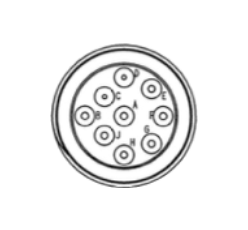
- Una vez conectado el FieldView Drive™ 2.0, encendé la máquina. Verás una luz celeste intermitente durante unos 30 segundos y luego una luz verde fija, indicando que el Drive ya está listo para usar.
2- Asegurate de que FieldView Cab tenga habilitado el acceso a la Red Local
Por defecto debería estar activo. En caso contrario, se configura por única vez de la siguiente manera:

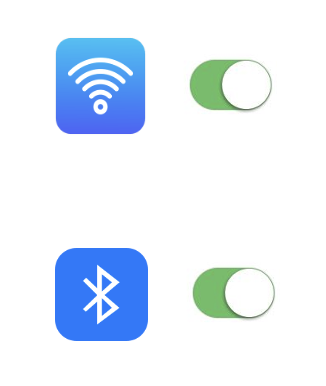
3- Encender el Bluetooth y el WiFi en la configuración del iPad
El Wi‑Fi debe quedar encendido, pero no es necesario conectarse a ninguna red. El Drive lo utilizará automáticamente cuando necesite actualizar su software.
Ingresá a la configuración de Bluetooth del iPad, buscá el dispositivo llamado “Drive 002…” y tocá sobre su nombre. Luego de unos segundos, el estado cambiará a “Conectado” y el Drive 2.0 mostrará una luz azul intermitente, indicando que está vinculado al iPad.
4- Conectar el Drive 2.0 desde FieldView Cab

Tocá sobre el Drive en cuestión. Aparecerá un tilde al lado de su nombre, y la luz del Drive 2.0 será azul constante, sinónimo de que FieldView Cab y el Drive 2.0 están conectados.

¡Listo! Solo resta seleccionar o configurar el equipo en FieldView Cab para comenzar a mapear.
Recomendación: cargar el equipo en la app antes de conectar el Drive 2.0.
Consideraciones finales:
Este procedimiento completo se realiza solo la primera vez. Luego, la reconexión será automática.
Si utilizás varios iPads o varios Drive 2.0, se recomienda etiquetarlos para que cada Drive se use siempre con el mismo iPad.
Antes de iniciar una labor, verificá que la máquina seleccionada sea la correcta.
Es posible cambiar el nombre del Drive 2.0 tanto en el iPad como en FieldView Cab para facilitar su identificación.
Siempre conectar y desconectar el Drive 2.0 con la máquina apagada.
Uso de FieldView Drive 2.0 con otra cuenta
FieldView Drive 2.0 cuenta con altos estándares de seguridad para proteger la información recopilada.
Al vincular un Drive 2.0 a una cuenta FieldView, los datos recolectados fluyen únicamente a esa cuenta.
Si necesitás conectar el mismo Drive 2.0 a otra cuenta, será necesario formatear el dispositivo.
Importante:
Al formatear el Drive, se perderán los datos que no hayan sido enviados a FieldView Cab y esa información no podrá recuperarse. En esos casos, solo será posible recuperar datos importando los mapas desde el monitor.
Recomendación:
Para una mejor experiencia, evitá usar un mismo Drive 2.0 en diferentes cuentas. Si es necesario hacerlo, seguí estos pasos:
Conectá el Drive 2.0 con la cuenta original.
Verificá que el Estado de Descarga esté al 100%:
FieldView Cab > Ajustes > Dispositivos > Editar sobre el dispositivo conectado.
Una vez completada la descarga, recién ahí cambiá de cuenta.
Estamos para ayudarte cuando lo necesites
Si tenés dudas, necesitás soporte o querés saber más sobre FieldView™, estamos a un mensaje, mail o llamado de distancia.