Contactate con nuestro equipo de soporte al 0800 666 2913 de lunes a viernes de 9 a 18hs y los fines de semana en horario reducido.
Formas de subir información a FieldView
Cómo crear una capa manual de siembra en Fieldview Cab app
En este artículo te vamos a detallar los paso a paso de como crear una capa manual de siembra en FieldView Cab app para que tengas un registro de tu siembra en aquellos casos que los cuales no contas mapas de siembra
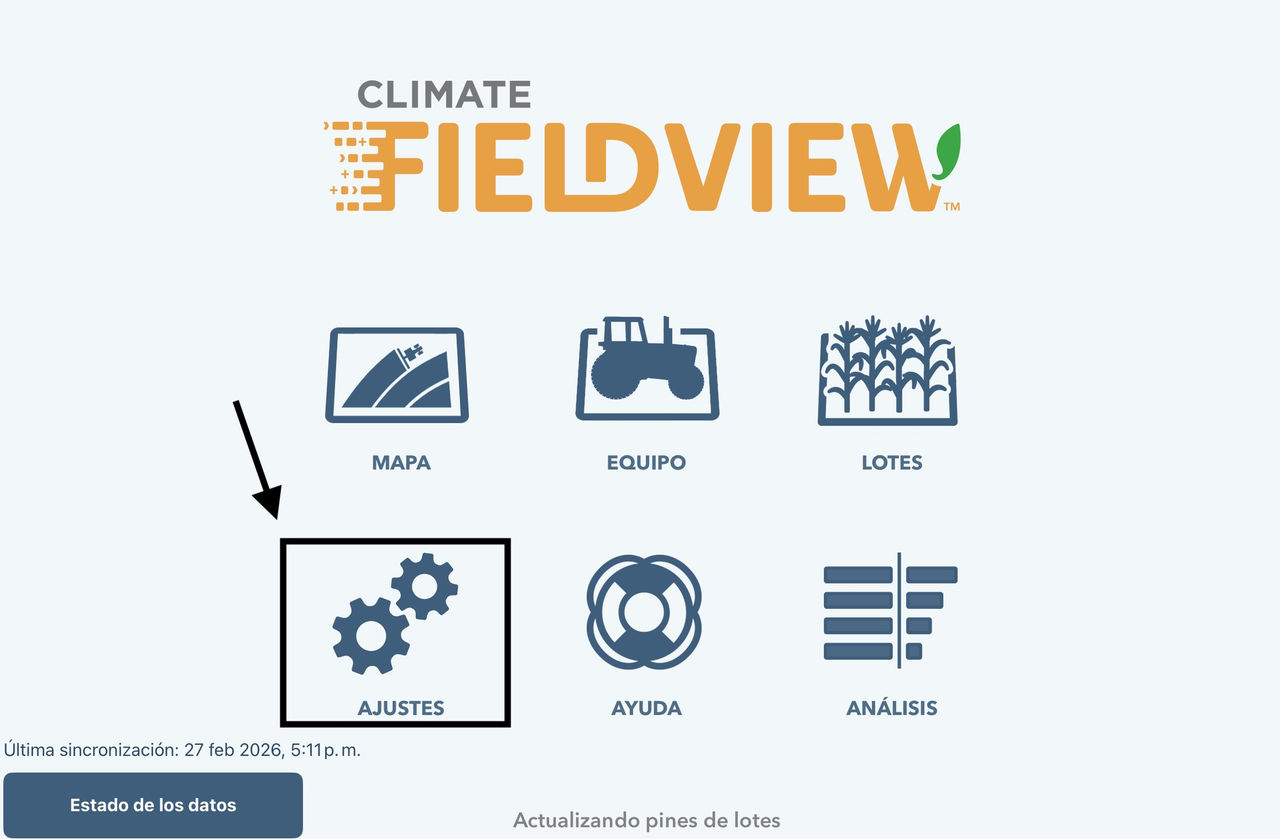
1- Ingresá a FieldView Cab app desde la tablet y dirigite a AJUSTES.
2- Seleccioná HIBRIDOS (1) ->añadir nuevo híbrido (2).

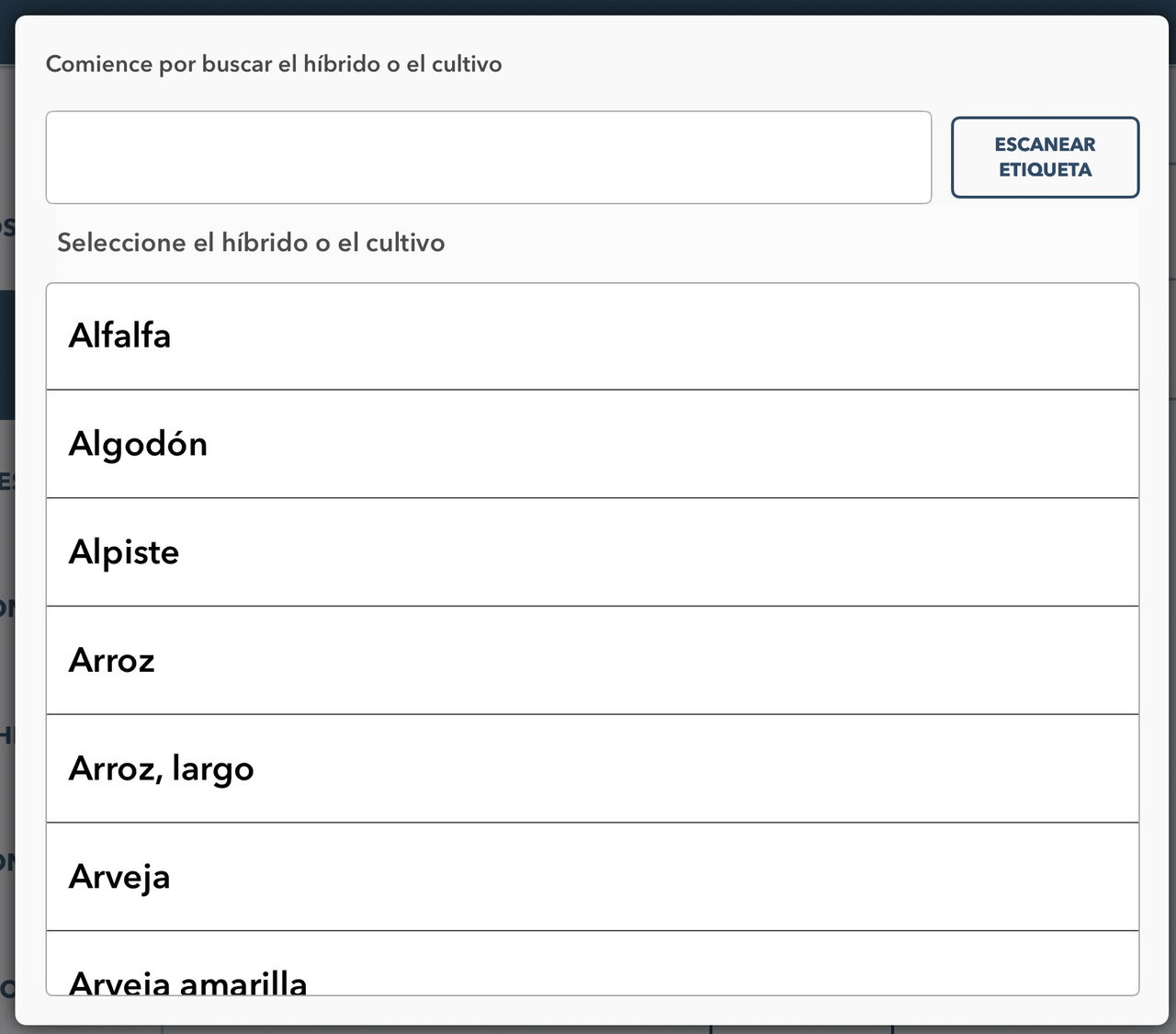
3- Seleccionas el cultivo -> luego seleccionas marca de tu cultivo -> te van a aparecer un listado de todas las variedades/hÍbridos de la marca seleccionada y elegis el que corresponde.
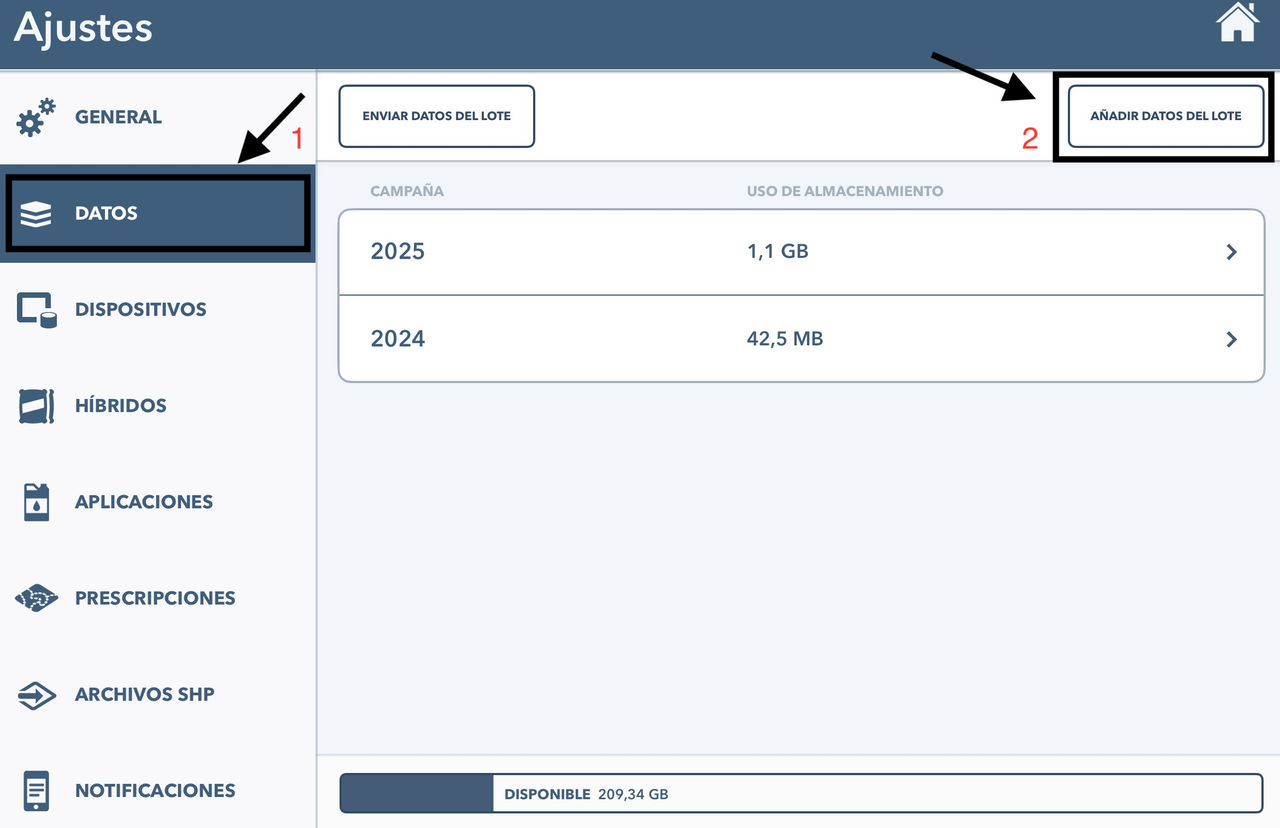
4- Una vez que agregaste tu variedad/híbrido, te dirigis a datos (1), añadir datos de lote (2). Seleccionas el lote y vas clikeando en "siguiente" donde vas a ir seleccionando primero el equipo con el cual queres agregar el dato (en este caso sembradora), la densidad de semillas, luego (paso 5).
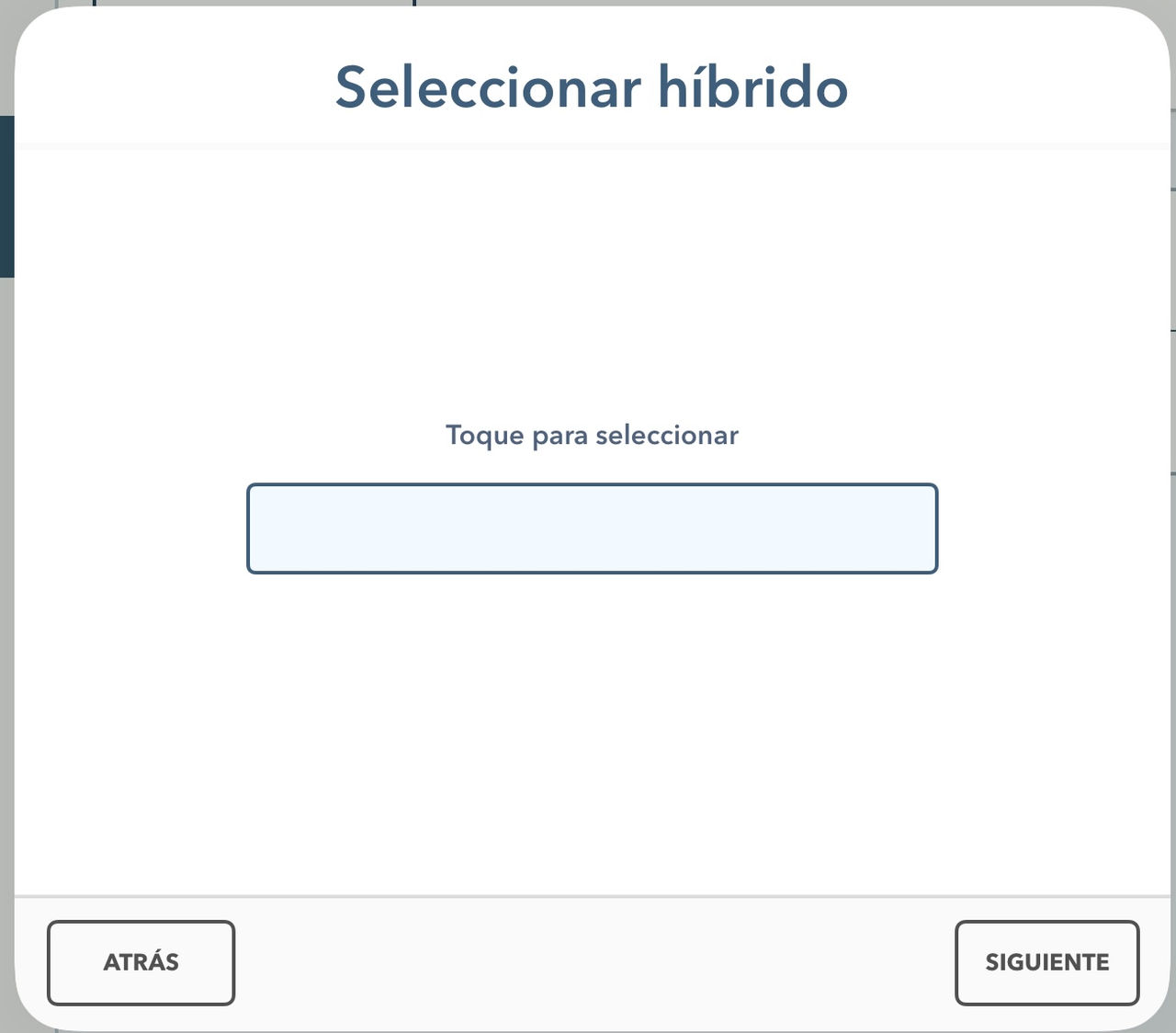
5- Seleccionas el híbrido/variedad que creamos anteriormente, luego podes agregar tambien si tiene algun tratamietno de semilla para que quede registro del mismo.
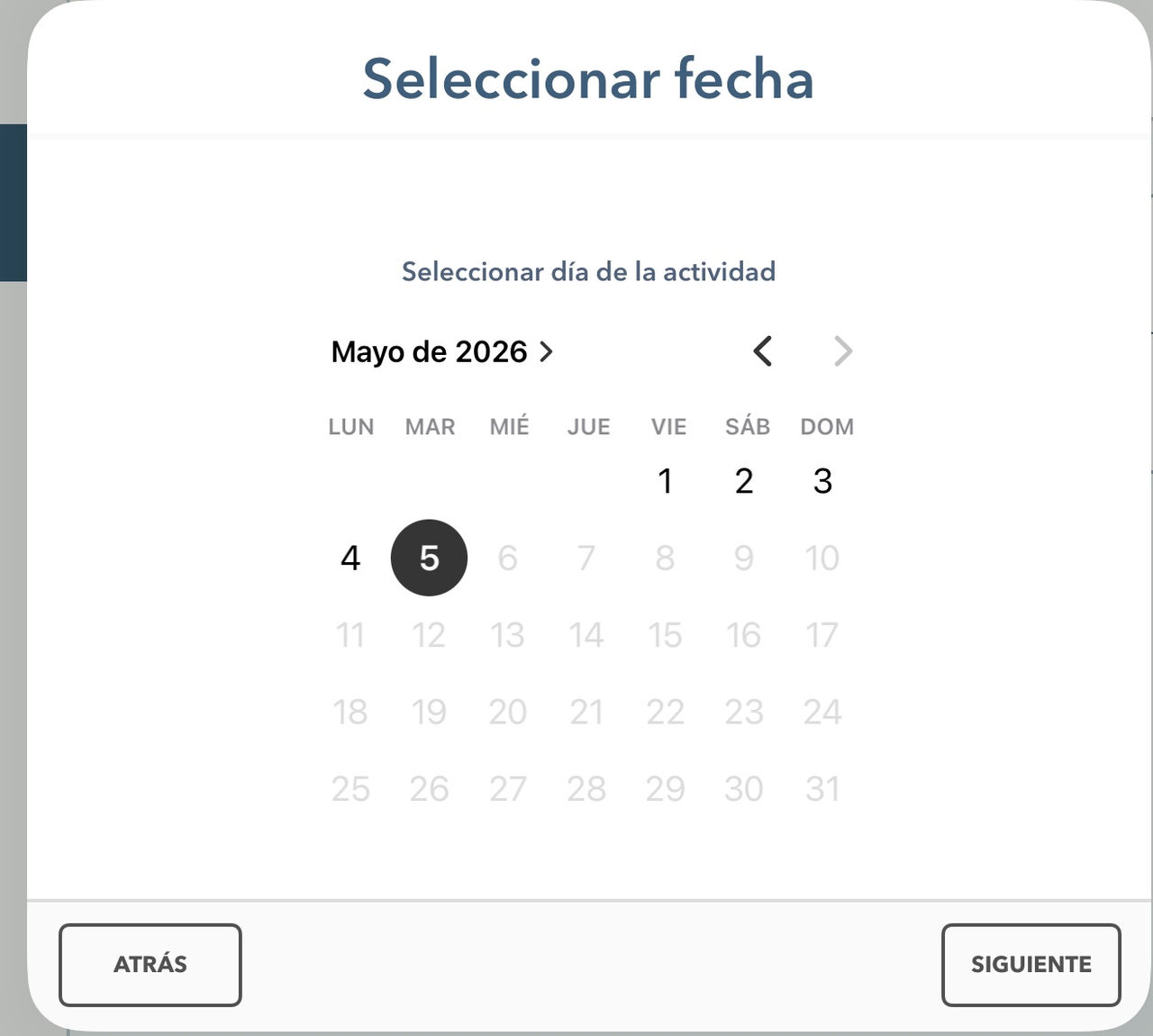
6- Seleciconas la fecha de siembra y luego "siguiente".
7- Por último le das a AÑADIR para cagar la capa manual de siemba creada.
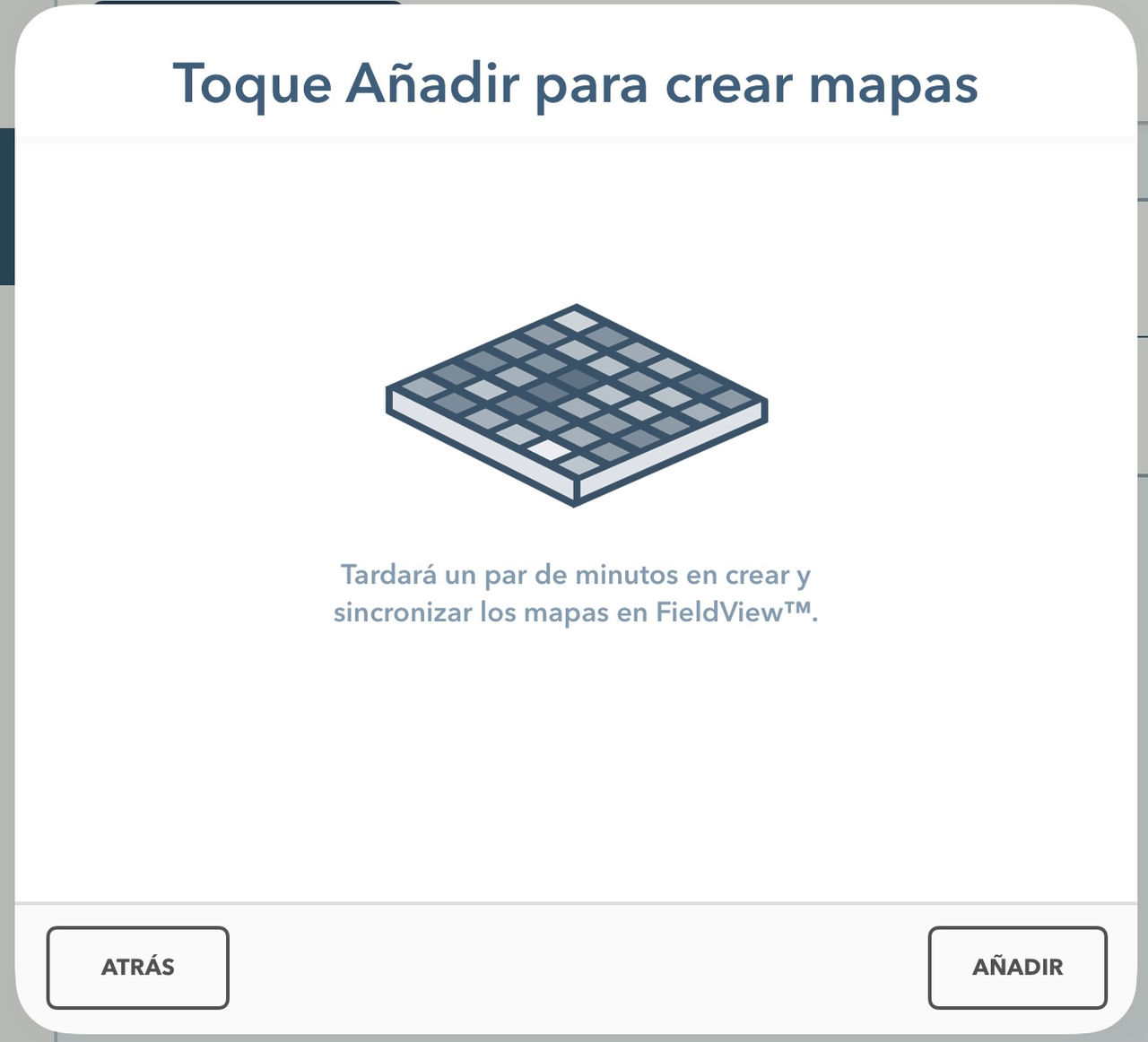
8- Y listo! Ya tenes tu capa manual de siembra, para poder contar con un registro digital de la misma dentro de la FieldView para su posterior análisis y seguimiento..
Estamos para ayudarte cuando lo necesites
Si tenés dudas, necesitás soporte o querés saber más sobre FieldView™, estamos a un mensaje, mail o llamado de distancia.