Contactate con nuestro equipo de soporte al 0800 666 2913 de lunes a viernes de 9 a 18hs y los fines de semana en horario reducido.
Formas de subir información a FieldView™
Creación de capa manual de siembra desde FieldView™ app
Seguí el paso a paso para generar una capa manual desde nuestra app.
A continuación, te detallamos cómo hacer una capa manual, en este caso usaremos un ejemplo de siembra.
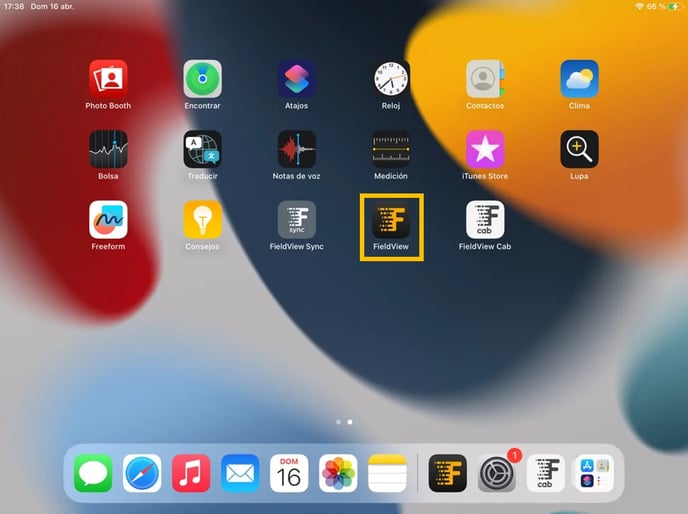
1. Abrir FieldView™ app (aplicación amarilla y negra disponible en sistema iOS y Android):
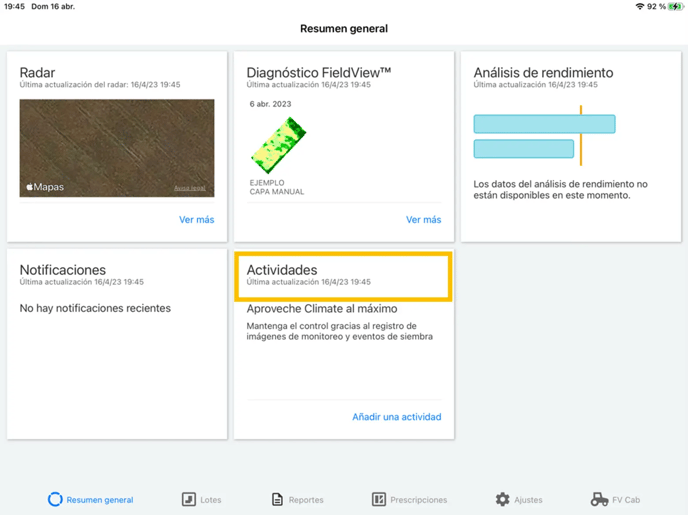
2. Tocar en “Actividades”:
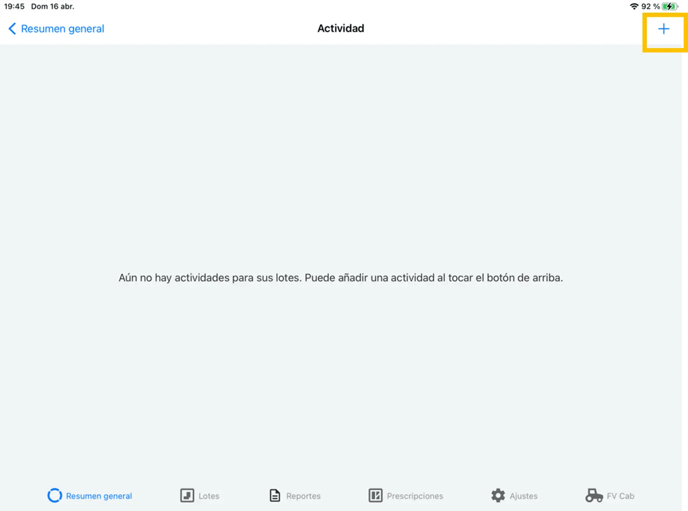
3. Seleccionar el botón ”+” arriba a la derecha:
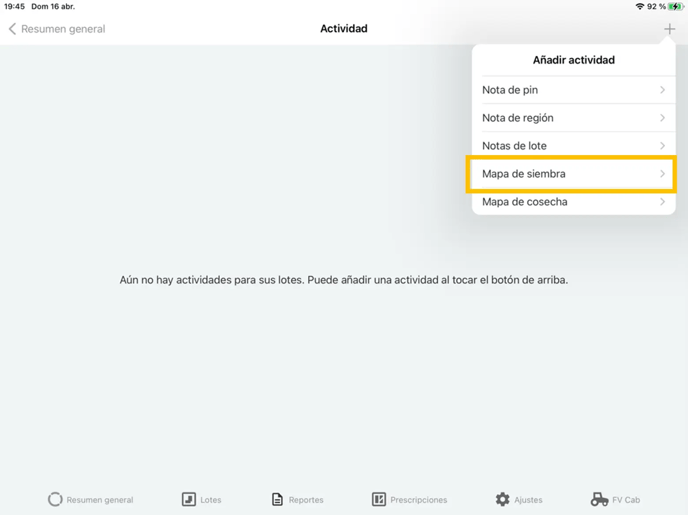
4. En el desplegable de “Añadir actividad” seleccionar “Mapa de siembra” o “Mapa de cosecha”. En este ejemplo se seleccionó “Mapa de Siembra”.
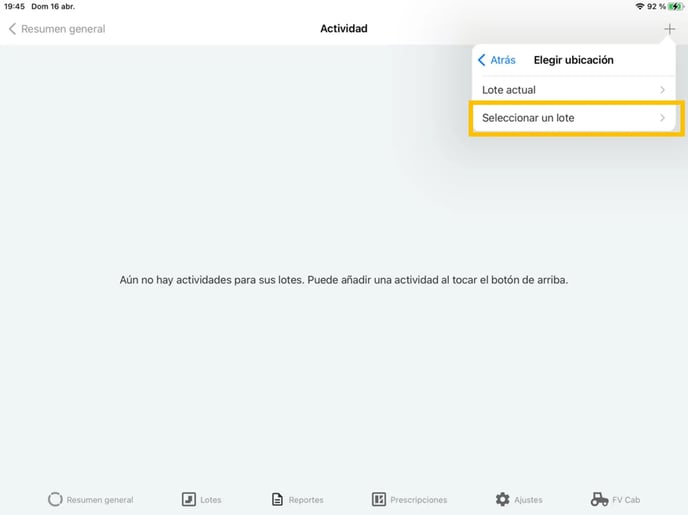
5. En “Elegir ubicación” hay que seleccionar el lote al cual se le quiere atribuir dicha actividad desde “Seleccionar un lote” ➡️ Seleccionar el lote.
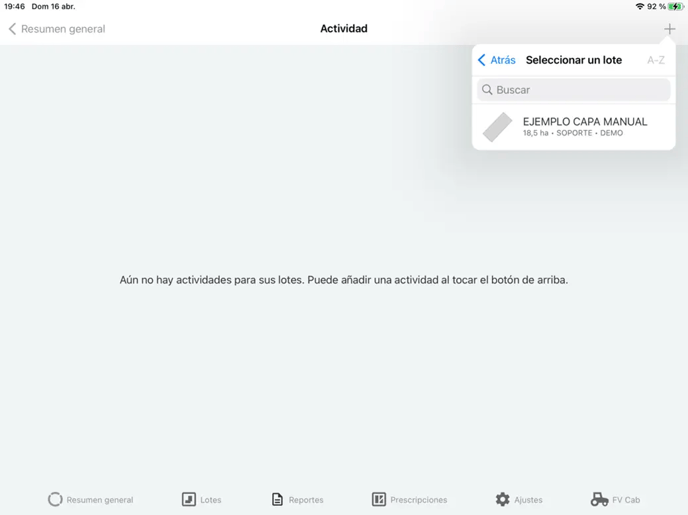
En este ejemplo se seleccionó el lote “EJEMPLO CAPA MANUAL”.
6. Completar los campos:
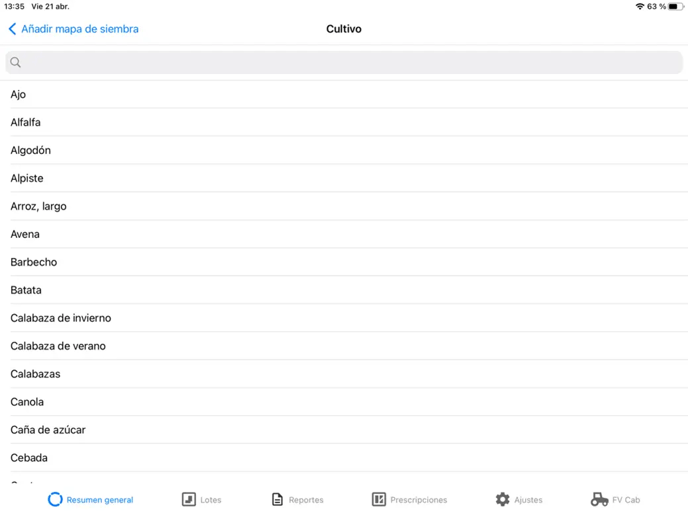
Cultivo: se pueden buscar deslizando por el listado como se muestra a continuación, o bien,
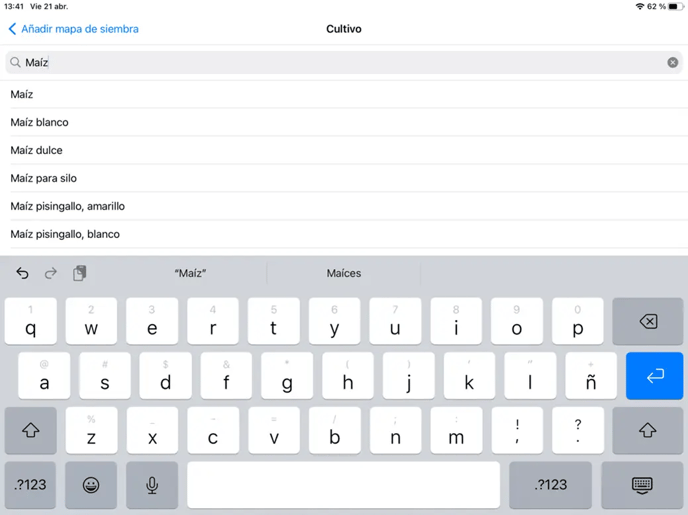
Si se selecciona el ícono de la lupa se puede escribir y buscar por nombre del cultivo.
Híbrido/variedades: al tocar sobre el desplegable donde dice “Híbrido” aparecerá un mensaje como el que se muestra debajo:
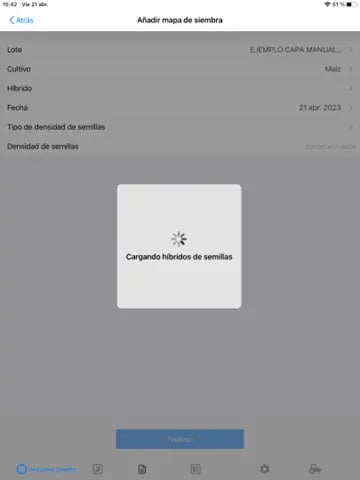
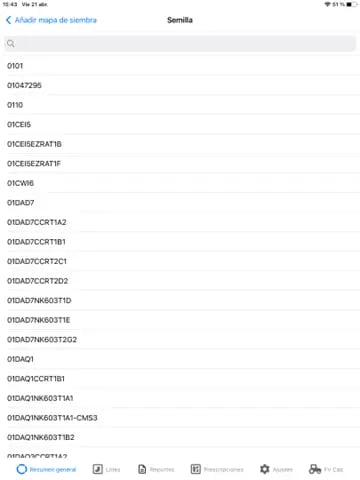
En el buscador con el ícono de la lupa, puede escribir el nombre del híbrido o buscarlo en la lista.
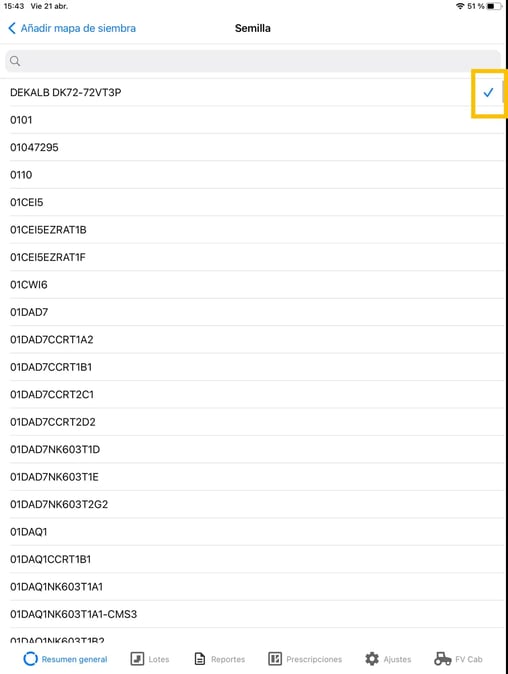
Para seleccionar el híbrido, debe tocar sobre él en la lista cuando vea su nombre y aparecerá con un tic azul como se ve en la imagen debajo:
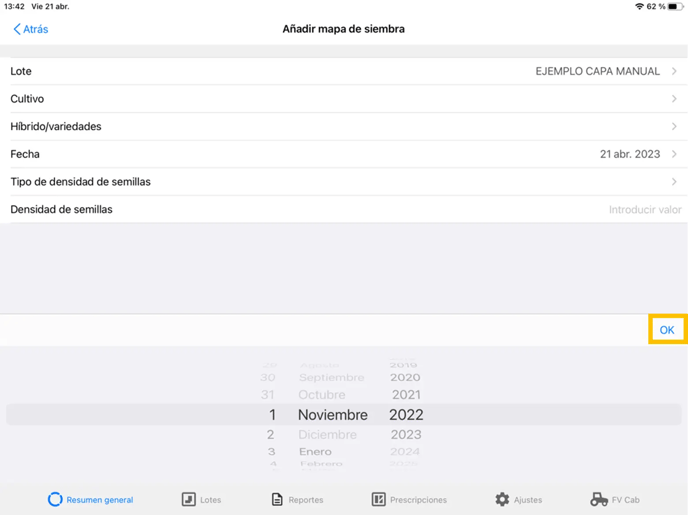
Fecha: Recordar que sólo se pueden realizar capas manuales para actividades que ya hayan sido realizadas.
Ejemplo: si hoy es 21/04/2023 podré cargar capas manuales de labores realizadas anteriores a esta fecha.
Una vez seleccionada la fecha hacer clic en “OK”
.
Tipo de densidad de semillas: al tocar sobre “Tipo de densidad de semillas” se pueden modificar las unidades entre “semillas por hectárea” o “kilogramo por hectárea”
.
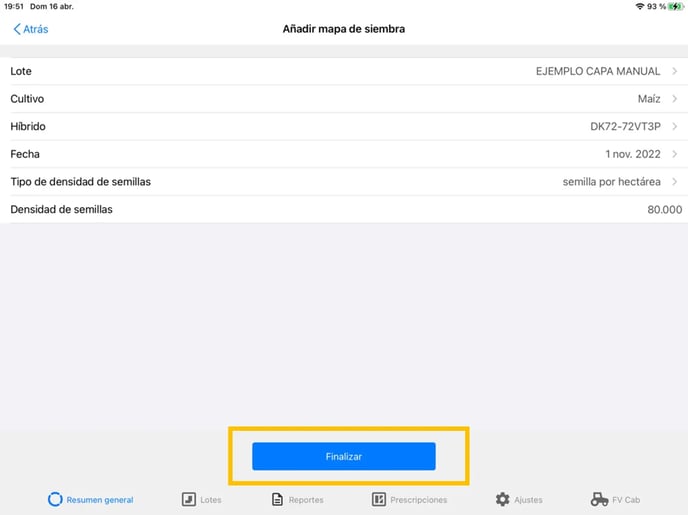
Densidad de semillas: luego de haber completado los campos, seleccionar “Finalizar”.
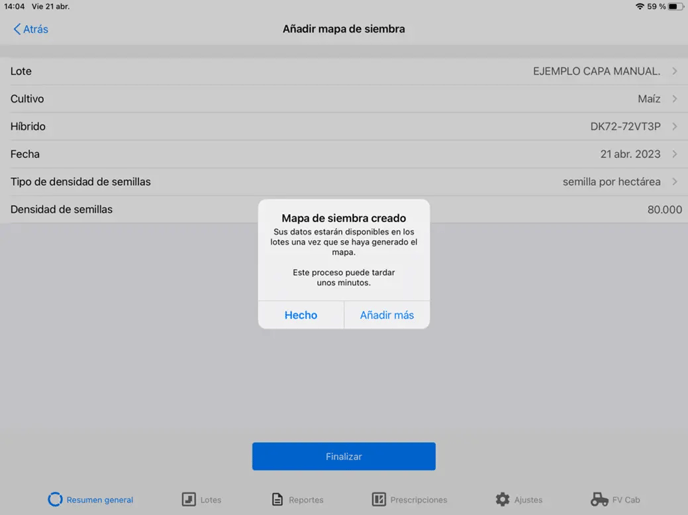
Finalmente aparecerá el siguiente mensaje.
En caso de que quieras continuar agregando capas manuales, seleccioná “Añadir más” y se repetirá el proceso para la nueva capa manual. En caso de no querer agregar más seleccionar “Hecho”.
Estamos para ayudarte cuando lo necesites
Si tenés dudas, necesitás soporte o querés saber más sobre FieldView™, estamos a un mensaje, mail o llamado de distancia.