Contactate con nuestro equipo de soporte al 0800 666 2913 de lunes a viernes de 9 a 18hs y los fines de semana en horario reducido.
IMPORTACIÓN DE ARCHIVOS
CLAAS Connect
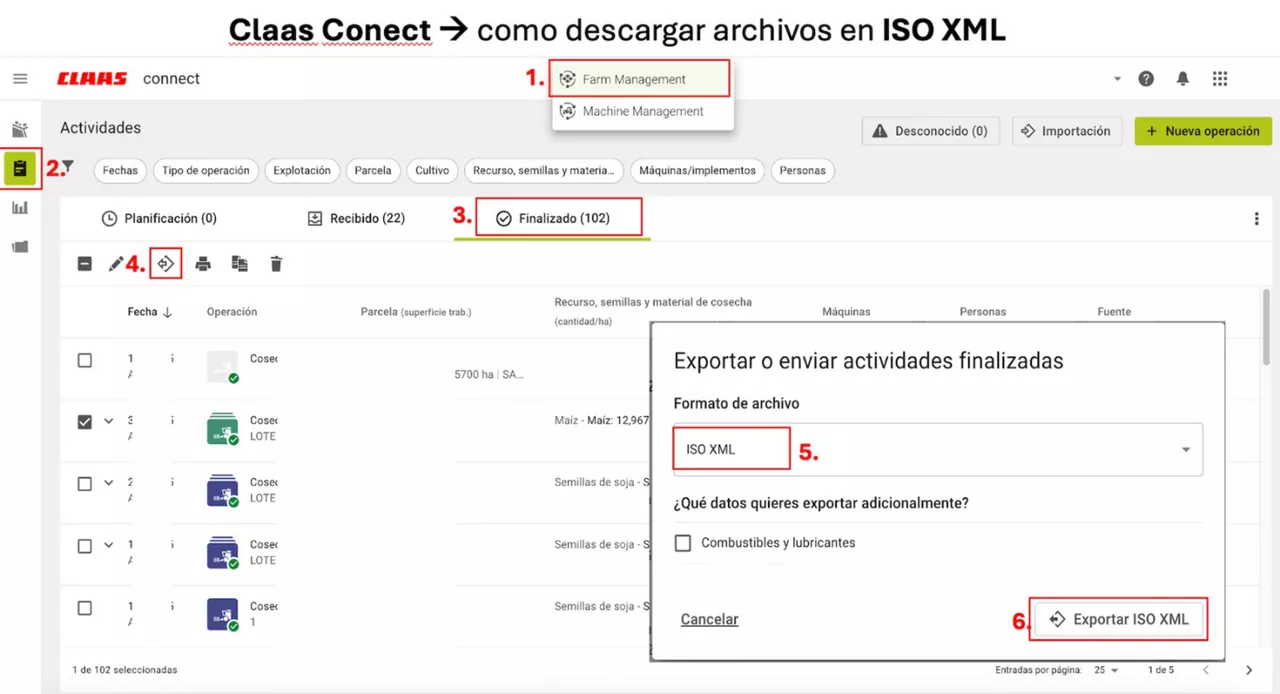
A continuación te mostramos el paso a paso para descargar archivos en formato ISOXML desde CLAAS Connect, para luego importarlos en la plataforma y comenzar a analizar tu cosecha y/o picado.
1. Ingresar a Farm Management
Dentro de CLAAS Connect, en el menú superior seleccioná Farm Management.
2. Ir a Actividades
En el menú lateral izquierdo, ingresá a la sección Actividades. Desde allí vas a poder ver y filtrar todas las operaciones realizadas.
3. Seleccionar la pestaña Finalizado
Dentro de actividades, andá a la pestaña Finalizado. En esta vista se muestran únicamente las operaciones que ya fueron completadas y que están disponibles para exportar.
4. Seleccionar las actividades a exportar
Marcá una o varias actividades desde la lista. Luego hacé clic en el ícono de Exportar/Enviar actividades (flecha).
5. Elegir el formato ISOXML
A continuación, se abrirá una ventana de exportación. En formato de archivo seleccioná ISOXML. Opcionalmente, podés marcar si deseas incluir información adicional, como por ejemplo combustibles y lubricantes.
6. Exportar el archivo
Para finalizar, hacé clic en Exportar ISOXML. El sistema generará el archivo, que quedará disponible para su descarga y posterior importación a la plataforma de destino.
Informacióm importante a tener en cuenta:
- Solo pueden exportase actividades finalizadas
- El archivo descargado está en formato ISOXML
- El archivo puede contener una o varias operaciones, según lo que hayas seleccionado
Estamos para ayudarte cuando lo necesites
Si tenés dudas, necesitás soporte o querés saber más sobre FieldView™, estamos a un mensaje, mail o llamado de distancia.