Prescripciones
Crear prescripciones manuales con FieldView™
Aprendé a armar tus prescripciones en FieldView de manera manual.
Antes de empezar es importante entender que al crear una nueva prescripción encontrarás dos tipos de armado para la siembra:
Prescripciones de semillas FieldView: las genera de manera automática la plataforma en base a imágenes de diagnóstico y datos adicionales que agregue el usuario como, por ejemplo, un mapa de rendimiento. Además, te da una recomendación de densidad en base al híbrido ingresado. Para aprender más sobre esta operación hacé clic en este enlace.
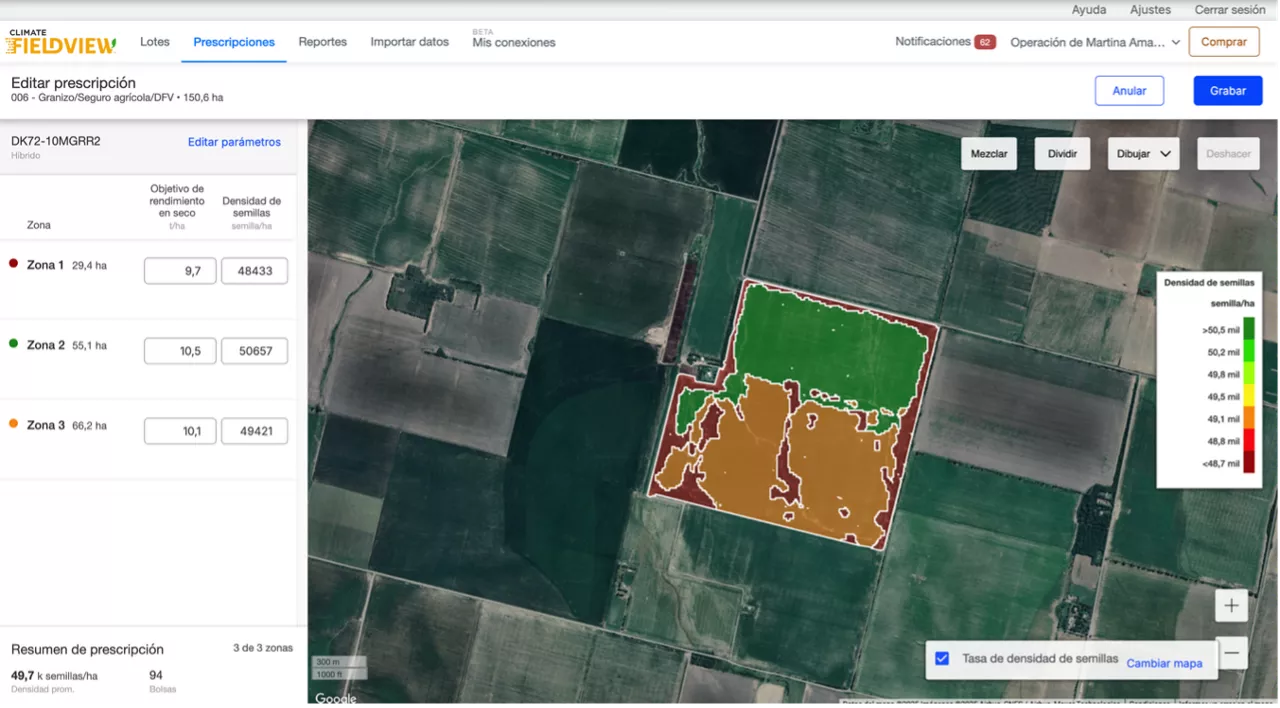
Prescripciones manuales de semillas: al igual que las prescripciones de fertilidad y pulverización, son generadas directamente por el usuario. En este caso, la delimitación de ambientes es manual, así como la asignación de parámetros por ambiente (densidad y dosis). Es completamente editable, no brinda recomendación pero sí, apoyo para crear las zonas con un mapa base que puede ser: una capa de mapa, una prescripción anterior o una prescripción importada.
Para armar tus prescripciones de forma manual, tenés que seguir los siguientes pasos:
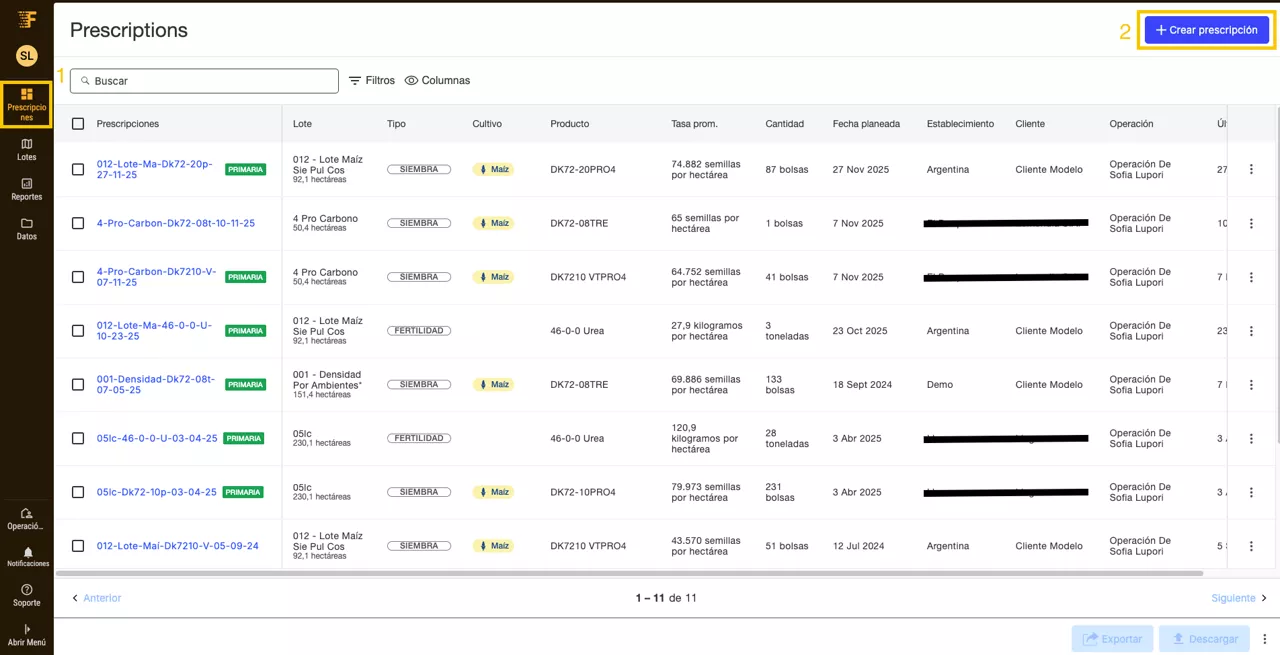
1. Ingresar a tu cuenta FieldView. En el menú principal seleccioná prescripciones, luego seleccioná + crear una nueva prescripción.
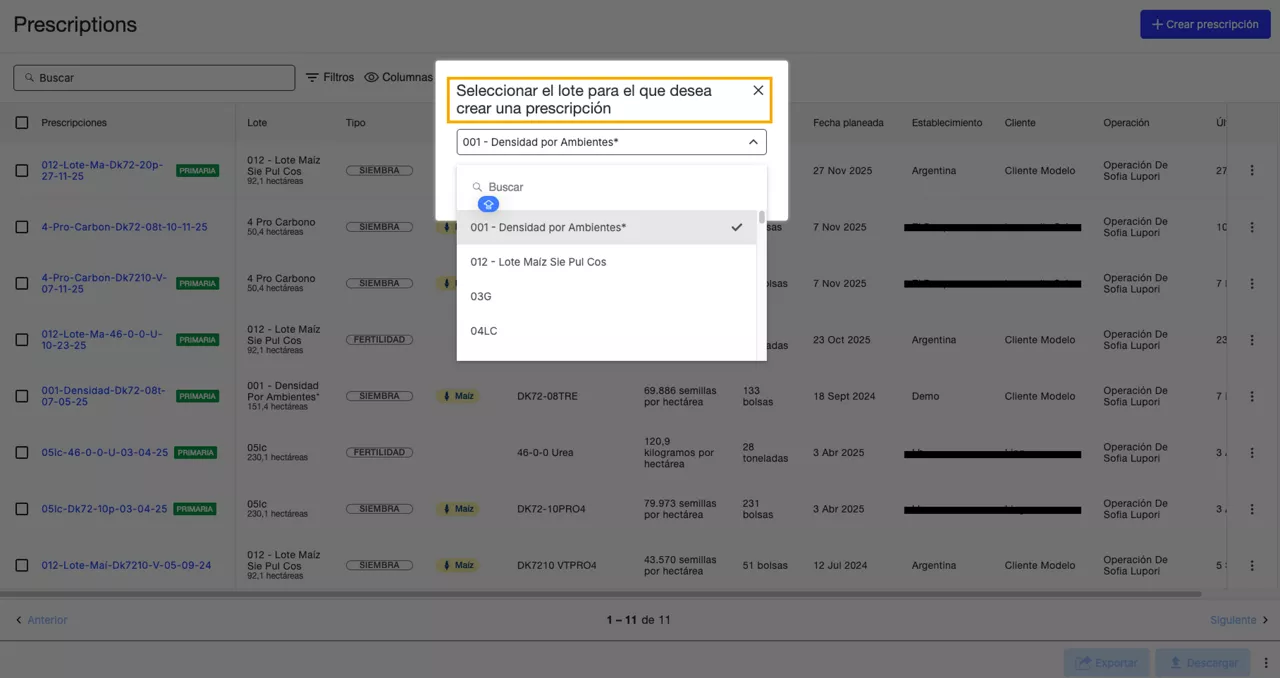
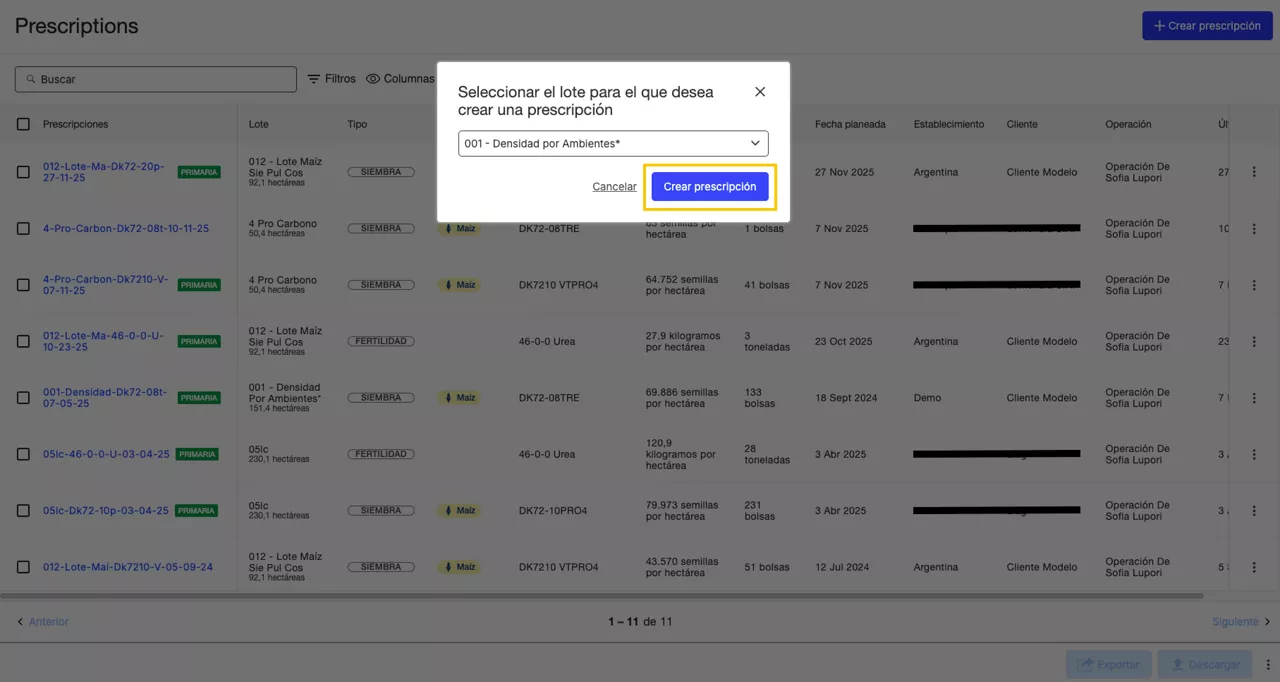
En el menú desplegable elegí el lote en el que deseas realizar la prescripción y luego presioná el botón crear prescripción.
2. Seleccionar siembra y luego la operación prescripción manual de siembra.
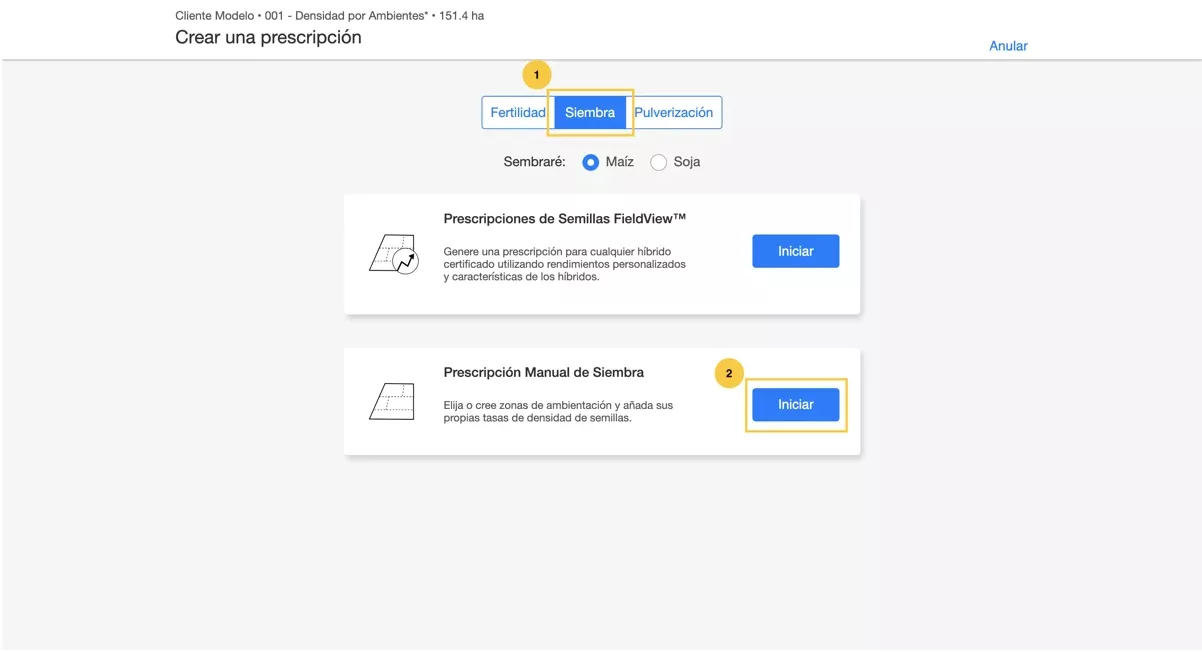
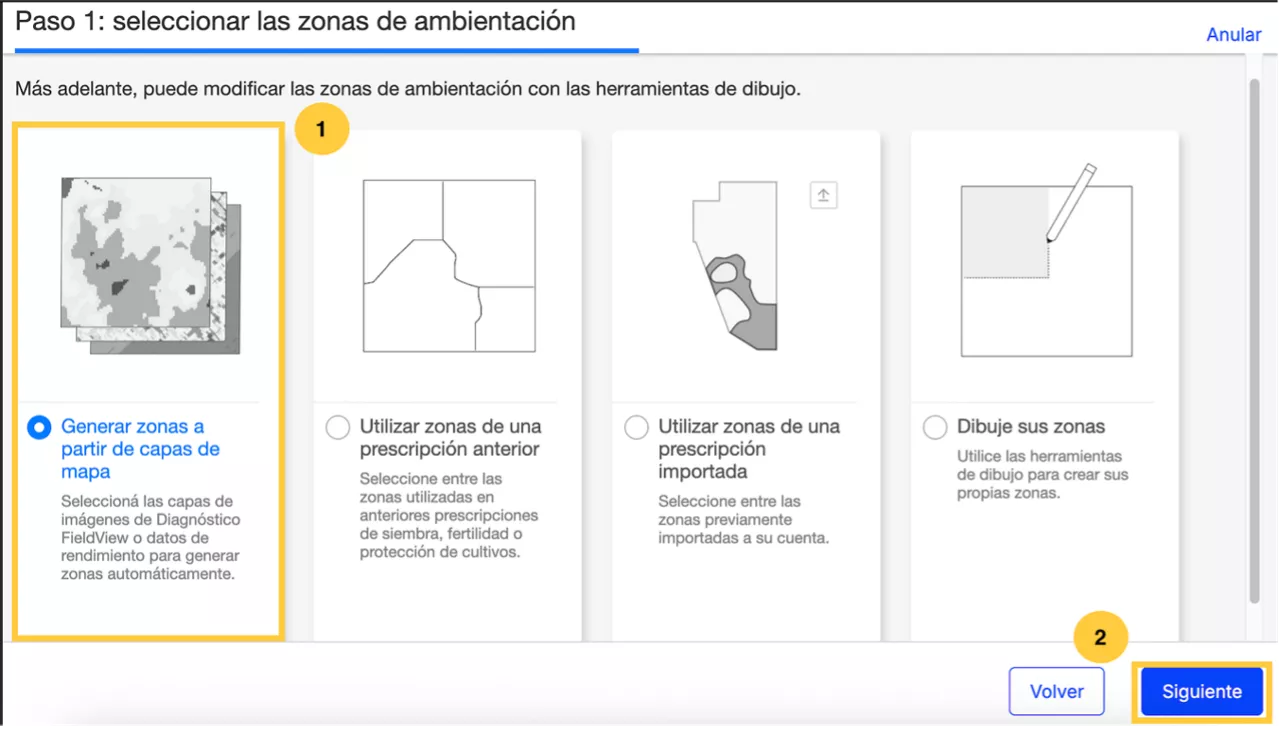
3. Dentro de prescripciones manuales de siembra, deberás seleccionar la zona de ambientación. Hay distintas opciones para realizar la ambientación, cada una de ellas genera zonas en base a distintas fuentes de información:
- Generar zonas a partir de una capa de mapa
- Utilizar zonas de una prescripción anterior
- Utilizar zonas de una prescripción importada(poner link de ficheros importados)
- Dibuje sus zonas
Elegí la deseada. En este caso, se seleccionó generar zonas a partir de una capa de mapa.
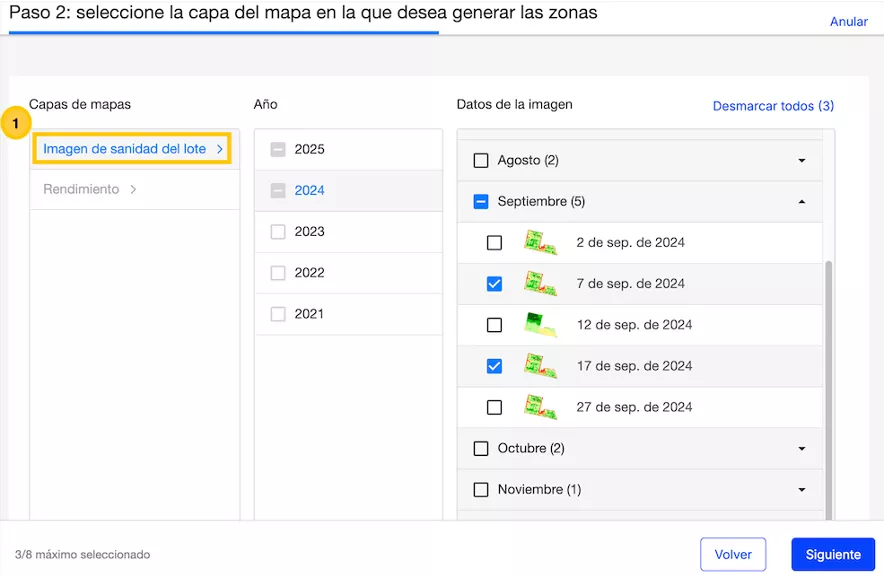
4. A continuación, deberás seleccionar las capas de mapa que desees utilizar. En la esquina superior derecha podrás ver la cantidad de capas elegidas y, si lo necesitás, desmarcarlas todas. Podés seleccionar hasta un máximo de 8 capas. Tené en cuenta que no es posible elegir simultáneamente imágenes de monitoreo y capas de rendimiento.
Podrás elegir ambientar:
A partir de imágenes de monitoreo.
- Para hacerlo, tendrás que seleccionar la o las imágenes de monitoreo del/de los años que prefieras.
En este ejemplo, se seleccionaron tres imágenes: dos correspondientes a septiembre de 2024 y una a octubre de 2025. - Las imágenes de monitoreo que figuran como “baja calidad” se deben a la presencia de nubes o imagenes de baja calidad. Por este motivo, se muestran en la lista con esa leyenda; cuando nos dirigimos para seleccionarla, nos muestra el cuadro con la aclaración.
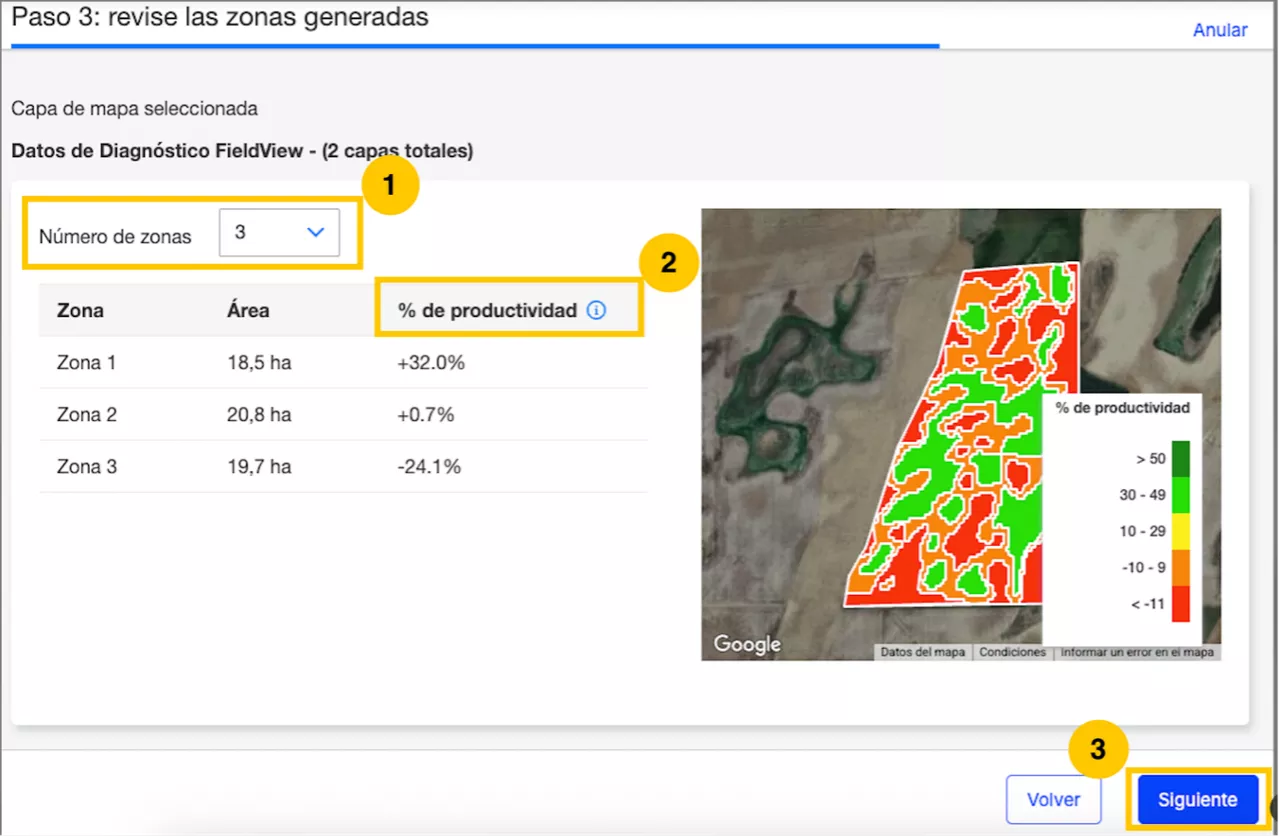
- Posteriormente, tendrás que determinar el número de zonas con el cual deseás ambientar y seleccionar “Siguiente”.
A continuación, las zonas se ordenarán de mayor a menor productividad según el % de productividad. Un valor positivo (+) indica que la biomasa de esa zona está por encima del promedio del lote, mientras que un valor negativo (–) señala que se encuentra por debajo del promedio.
A partir de una o más capas de rendimiento:
Importante: la creación de prescripciones de siembra, fertilización y pulverización a partir de capas de rendimiento solo está disponible para cultivos de soja, maíz y maíz de silo.
- En este caso hemos seleccionado tres capas: dos mapas de rendimiento de maíz (2021 y 2025) y uno de soja (2024).
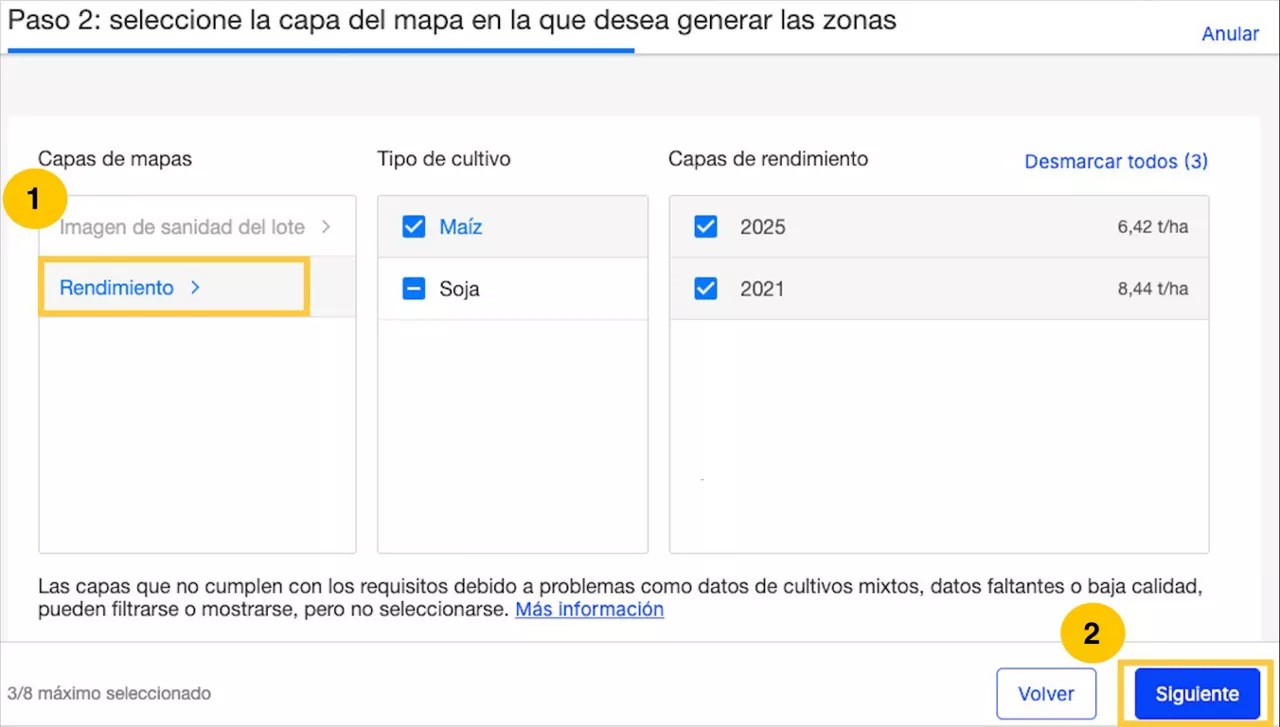
- Las capas de rendimiento que figuran como “baja calidad” se deben a la presencia de datos de cultivos mixtos, incompletos o de baja calidad. Por este motivo, se muestran en la lista con esa leyenda; cuando nos dirigimos para seleccionarla, nos muestra el cuadro con la aclaración.
- Determinar el “Número de zonas” y presionar “Siguiente”.
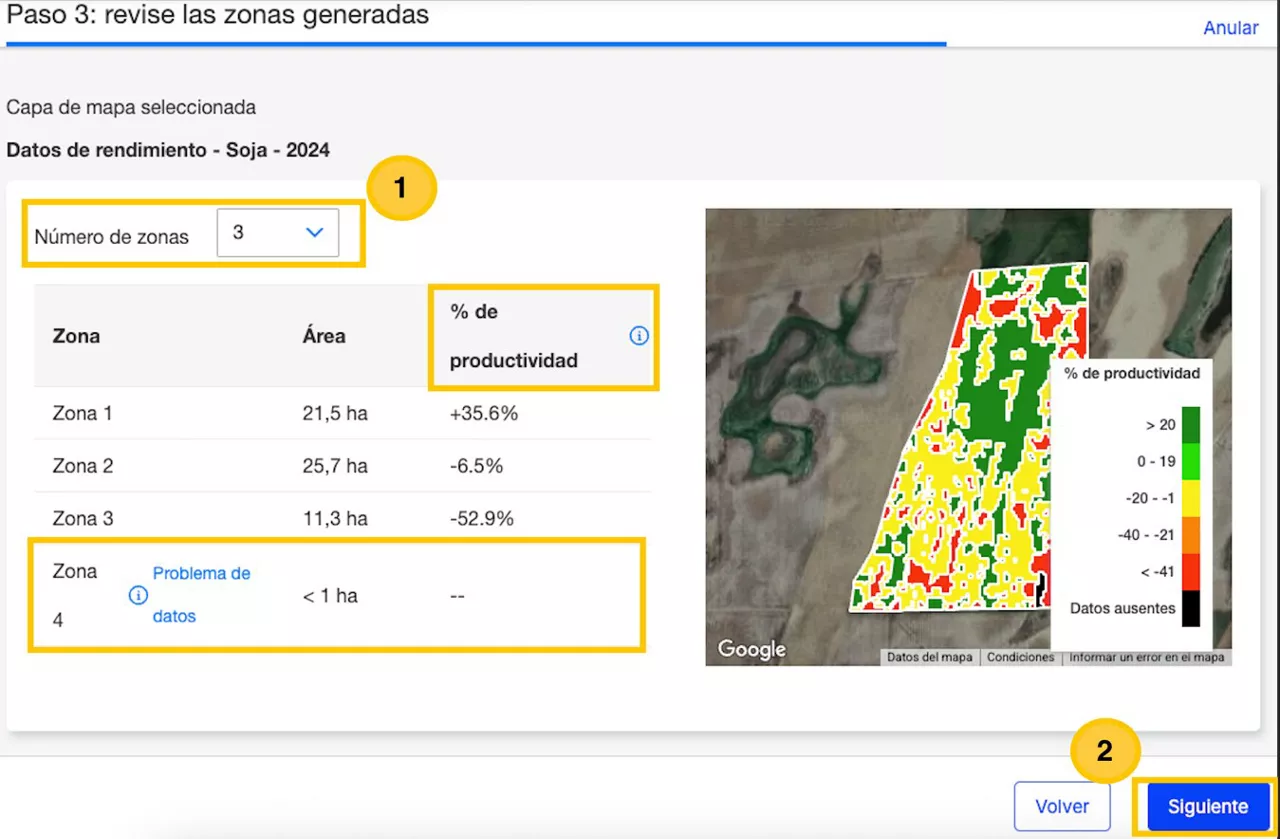
A continuación, las zonas se ordenarán de mayor a menor productividad según el % de productividad. Un valor positivo (+) indica que la biomasa de esa zona está por encima del promedio del lote, mientras que un valor negativo (–) señala que se encuentra por debajo del promedio.
Si alguna de las zonas aparece con la alerta “Problemas de datos”, significa que presenta falta de información de rendimiento en la(s) capa(s) seleccionada(s) para esa pequeña superficie específica.
A partir de mapa de altimetría.
- Si tenes mapas de siembra los cuales contienen capa de altimetría podes seleccionar hacer prescripción con esa capa, tene en cuenta que te toma la altimetría del último mapa de siembra que tengas cargado en el lote.
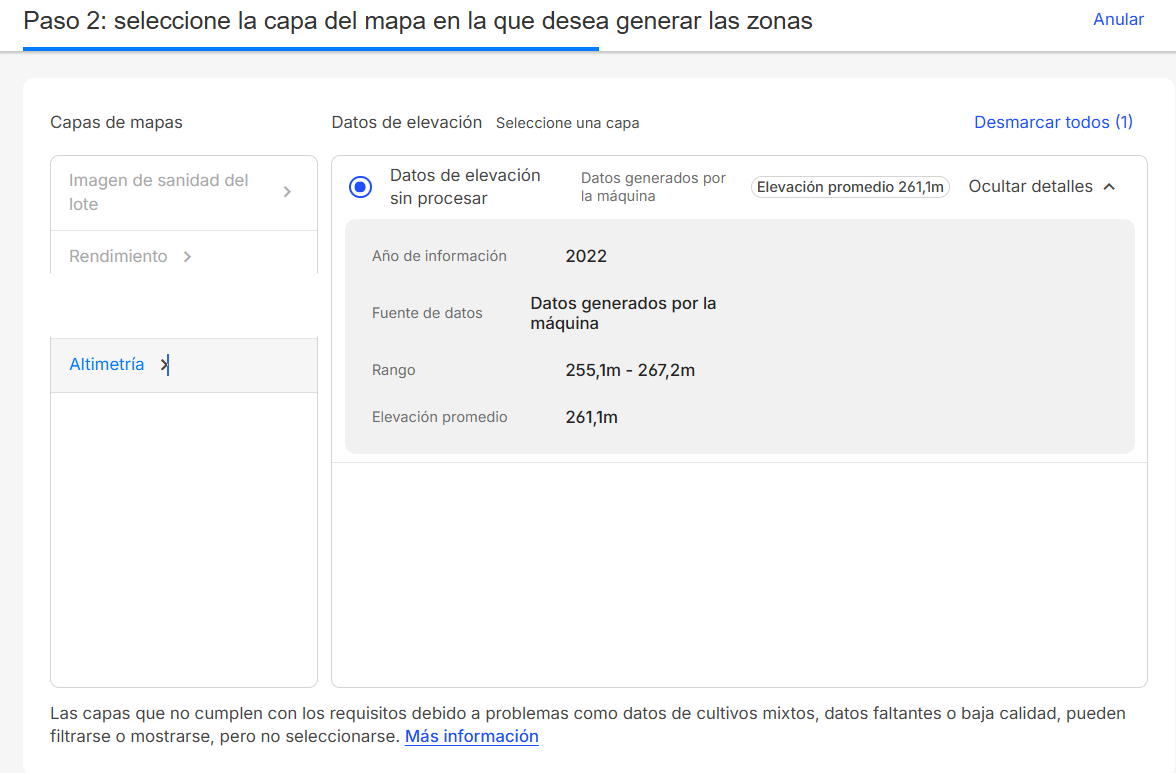
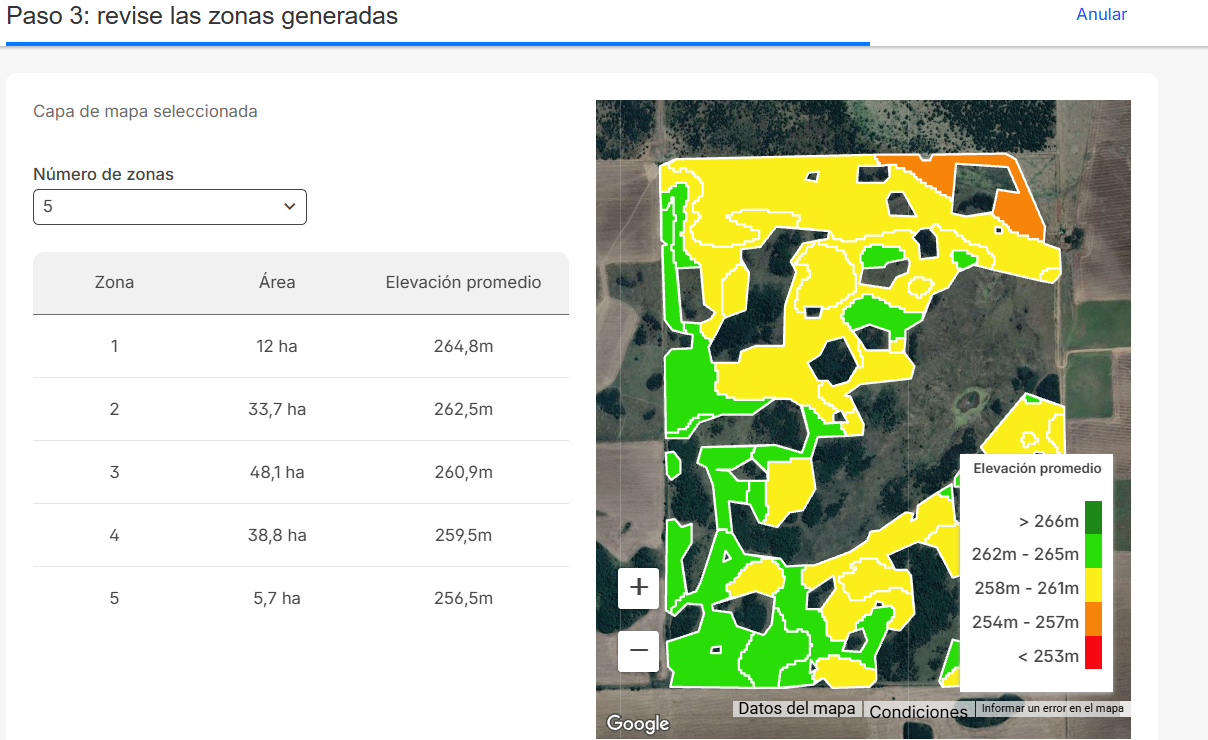
- Posteriormente, tendrás que determinar el número de zonas con el cual deseas ambientar y seleccionar “Siguiente”.
A continuación, las zonas se ordenarán se mayor a menor elevación promedio de cada zona.
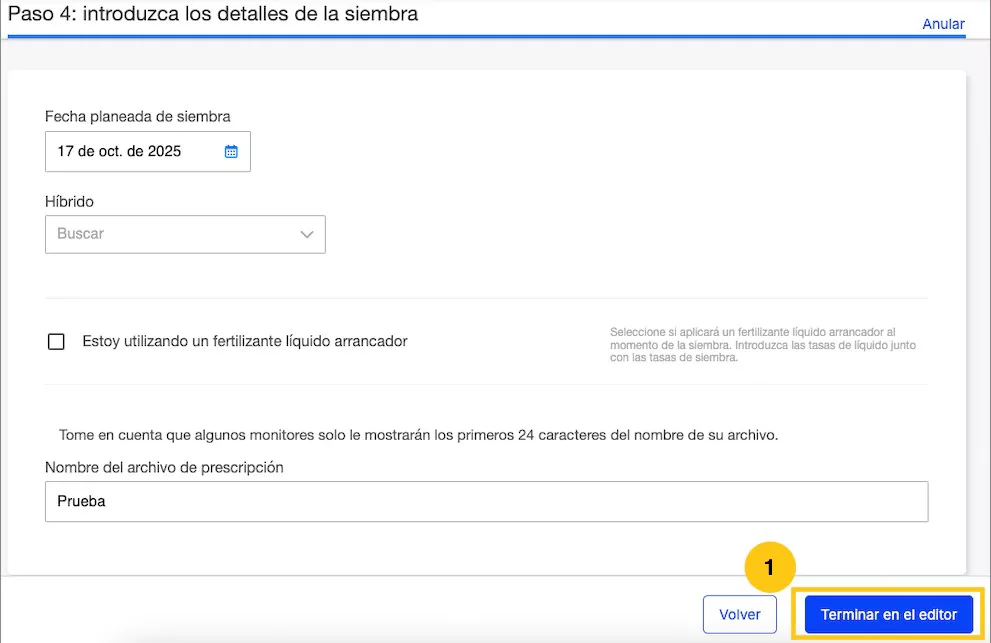
5- Indicar:
- “Fecha planeada de siembra”.
- “Híbrido”.
- En caso de que fertilices a la siembra, deberás seleccionar “Estoy utilizando un fertilizante líquido arrancador”.
- “Nombre del archivo de prescripción”.
- Por último, presionar “Terminar en el editor”.
6- Ingresar el “Objetivo de rendimiento en seco (t/ha)” y la “Densidad de semilla” para cada zona. Para finalizar la edición presionar “Grabar”.
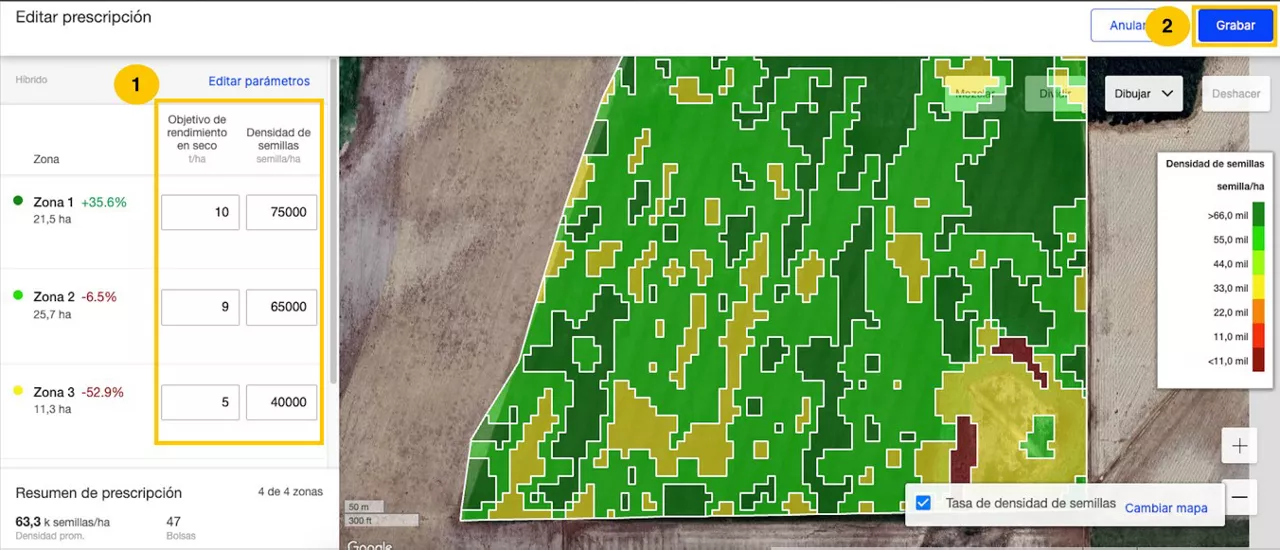
¡Listo, ya generaste tu nueva prescripción en base a múltiples capas!