Contactate con nuestro equipo de soporte al 0800 666 2913 de lunes a viernes de 9 a 18hs y los fines de semana en horario reducido.
PROGRAMAS
Cómo inscribirte en el programa Dekalb Integrado desde FieldView
En este artículo te mostramos el paso a paso para inscribir tus lotes en el programa, completar la información necesaria y crear la prescripción de siembra.
Antes de empezar
Para poder participar, asegurate de cumplir con estos requisitos:
- Tener una licencia FieldView Plus o Premiun activa
- Haber comprado híbridos Dekalb participantes
- Contar con lotes que posean al menos 16 ha sembradas con híbridos elegibles e historial de al menos una campaña de maiz en los últimos 6 años
Paso a paso
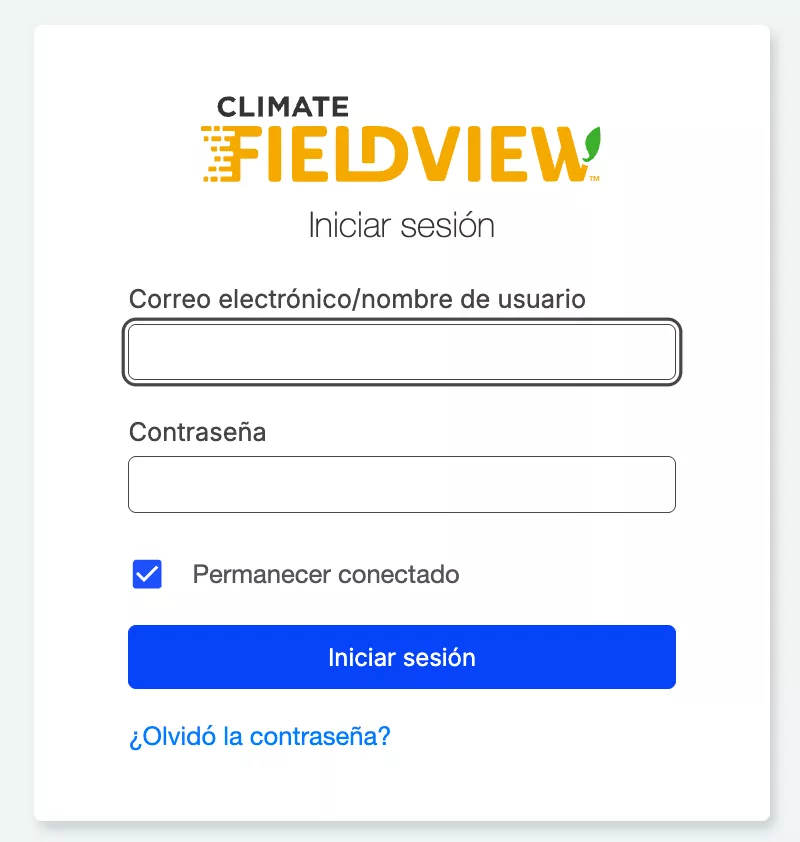
1. Ingresá a FieldView
Entrá con tu usuario y contraseña para acceder a las nuevas funcionalidades de la plataforma.
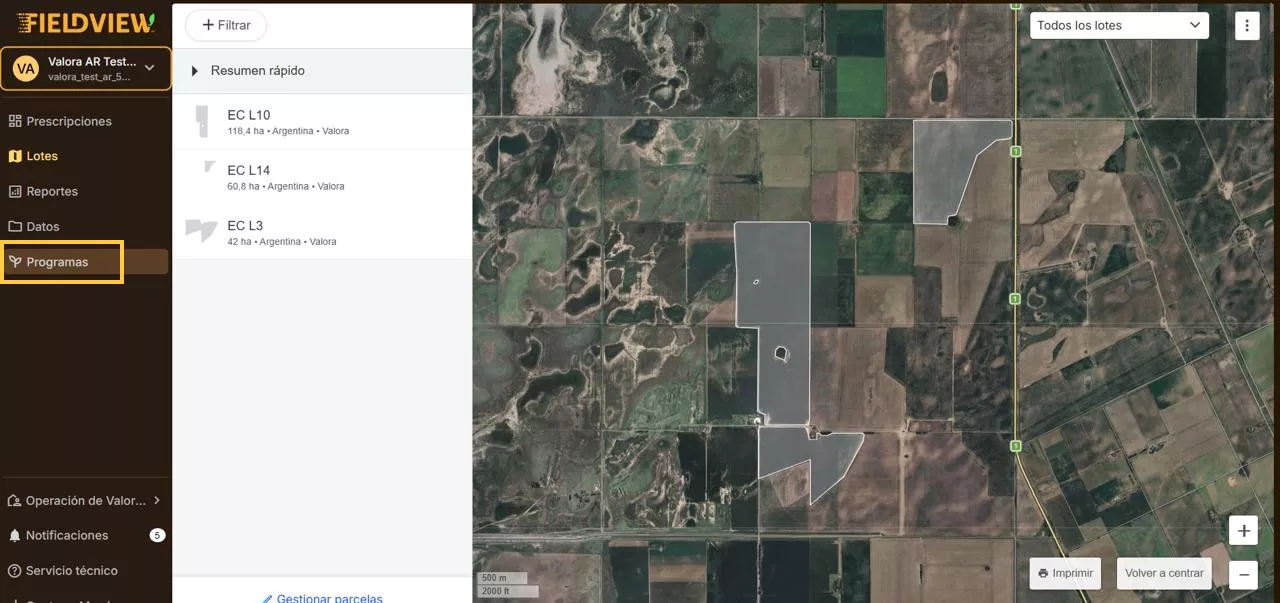
2. Selecciona "Programas"
En el menú lateral izquierdo vas a encontrar el listado de funcionalidad de FieldView, hace click en "Programas" para avanzar.
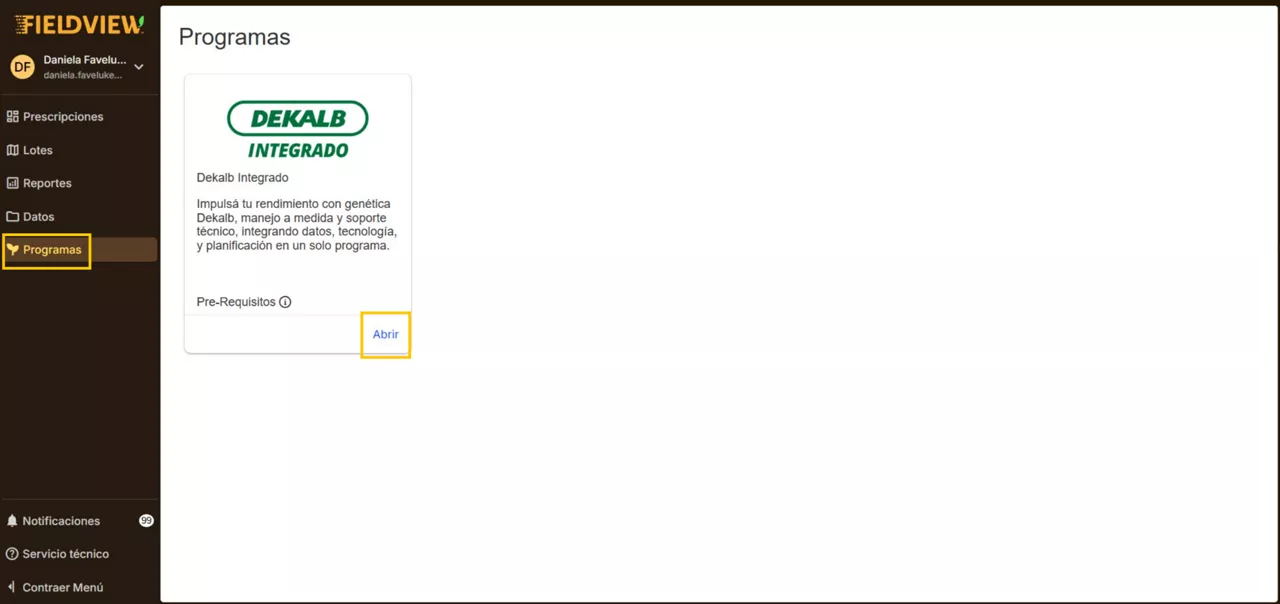
3. Elegí Dekalb Integrado
Dentro de la funcionalidad programas vas a encontrar todos los programas de Bayer disponibles. Hace clic en el programa Dekalb Integrado.
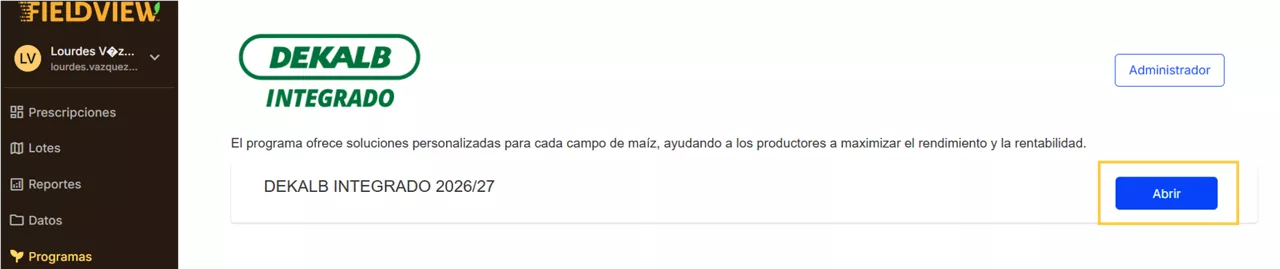
4. Elegí la campaña
Una vez que ingresaste al programa, selecciona la campaña sobre la cual queres trabajar y hace clic en el botón Abrir para poder ver el listado de tus lotes.
5. Revisá tus lotes
Vas a poder ver el listado de todos tus lotes dibujados en Fieldview junto a su estado:
- NO ELEGIBLE: el lote no cumple con los requisitos de elegibilidad (ej. superficier menor a 16 has)
- ELEGIBLE: lote listo para inscribirse, cumple con todos los requisitos
- REGISTRADO: el lote ya se inscribió y forma parte del programa
Si creaste un lote hace poco y no aparece, esperá unas horas y volvé a ingresar.
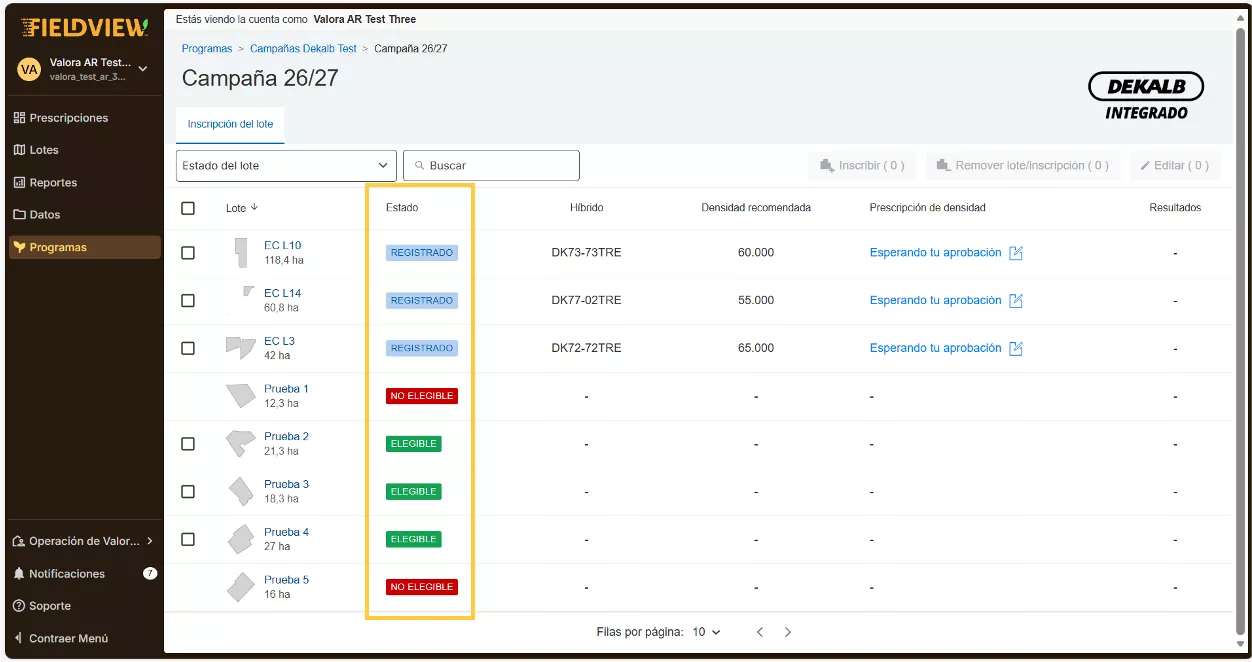
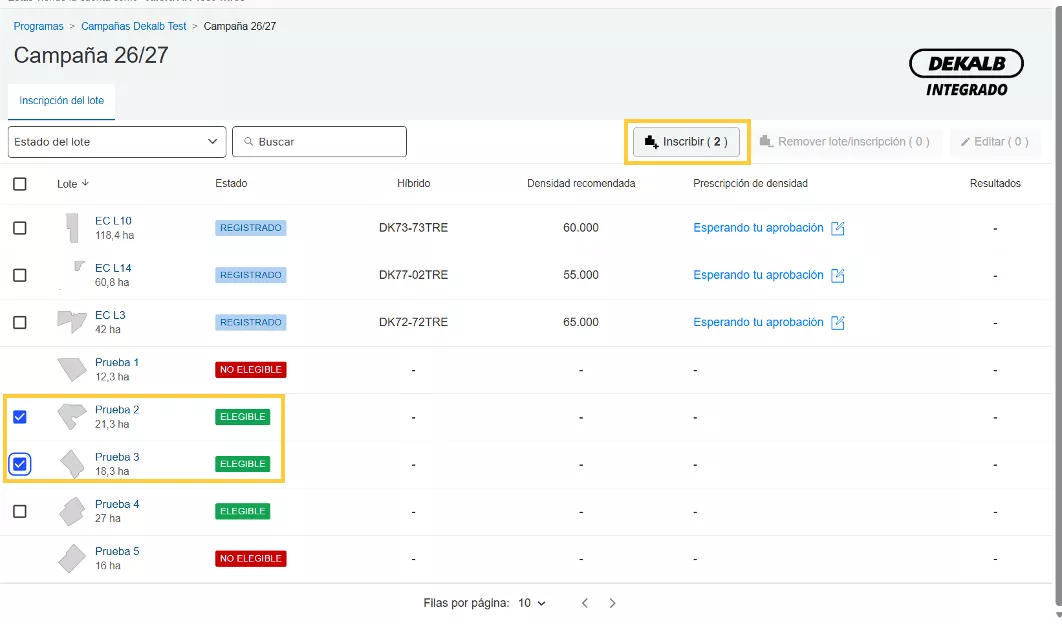
6. Seleccioná los lotes a inscribir
Marcá los lotes que quieras y hace clic en Inscribir.
Recordá que podés elegir varios lotes al mismo tiempo, siempre que sean elegibles. Además, podes seleccionar aquellos lotes que quieras "Remover" del programa o "Editar" su información para solicitar una nueva prescripción.
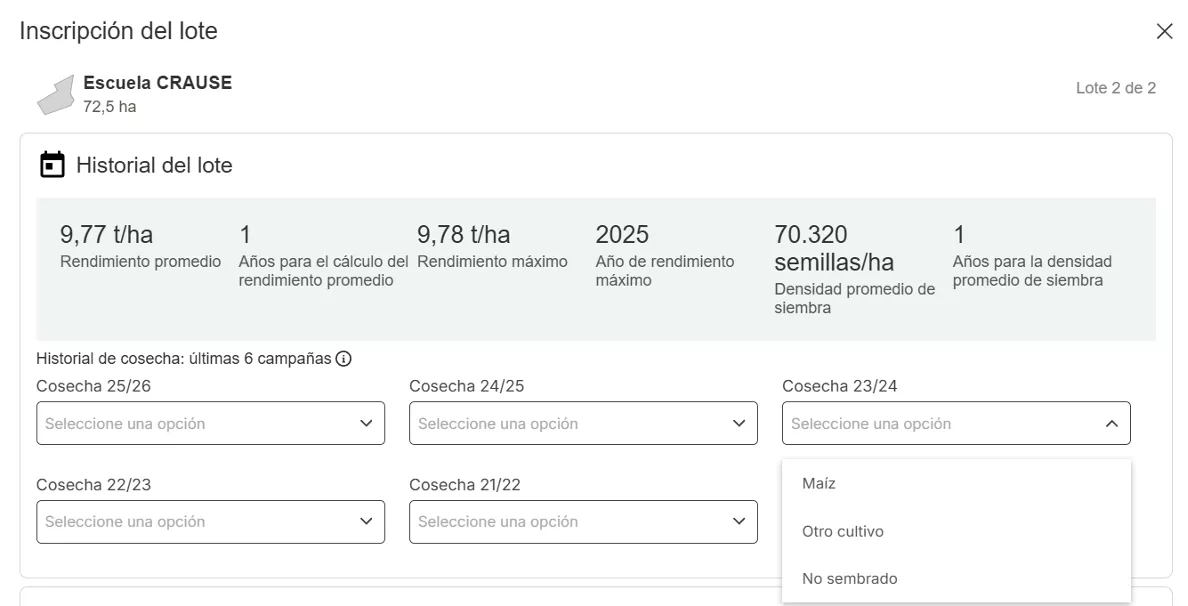
7. Completá la información del lote
Se va a abrir una nueva pantalla con la información histórica de cada uno de los lotes seleccionados. Para generar la prescripción híbrido- especifica deberás completar algunos datos.
Historial del lote
Abrí la barra desplegable en cada una de las 6 campañas y seleccioná el cultivo que tuvo cada año.
Recordá que:
- Otro cultivo hace referencia a cualquier cultivo que no sea maíz (soja, trigo, girasol, etc)
- La opción "No sembrado" es útil si hubo granizo o heladas que pudieran afectar la imagen satelital
- Para generar una recomendación de densidad son necesarias al menos 3 campañas con datos y al menos 1 de ellas debe ser de maíz. Si el lote no cumple con este requisito, seleccioná otro para participar del programa.
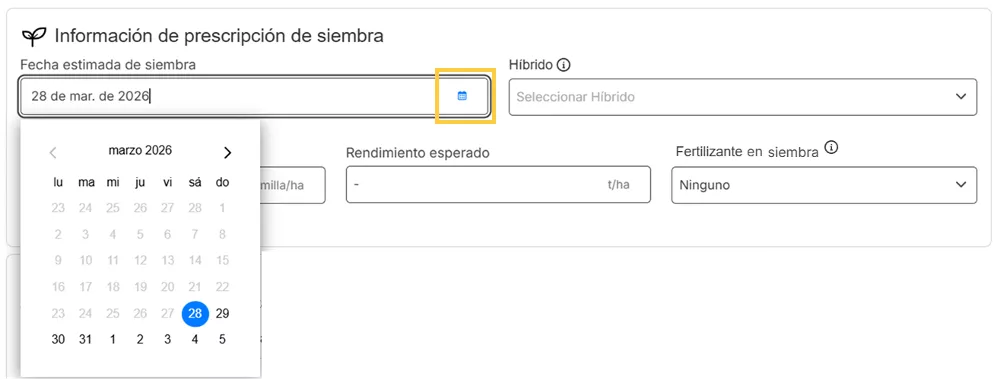
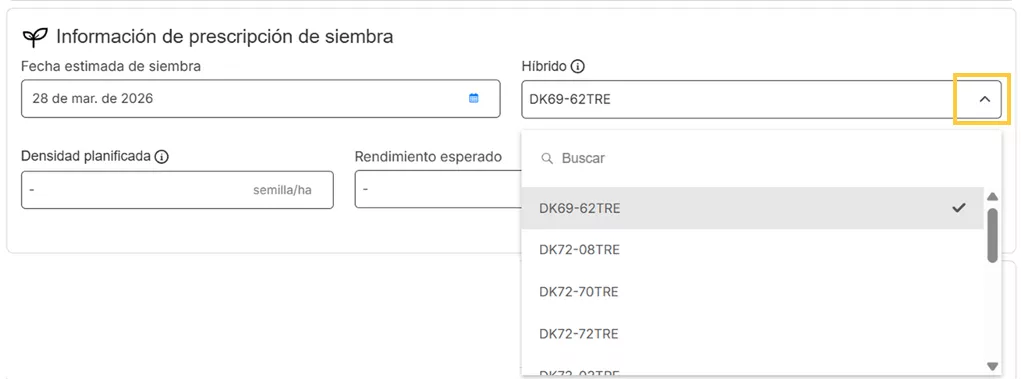
Datos de siembra
Deberas completar:
- Fecha estimada de siembra
- Híbrido: seleccionalo desde la barra desplegable. Si no lo encontrás en el listado, contactá a tu representante de ventas o asesor comercial. Tené en cuenta que no todos los híbridos son elegibles para el programa
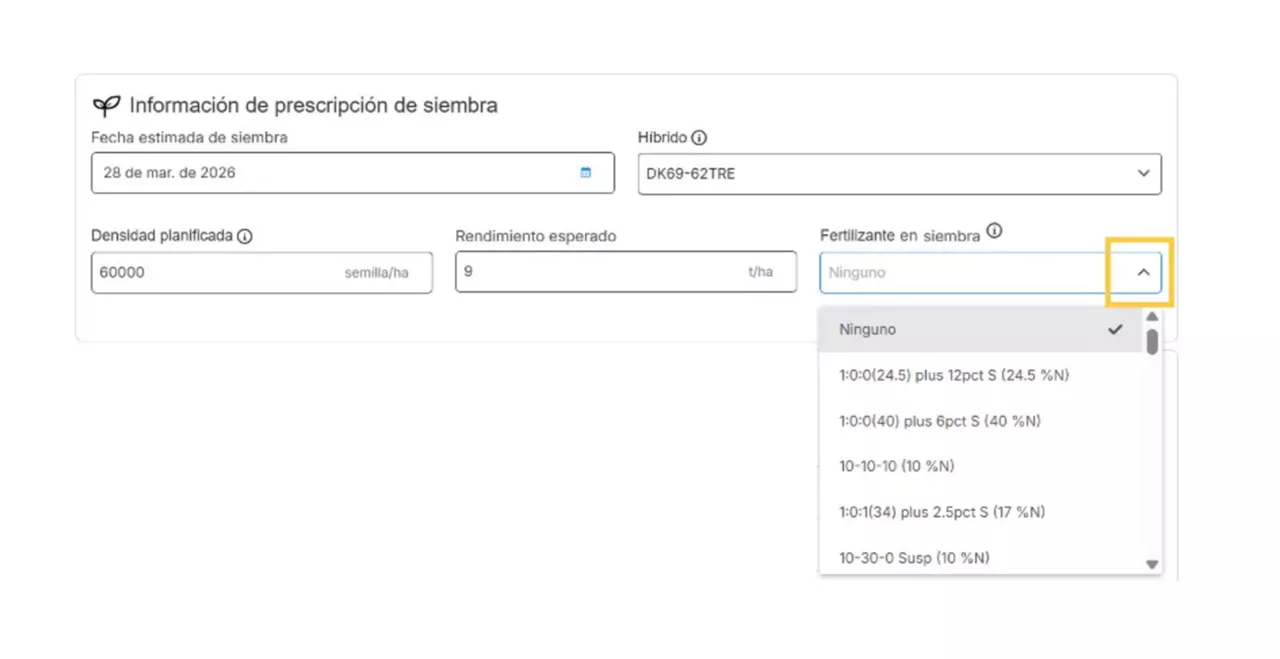
- Densidad: indicar la densidad promedio planfiicada en semillas/ha (30000-90000 semillas/ha) . En caso de utilizar una franja de comparación, colocá en ella esta densidad. De lo contrario, la utilizaremos como referencia para comparar con nuestra densidad propuesta
- Rendimiento esperado: el valor tiene ser mayor a 4 t/ha y menor a 18 t/ha
- Fertilizante en siembra: podrás encontrar las fuentes de nitrógeno comerciales más utilizadas en el desplegable. Si no querés incluir la recomendación de fertilización, seleccioná Ninguno. La dosis recomendada se ajustará a la concentración del fertilizante seleccionado.
Información adicional
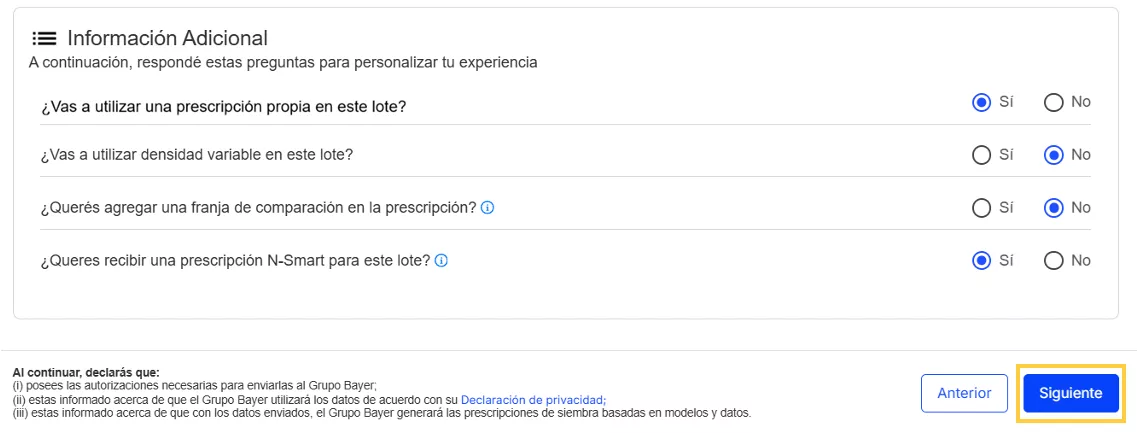
Respondé algunas preguntas para personalizar tu experiencia:
- ¿Vas a utilizar una prescripción propia en el lote?
SÍ: el lote inscripto ya tiene una prescripción de semillas generada
NO: el lote va a tener la prescripción generada por Fieldview
- ¿Vas a usar densidad variable en el lote?
SÍ: se realizará siembra variable
NO: se usará la misma densidad en todo el lote (fija)
- ¿Querés agregar una franja de comparación en la prescripción?
Tené en cuenta que los reportes de cosecha tomarán esta franja como "testigo" y, la desidad de dicha franja deberá ser la planificada.
- ¿Querés recibir una recomendación n-smart para este lote
SÍ: el 60% de la dosis total de N será asignado a la siembra, el restante en V6.
NO: el 100% de la dosis de N será asignado a la siembra.
Por útimo, hacé clic en Siguiente. Este botón aparecerám disponible siempre y cuando hayas completado todos los campos anteriores.
8. Revisá la información e inscribite
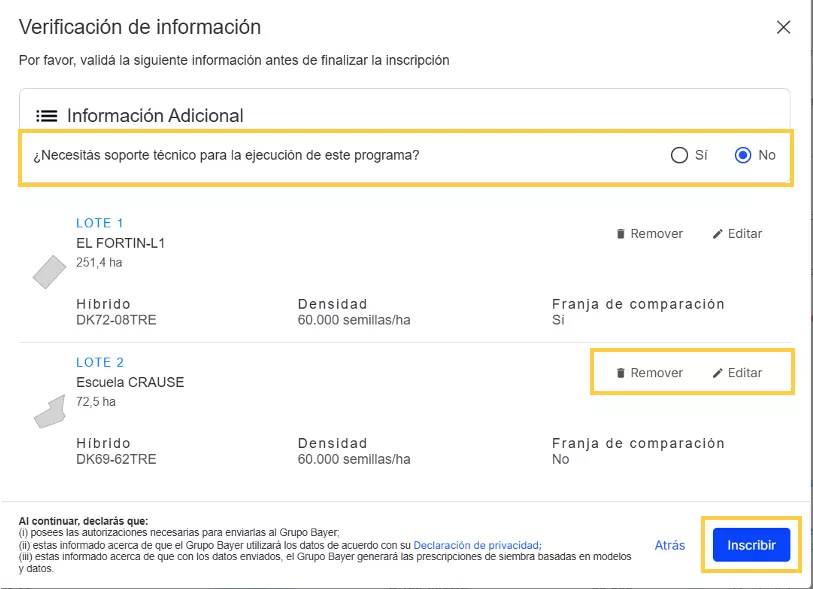
Antes de avanzar:
- Verificá que los datos completados en cada lote sean correctos
- En caso de querer modificar algún dato, hacé clic en editar
- En caso de querer eliminar un lote, hacé clic en remover
Si ya revisaste que toda la información sea correcta, hacém clic en Inscribir.
IMPORTANTE: si necesitas soporte técnico para la ejecución del programa seleccioná Sí, en la pregunta que aparece en el recuadro "Información Adicional". Uno de nuestros especialistas te va a contactar para brindarte un soporte personalizado.
9. Seguí el estado de la prescripción
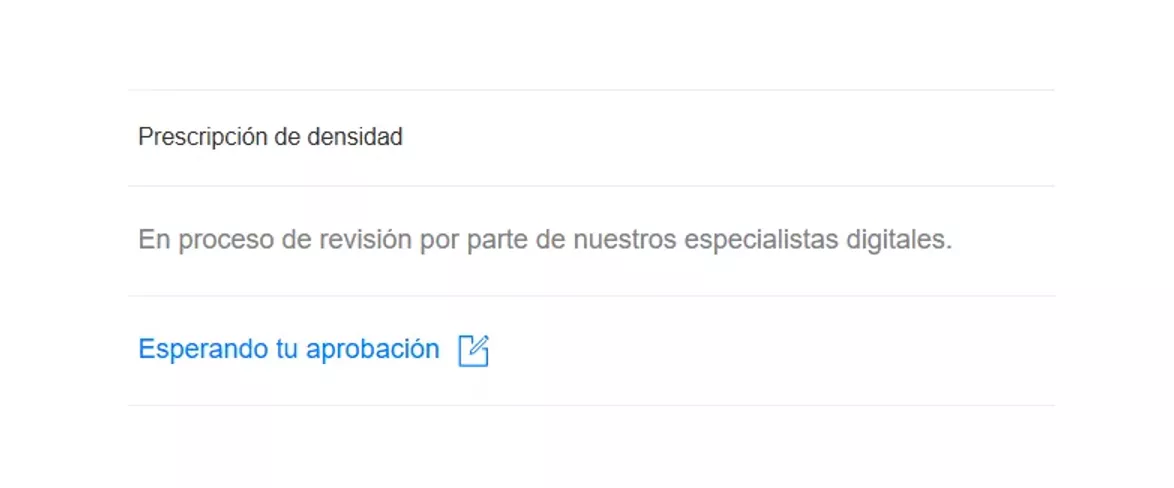
Una vez inscripto el lote, en la columna prescripción de densidad vas a ver distintos estados:
- EN REVISIÓN
- EN ESPERA DE APROBACIÓN: vas a poder hacer clic en la leyenda azul para ver la prescripción generada y aceptarla, modificarla o rechazarla.
10. Revisá la prescripción
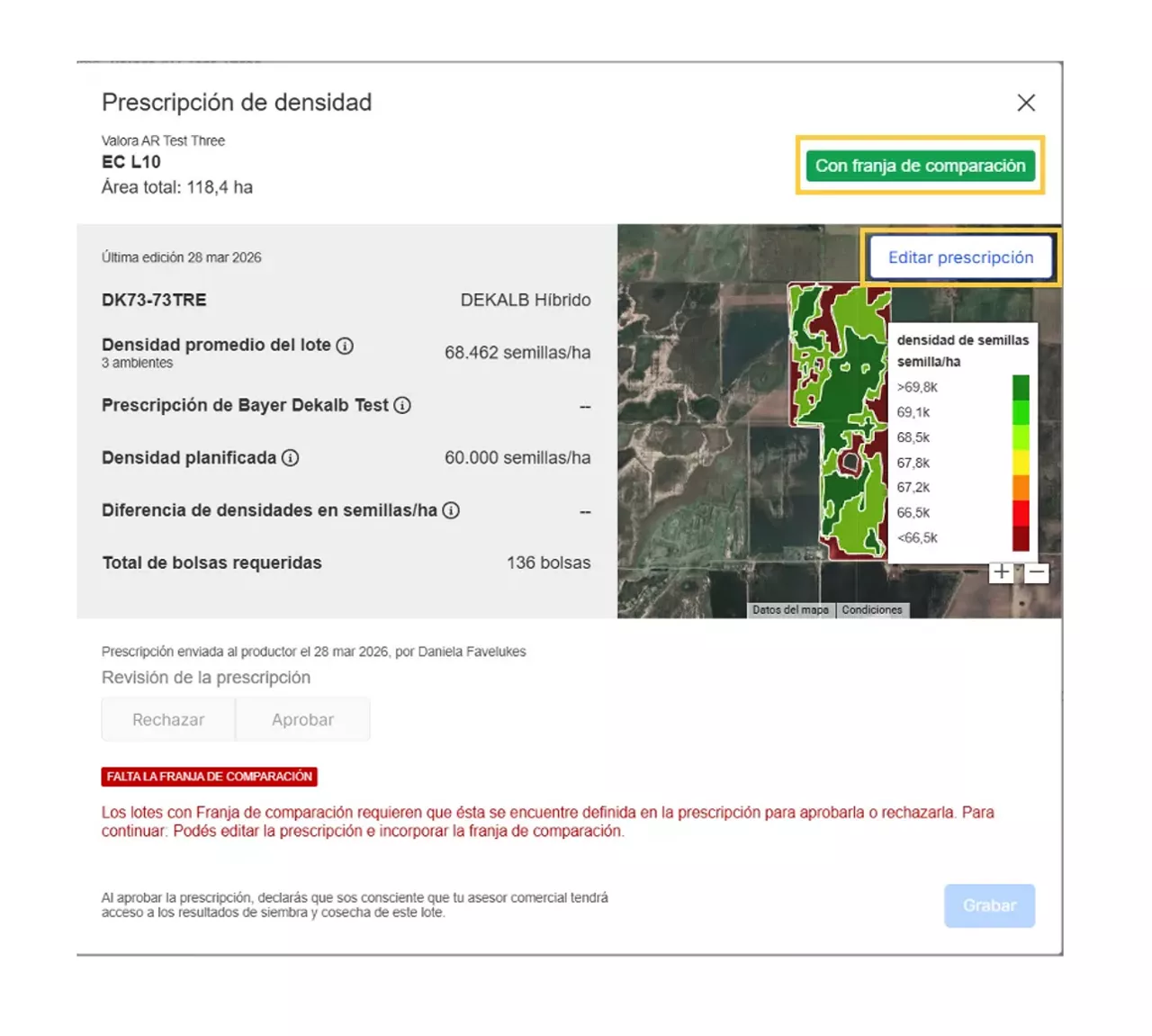
Verificá que los datos brindados por la prescripción sean los correctos y se asemejen a la realialidad de tu lote. Luego, podrás aceptar o rechazar la prescripción.
11. Editar la prescripción
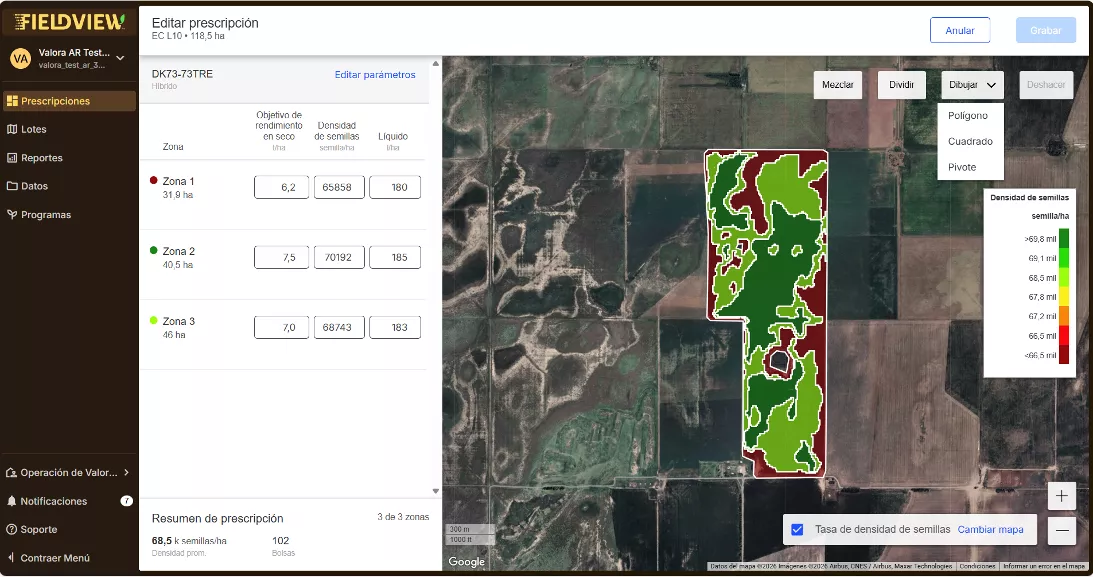
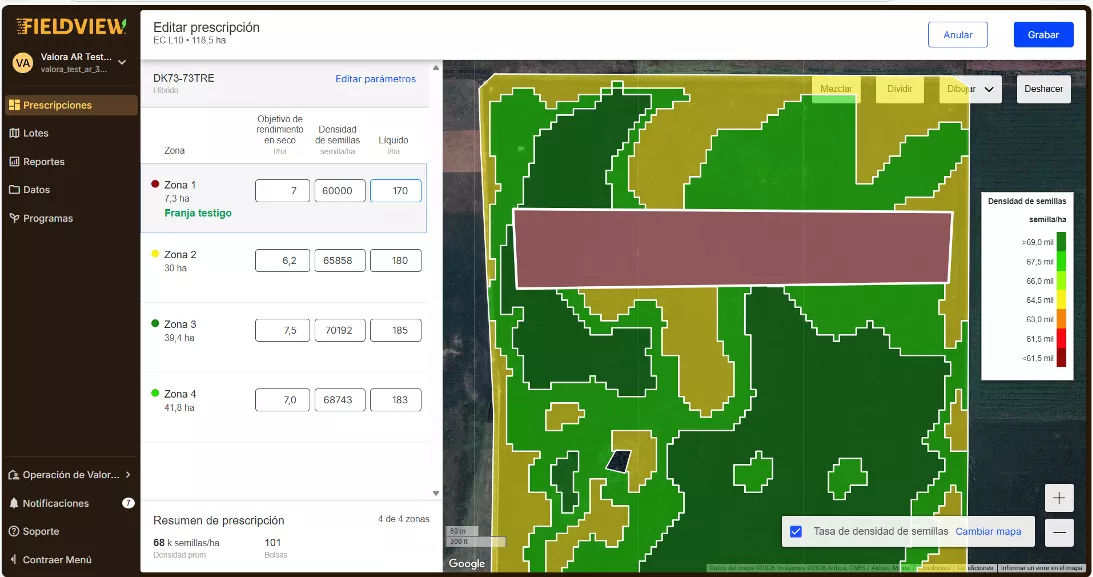
Si seleccionaste la opción de franja de comparación, deberás agregarla manualmente. Para hacerlo, hace clic en Editar prescripción, que te dirigirá a la pantalla de edición.
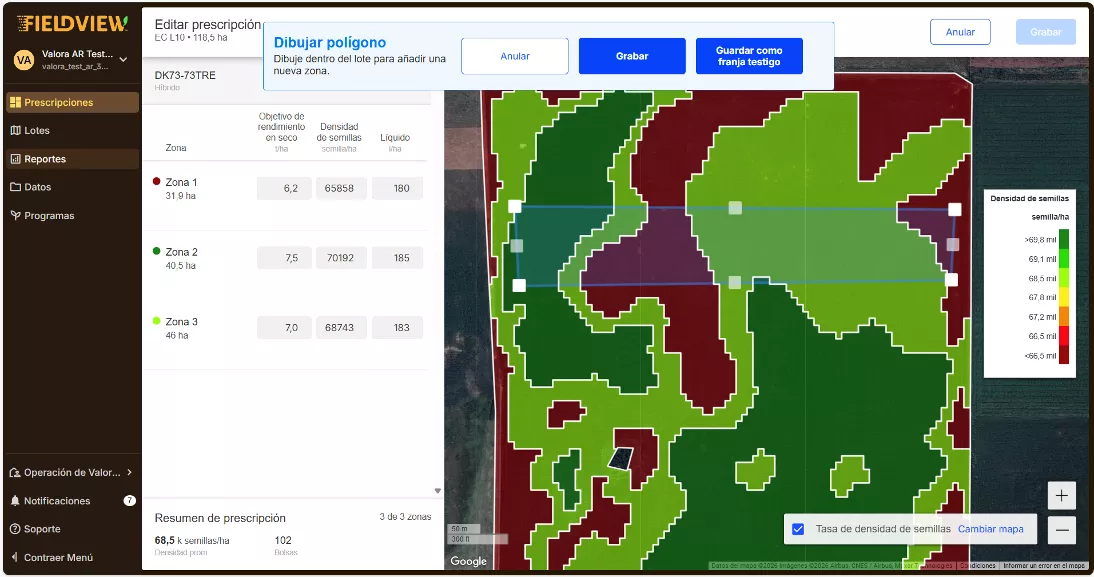
Para agregar una (o varias) franja testigo, hace clic en dibujar y seleccioná la opción Polígono o Cuadrado. Dibujá el área que la represente y hace clic en "Guardar como franja testigo". A continuación, deberás indicar una expectativa de rendimiento, densidad y fertilizante para dicha franja y grabar los cambios. Tené en cuenta que podes ajustar la cantidad de semillas y de fertilizante cuando lo consideres necesario.
12. Aprobá la prescripción
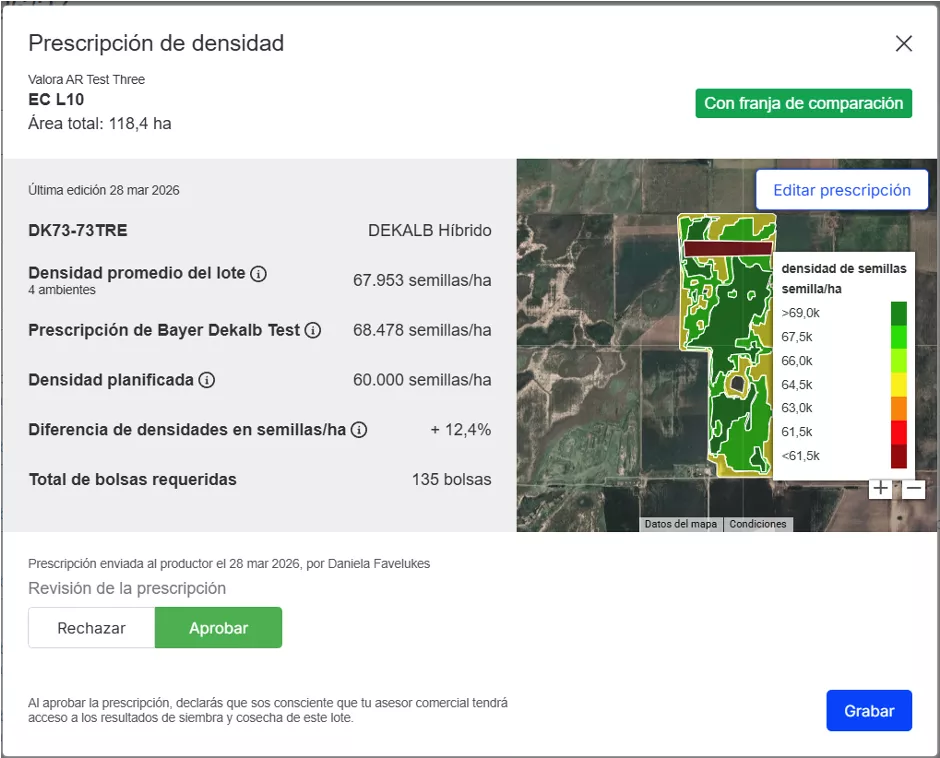
Si estás de acuerdo con la recomendación generada, hacé clic en el botón Aprobar y luego Grabar la revisión de la prescripción. Una vez aprobada, la prescripción aparecerá en el listado de lotes como "Aprobada", lista para ser utilizada en la siembra.
IMPORTANTE: al aprobar la prescripción, declarás que sos consciente de que tu asesor comercial tenga a acceso a los resultados de siembra y cosecha de ese lote.

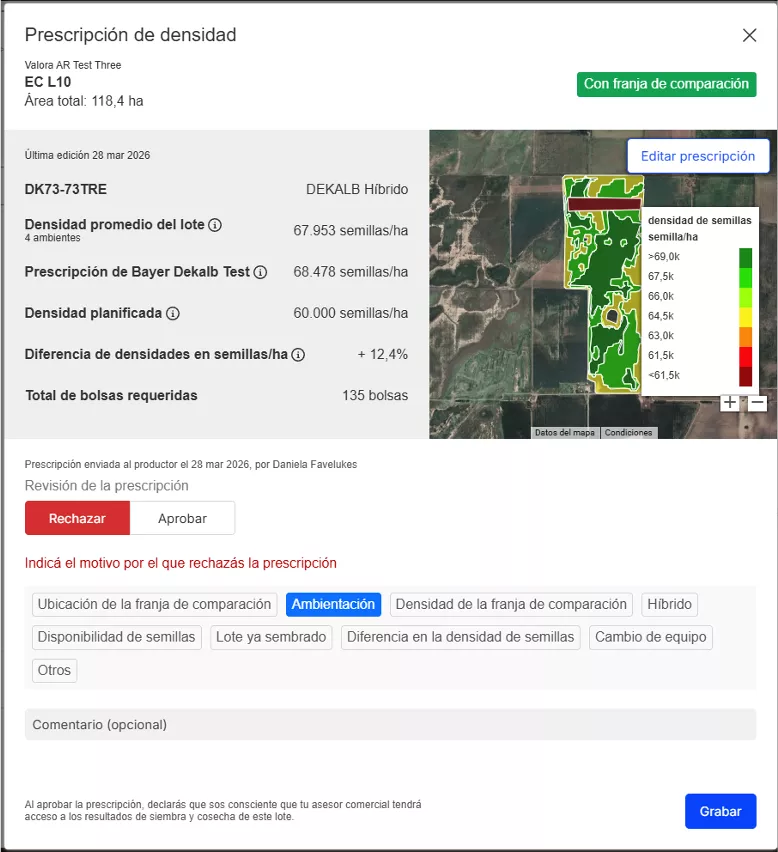
Si no estás de acuerdo con la recomendación y querés rechazarla, indicá el motivo y hacé clic en grabar la revisión de la prescripción. Recordá que igualmente, podés editar la prescripción luego de rechazarla, según consideres conveniente.
Esta prescripción aparecerá como rechazada en el listado de tus lotes.
IMPORTANTE: te van aparecer dos densidades, la promedio que es la RECOMENDADA por el programa y la densidad planificada que es la que pusiste al principio como dato del lote (item 7)

Si querés conocer más sobre este programa hacé clic en el siguiente Link: https://www.agro.bayer.com.ar/dekalb-integrado
Estamos para ayudarte cuando lo necesites
Si tenés dudas, necesitás soporte o querés saber más sobre FieldView™, estamos a un mensaje, mail o llamado de distancia.