Prescripciones
Transferencia remota de prescripciones con el Drive 2.0
En este artículo te explicamos, paso a paso, cómo realizar la transferencia remota de prescripciones usando el FieldView Drive™ 2.0, para que puedas llevar tus prescripciones hasta el monitor de la máquina de manera simple y sin complicaciones.
¿Qué necesitás para usar esta funcionalidad?
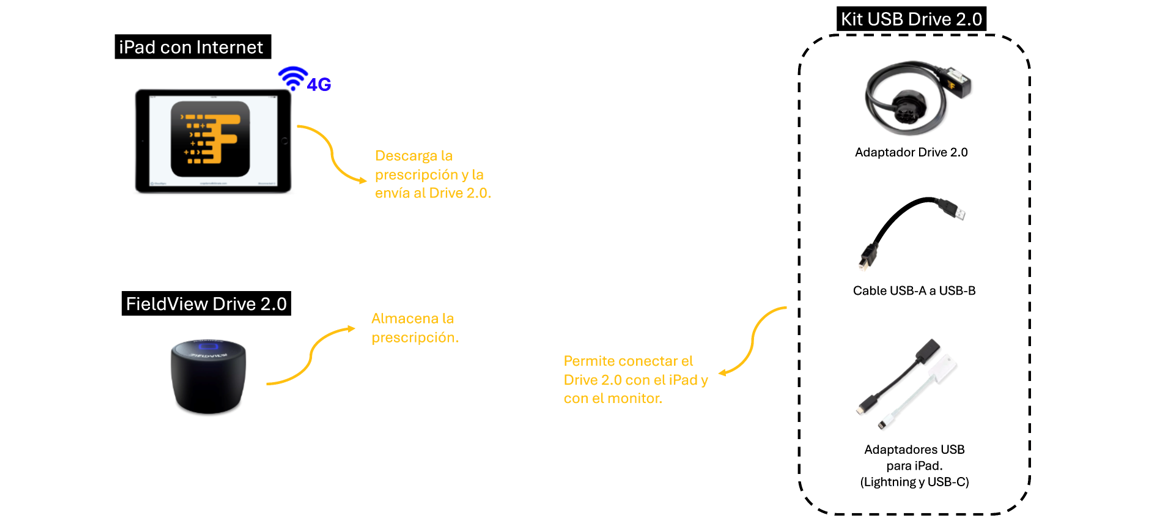
Para el envío remoto de prescripciones se necesitan 3 cosas:
Un FieldView Drive™ 2.0.
Un iPad con la aplicación FieldView instalada.
El Kit USB Drive 2.0.
Importante:
El Kit USB Drive 2.0 necesario para habilitar la transferencia remota de prescripciones no viene incluido con el FieldView™ Drive 2.0. Este kit se comercializa por separado y puede adquirise en nuestro e-commerce.
Conceptualmente, el FieldView Drive™ 2.0 funciona como un pendrive, el iPad como una computadora, y el Kit USB Drive 2.0 es lo que permite conectar todo entre sí.
A tener en cuenta:
- Si el iPad que está en la cabina no tiene internet, ya sea mediante wifi o chip, no vas a poder descargar las prescripciones.
- Las prescripciones deben estar listas para usar desde FieldView, respetando las especificaciones del monitor. Si modificás una prescripción fuera de FieldView, deberás transferirla al equipo usando un pendrive tradicional.
- El envío remoto de prescripciones con Drive 2.0 para siembra hoy en dia es solo para SEMILLAS o SEMILLAS + 1 FERTILIZANTE. Si la prescripcion tiene semilla + 2 fertilizantes no se podraá hacer el envío remoto.
- Es importante que tu modelo de monitor sea compatible con esta funcionalidad. Consulta en el siguiente link de descagar dicha compatibilidad
La primera vez que abras el kit, te recomendamos:
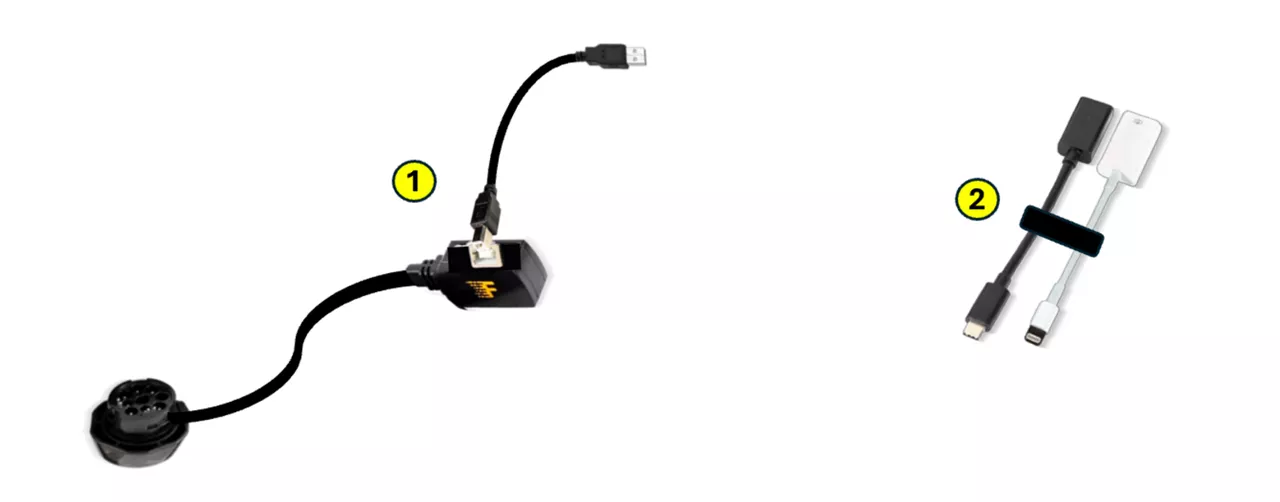
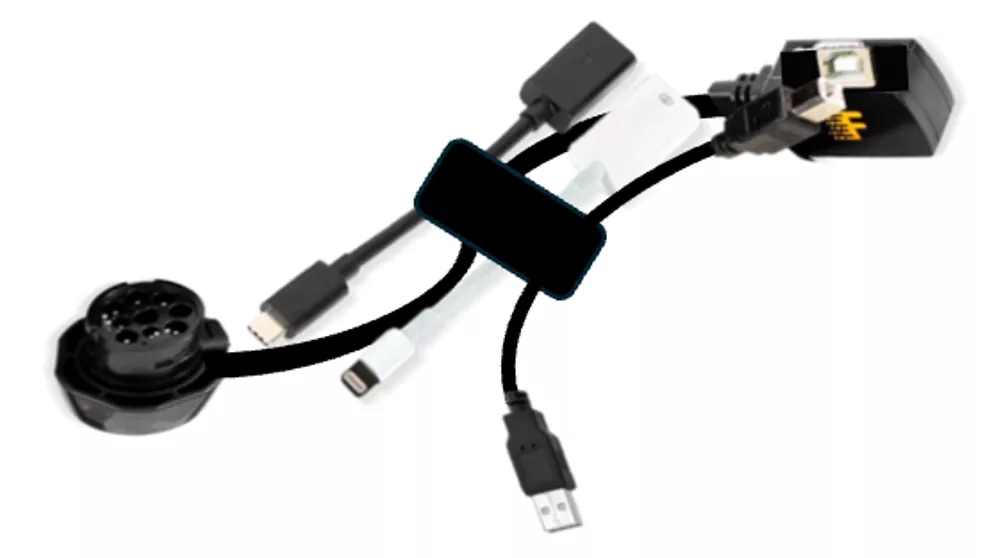
Conectar el Adaptador Drive 2.0 con el Cable USB‑A a USB‑B y dejarlos siempre unidos.
Sujetar entre sí los dos adaptadores USB para iPad (Lightning y USB‑C) con una bandita, precinto o cinta, para evitar que se pierdan.
Proceso de transferencia remota de prescripciones usando FieldView Drive 2.0:
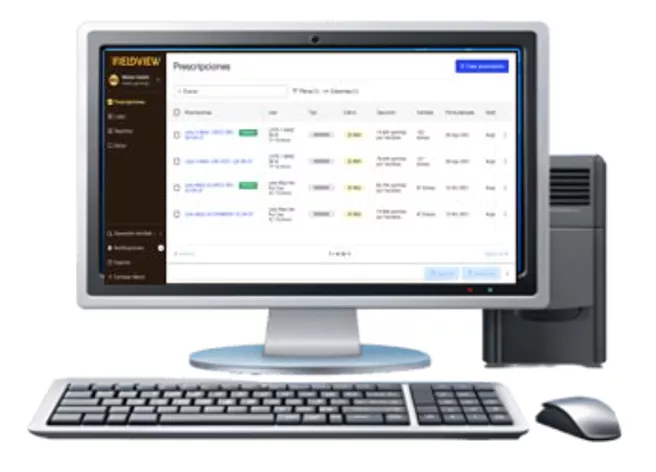
1. En la oficina, crear las prescripciones desde la página web de FieldView.
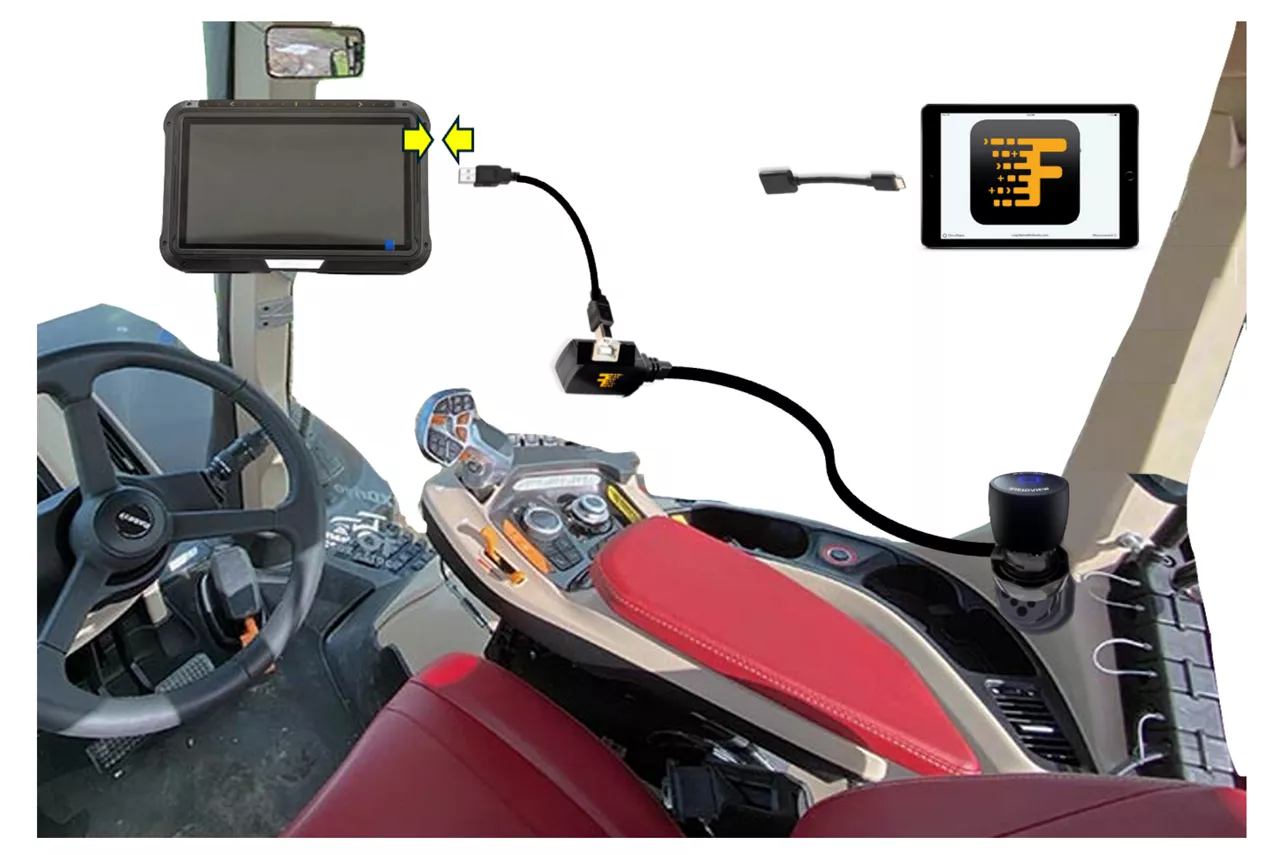
2. Conectar el “FieldView Drive 2.0” con el “iPad”, utilizando el “Kit USB Drive 2.0”.
Para facilitar la conexión primero conectar el “Adaptador Drive 2.0” a la máquina, y después el “FieldView Drive 2.0” a este (paso 1 y 2 de la siguiente imagen).
El Adaptador USB que se usará para el iPad dependerá si este tiene entrada Lightning o USB-C (ambos incluídos en el kit).

3. Descargar las prescripciones y guardarlas en el Drive 2.0:
Recordá que en esta instancia se necesita internet, las prescripciones deben estar listas para usar, y la compatibilidad del modelo de monitor con esta funcionalidad debe estar validada. Ante dudas en este último punto visitá el artículo "Guía exportación e importación de prescripciones por modelo de monitor".
Para descargargar las prescripciones:
- En el iPad ingresa a Google Chrome -> abrí la pag de FieldView -> inicia sesión
- Entrá en Prescripciones (1) -> Filtra el año (2)
- Selecciona las prescripciones deseadas (3) -> Descargar (4)
- Elegir el formato correspondiente para tu monitor (5), demorara unos segundos en preparar los archivos
- Luego aparecerá una barra inferior -> toca "descargar" (6)
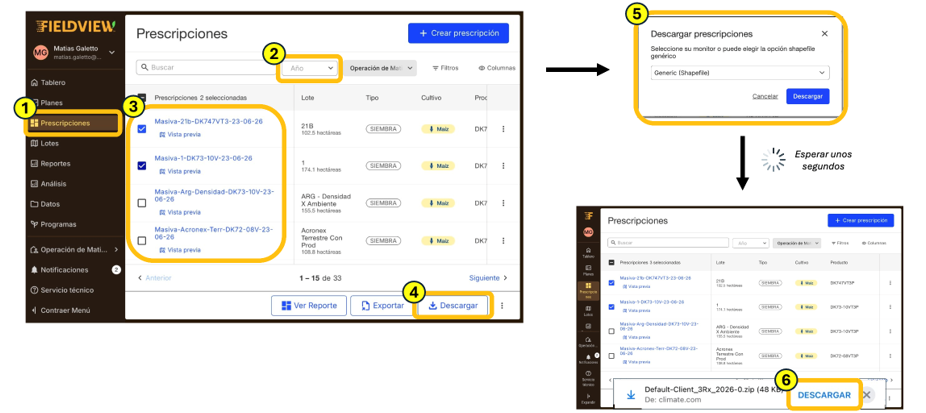
En la barra inferior seleccionar "ABRIR EN.." (7) -> guardar en archivos (8) -> elegir unidad "FIELDVIEW" (9) -> guardar (10)
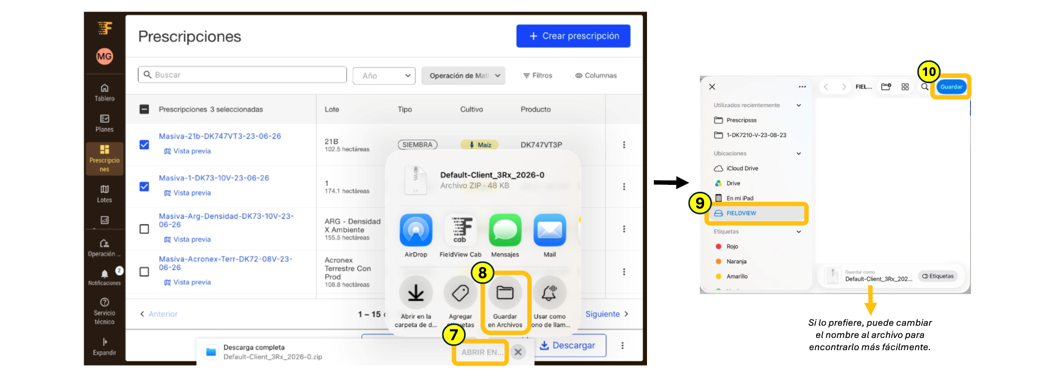
Esto va a generar un archivo .zip dentro del FieldView Drive™ 2.0. Para que estos archivos puedan ser ejecutados por los equipos necesitan ser descomprimidos.
4. Descomprimir las prescripciones:
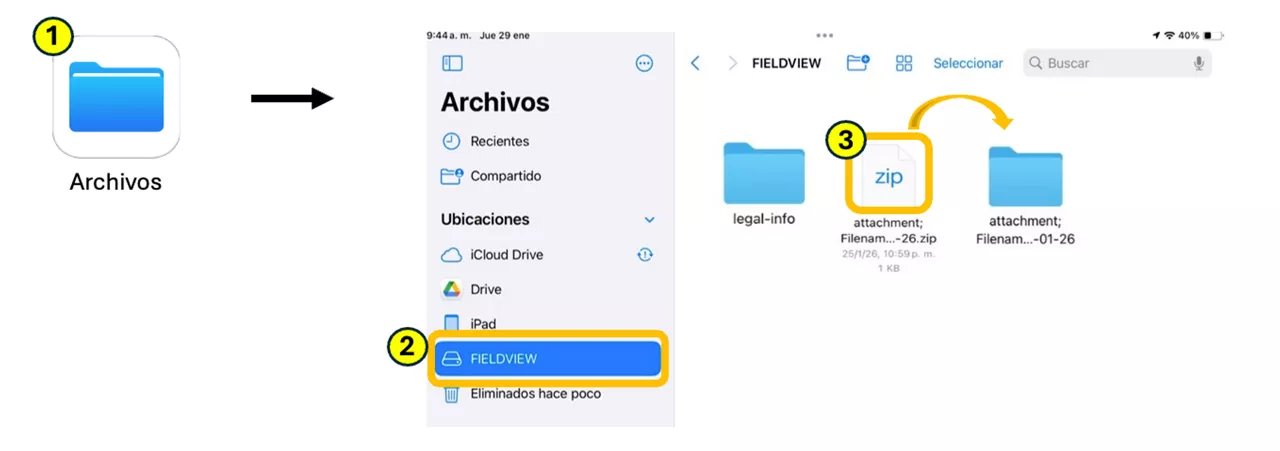
- Desde el menú principal del iPad, abrir Archivos (1)
- Entrá en la carpeta FIELDVIEW (2)
- Tocá una vez el archivo .zip que descargaste (3)
El archivo se va a descomprimir automáticamente y vas a ver una carpeta con las prescripciones. El nombre y la estructura de la carpeta pueden variar según el formato elegido. Verificá que la estructura de carpetas sea compatible con tu monitor. Si hace falta, podés mover archivos, crear carpetas o cambiar nombres.
5. Conectar el “FieldView Drive 2.0” con el monitor, utilizando el “Kit USB Drive 2.0”:
Para hacerlo, desconectá el adaptador USB del iPad y conectá el Cable USB‑A a USB‑B desde el Drive 2.0 al monitor de la máquina.
6. Transferir la prescripción desde el Drive 2.0 hacia el monitor y activarlas:
Para hacerlo, seguí las instrucciones del fabricante del monitor para importar y activar las prescripciones en el equipo. Si lo necesitás, también podés consultar guías específicas según el modelo de monitor en el artículo "Guía de exportación e importación de prescripciones por modelo de monitor".
7. Desconectar el cable USB del monitor:
Desconectá el cable USB del monitor. ¡Listo! La transferencia de prescripciones ya está completa. Si vas a mapear con FieldView DriveTM 2.0, podés dejar el kit conectado sin que afecte el funcionamiento, o retirarlo si lo preferís.
Algunas recomendaciones finales:
- La transferencia de prescripciones y el mapeo con FieldView Drive™ 2.0 funcionan de manera independiente.
- Para guardar el Kit USB Drive 2.0, te recomendamos atar todos los cables entre sí con alambre plástico, cinta, precintos o banditas elásticas. De esta forma evitás perder piezas y lo mantenés en buenas condiciones para futuros usos.
- Es recomendable borrar las prescripciones que ya usaste para mantener todo ordenado, lo cual permitirá reconocer más fácilmente las prescripciones nuevas que se quieran enviar a los equipos.
- Para ello, con el Drive 2.0 conectado al iPad mediante el "kit USB Drive 2.0":
1- Menú principal del iPad -> Archivos
2- Carpeta "FIELDVIEW"
3-Tocá "Seleccionar"
4-Elegí los archivos que querés borrar
5- Eliminar
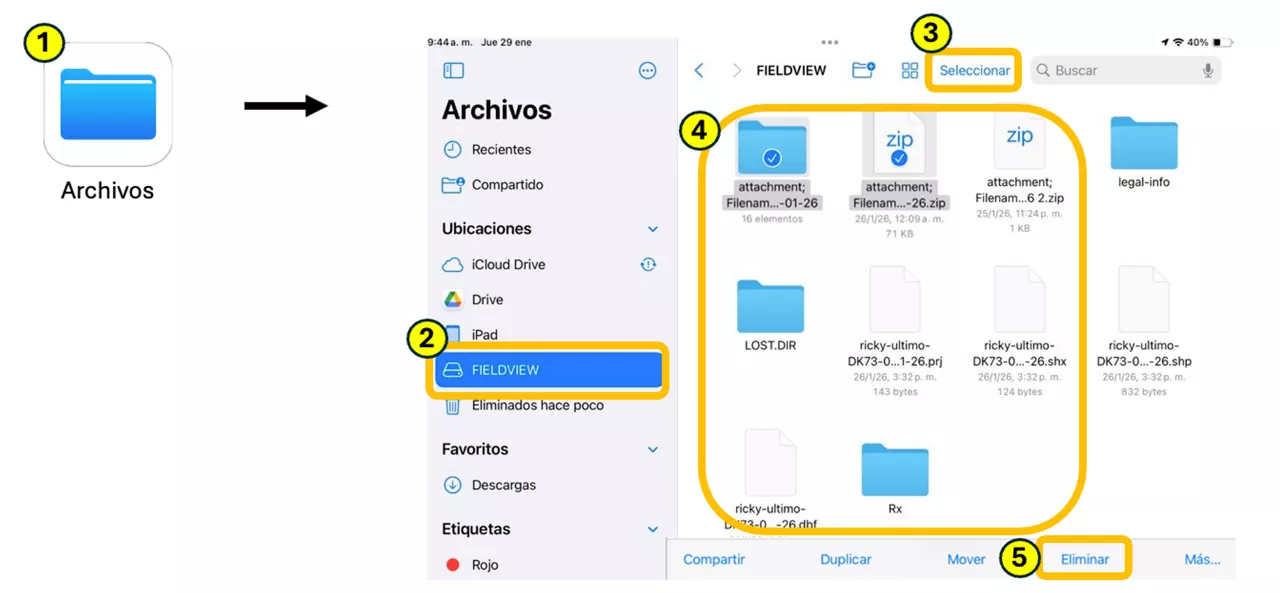
Si tenés muchos archivos, podés usar Seleccionar todo y luego destildar los que no se desee eliminar.
Y listo! Ya podes hacer la transferencia remota de prescripciones con tu kit USB Drive 2.0
Si queres saber como hacer prescripciones poder dirigirte al articulo "prescripciones automáticas de semilla Fieldview" o "prescripciones manuales de siembra" donde podes seleccionar entra hacer tus prescripciones con tus mpas de rendimiento o con imagenes de monitoreo
CONTACTOS DE SOPORTE
Equipo de Experiencia FieldView™
Teléfono: 0800 666 2913 (sólo llamadas)
WhatsApp: +5491137927115 (sólo mensajes)
Email: soporte@climate.com
Horario de atención:
Lunes a Viernes de 9:00 hs a 18:00 hs.
Sábado de 9:00 hs a 18:00 hs.
Domingo de 9:00 hs a 13:00 hs.
Feriados (excepto Domingo) de 9:00 hs a 18:00 hs.