Contactate con nuestro equipo de soporte al 0800 666 2913 de lunes a viernes de 9 a 18hs y los fines de semana en horario reducido.
Prescripciones
Visualización de prescripciones
La sección Prescripciones te permite ver, organizar y gestionar todas las prescripciones creadas en tu cuenta de FieldView desde un único lugar.
Desde esta pantalla vas a poder crear nuevas prescripciones, editar las existentes, aplicar filtros, personalizar columnas y realizar descargas individuales o masivas.
Pantalla principal
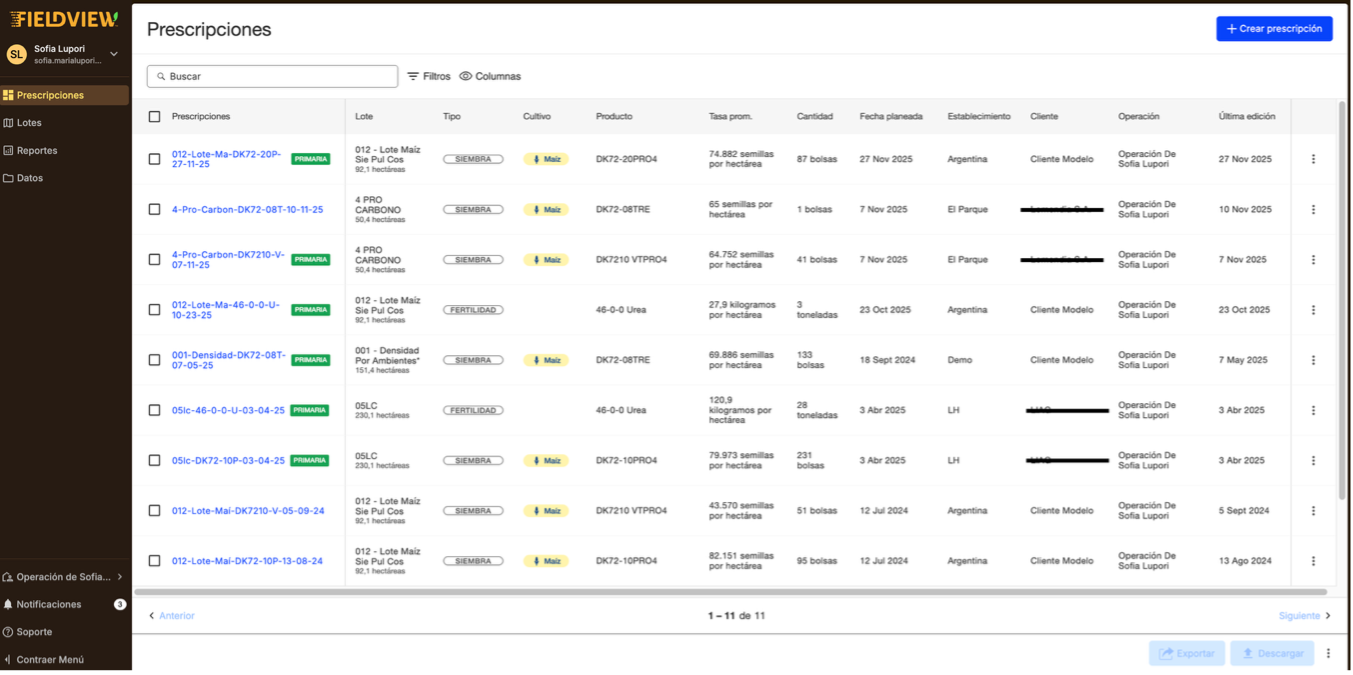
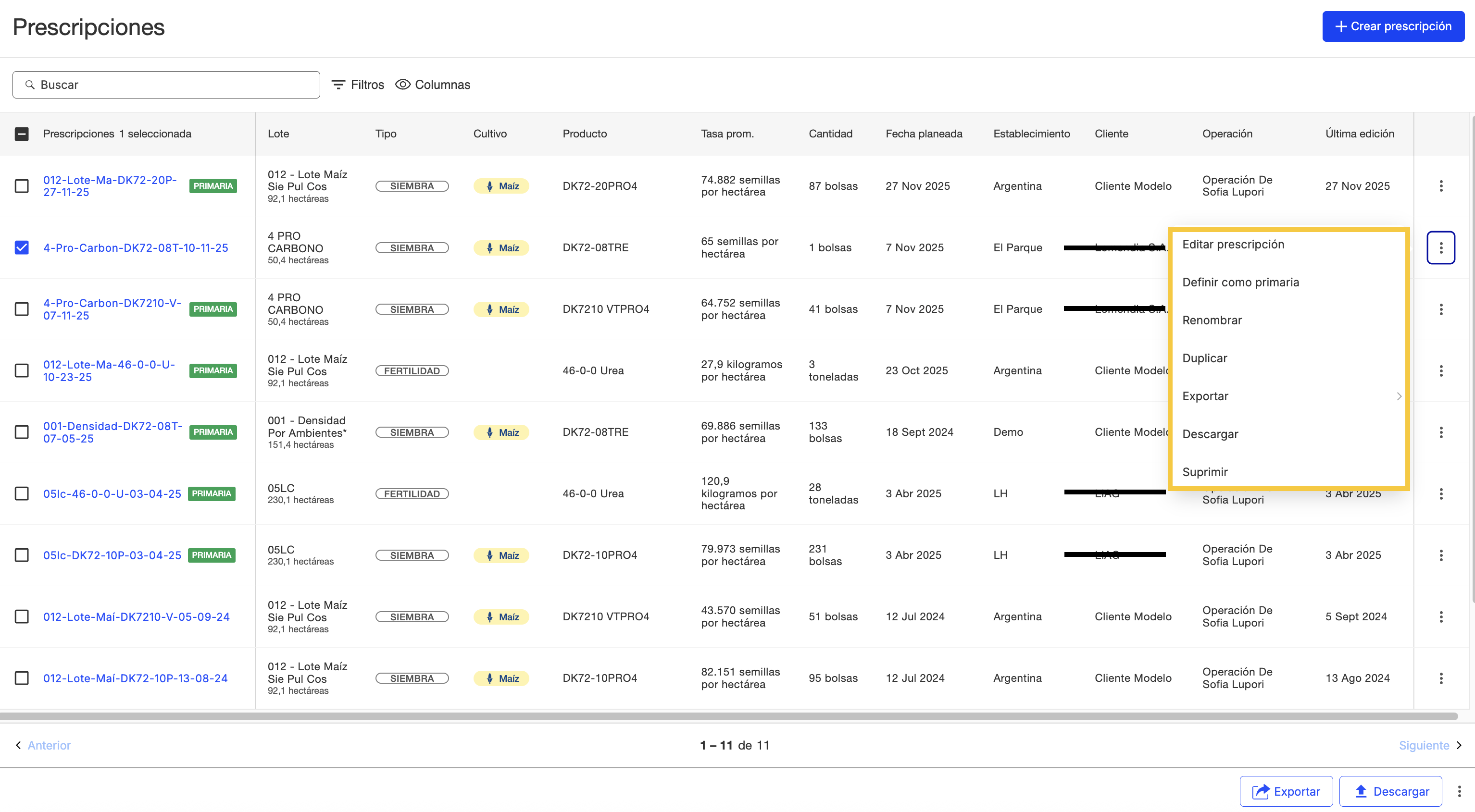
Al ingresar a Prescripciones, vas a encontrar un listado con todas las prescripciones disponibles en tu cuenta. Cada fila corresponde a una prescripción e incluye información clave como:
· Lote: indica el lote al que está asociada la prescripción.
· Tipo de prescripción: indica si es una prescripción de siembra, fertilización o pulverización.
· Cultivo: indica el cultivo para el cual fue generada la prescripción.
· Producto: indica el insumo o producto asignado en la prescripción.
· Tasa promedio: muestra la tasa media de insumo o producto aplicado en la prescripción, calculada a partir de las distintas zonas.
· Cantidad: indica la cantidad total de insumo o producto requerida según la prescripción.
· Fecha planeada: corresponde a la fecha estimada en la que se planifica realizar la labor.
· Establecimiento: identifica el establecimiento al que pertenece el lote para el que se generó la prescripción.
· Cliente: muestra la cuenta asociada a la prescripción.
· Operación: muestra la cuenta desde la que se está viendo la prescripción.
· Última edición: muestra la fecha de la última modificación realizada sobre la prescripción.
Desde esta vista podés buscar prescripciones específicas, ordenar la información y acceder a distintas acciones según tus necesidades.
Buscador
Te permite encontrar prescripciones de forma rápida ingresando el nombre de la prescripción o el nombre del lote.

Filtros y columnas
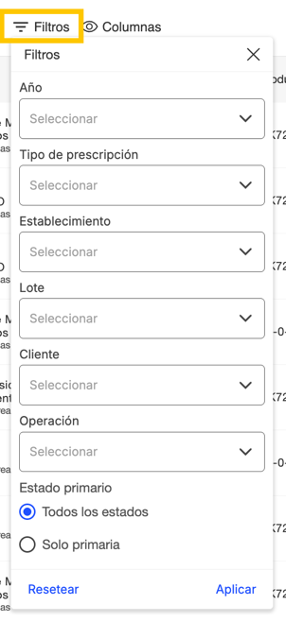
Para facilitar la visualización y búsqueda de información, la pantalla de Prescripciones cuenta con herramientas de personalización:
Filtros: podes filtrar por año, tipo, establecimiento, lote, cliente, operación y estado, facilitando la búsqueda de tu prescripción.
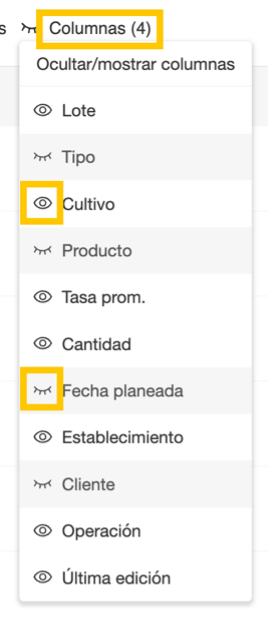
Columnas: podes personalizar la visualización de tus prescripciones según la información que necesites ver. Las columnas visibles se indican con el ícono del ojo abierto, mientras que las ocultas se muestran con el ojo cerrado.
Crear una nueva prescripción
Para generar una nueva prescripción, seleccioná el botón “Crear prescripción” ubicado en la esquina superior derecha.
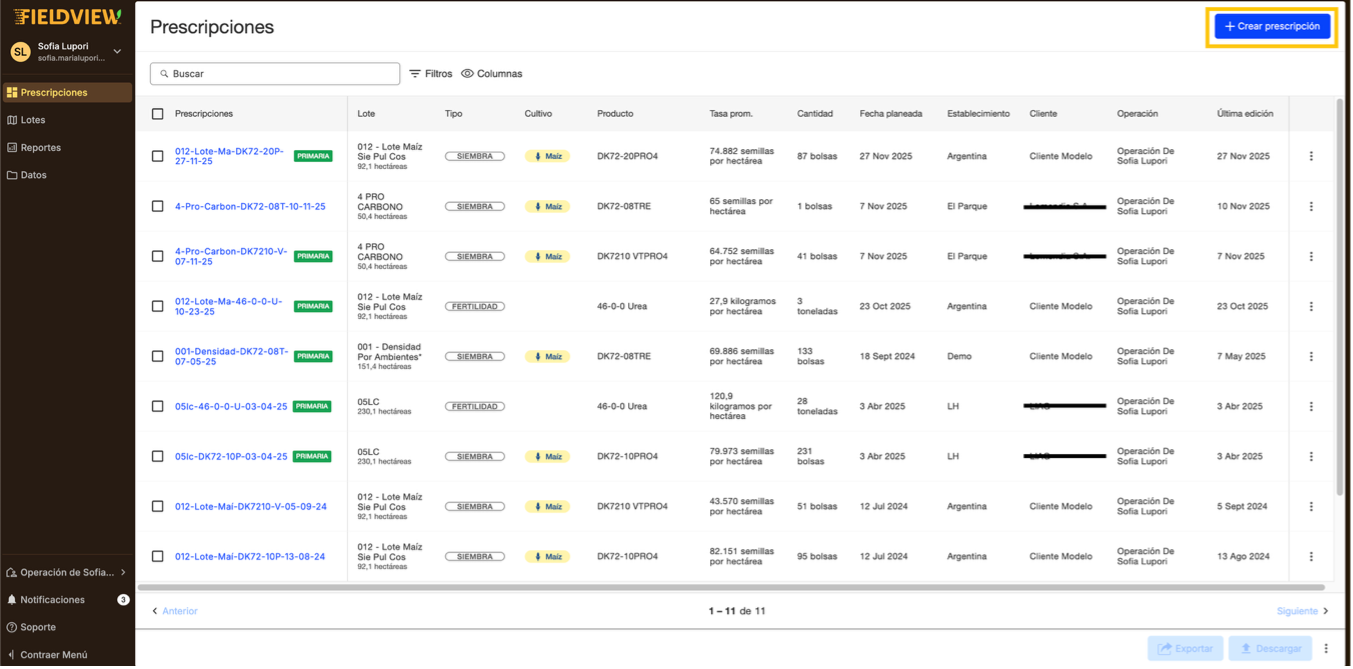
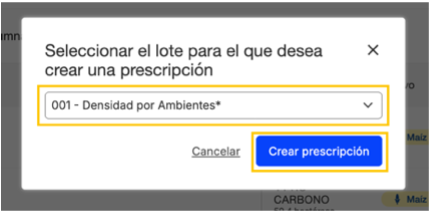
A continuación, se abrirá un recuadro donde vas a poder seleccionar el lote.
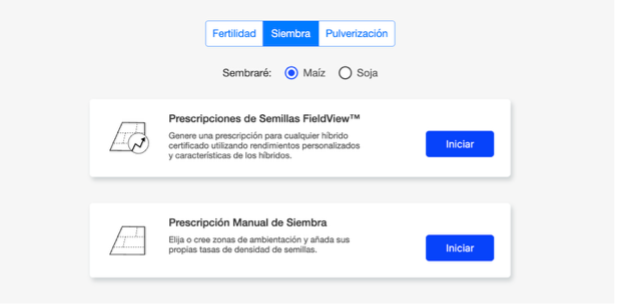
Por último, podrás elegir el tipo de prescripción que queres crear: manual o automática
Más opciones
Desde los tres puntos podes acceder a distintas acciones disponibles para cada prescripción, que veremos a continuación.
Editar
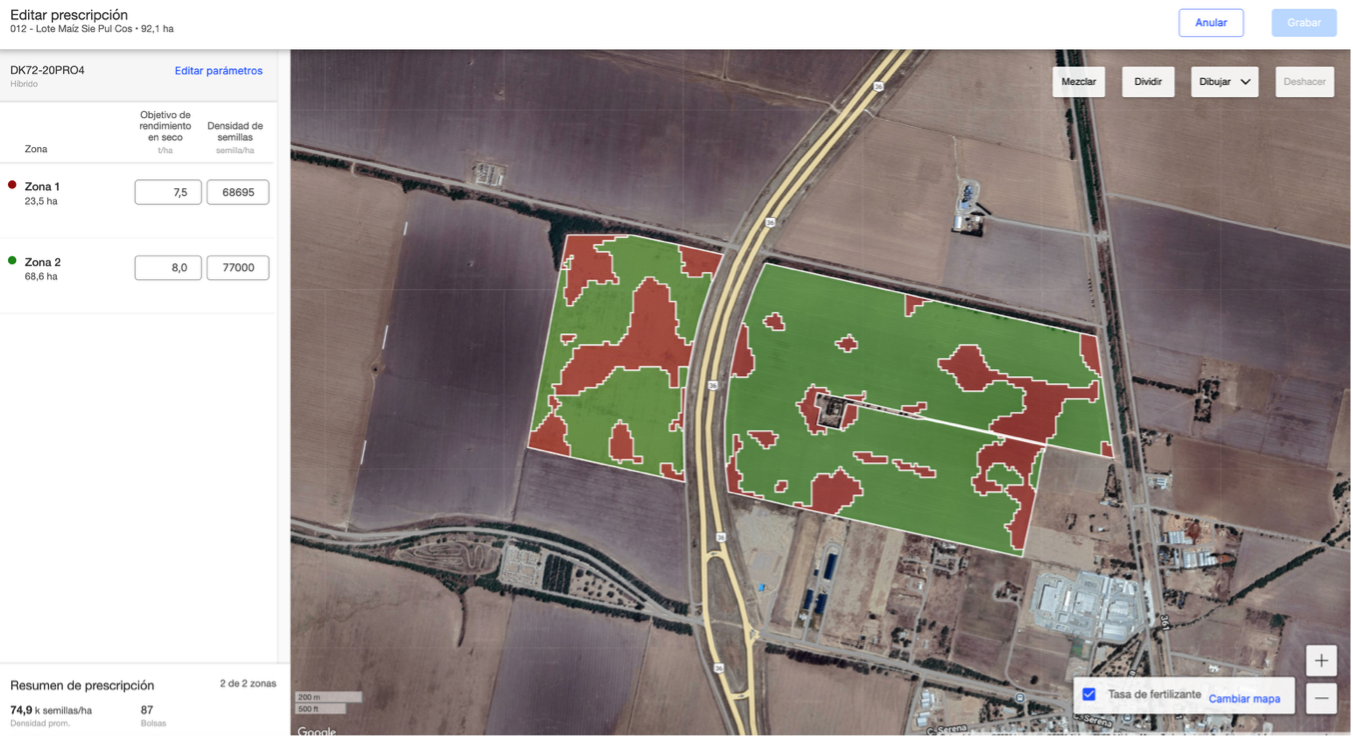
Esto te permitirá modificar los parámetros de la prescripción según corresponda.
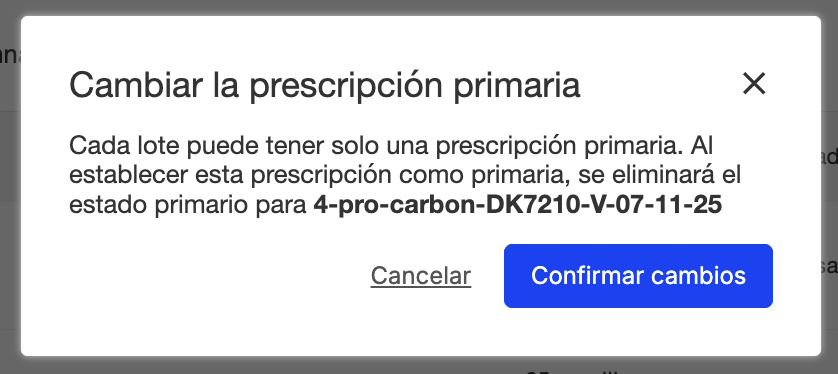
Definir como primaria
Es la prescripción principal asociada al lote.
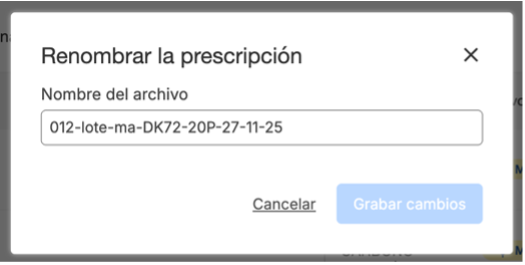
Renombrar
Permite modificar el nombre de la prescripción sin alterar su contenido.
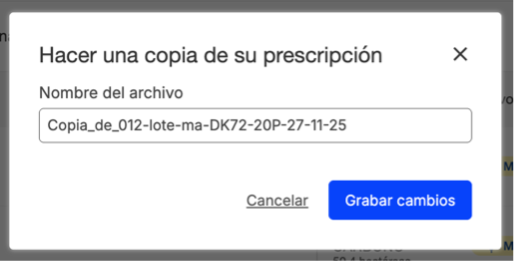
Duplicar
Permite crear una copia de la prescripción existente para reutilizarla o realizar ajustes sin modificar la original.
Exportar
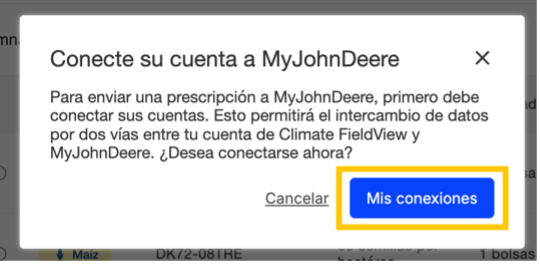
Permite enviar las prescripciones de manera automática al Operation Center de John Deere para su uso en las operaciones de campo.
Para hacerlo, seleccioná exportar y luego “Conectarse a MyJohnDeere”.
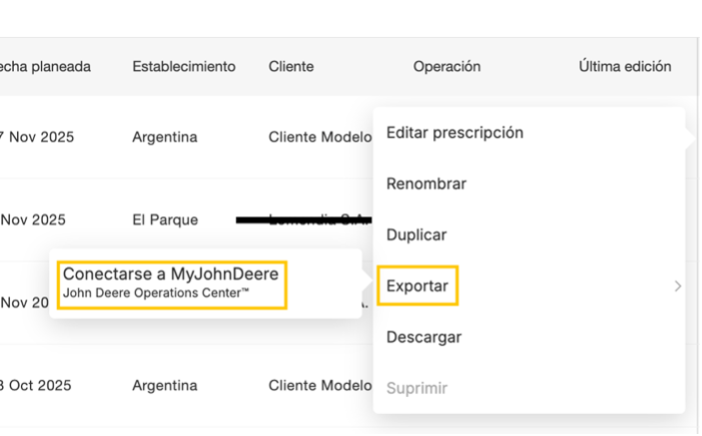
A continuación, se abrirá un recuadro desde el cual podrás enviar la prescripción a tu cuenta de John Deere. Para continuar, verificá las conexiones activas en tu cuenta haciendo clic en “Mis conexiones”.
Descarga individual y masiva
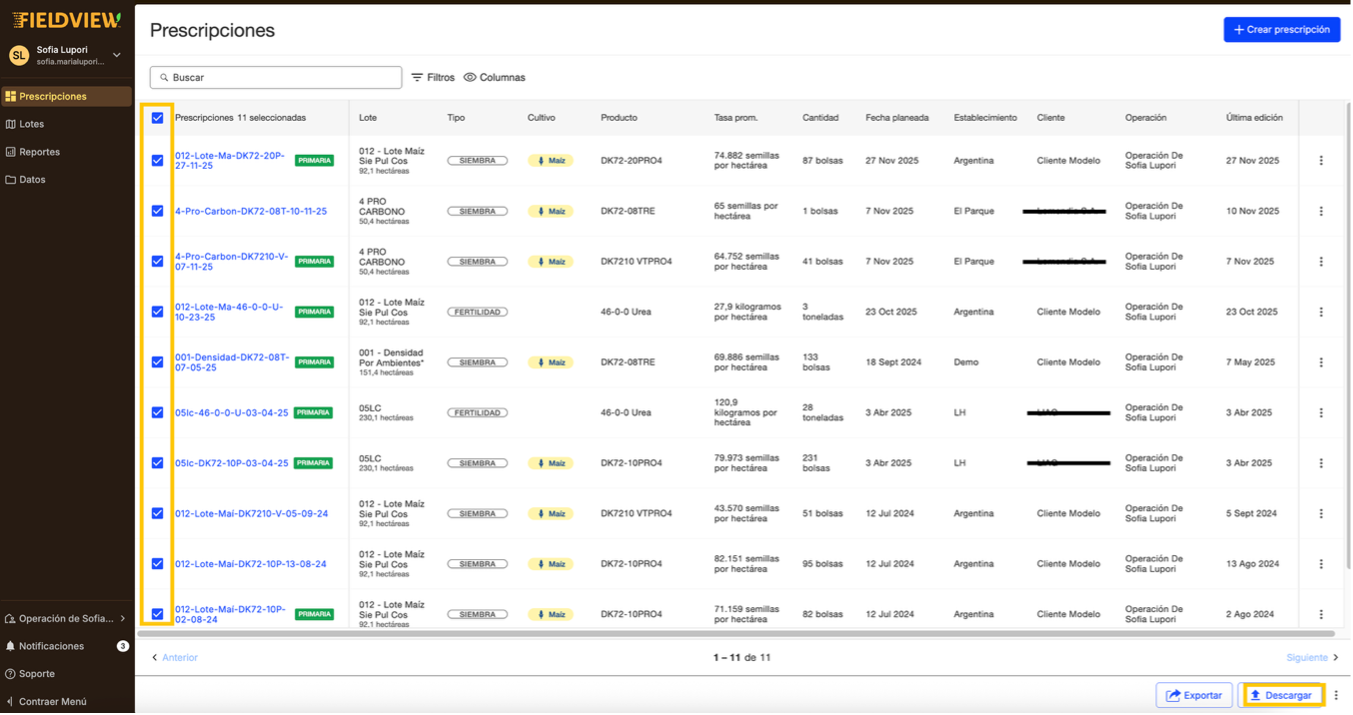
Podes descargar una o varias prescripciones al mismo tiempo:
1. Seleccioná una o más prescripciones utilizando el recuadro ubicado a la izquierda de cada fila.
2. Hacé clic en el botón “Descargar”.
Suprimir
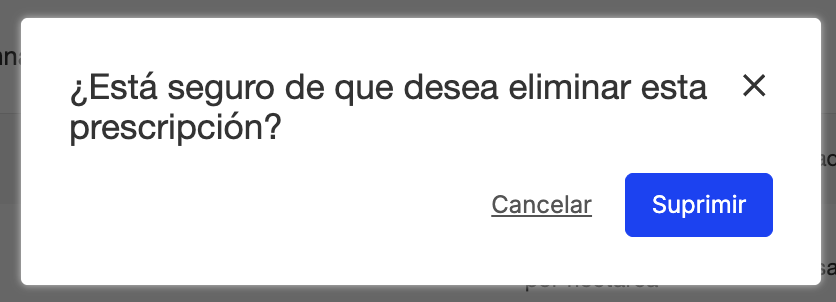
Permite eliminar la prescripción seleccionada.
Estamos para ayudarte cuando lo necesites
Si tenés dudas, necesitás soporte o querés saber más sobre FieldView™, estamos a un mensaje, mail o llamado de distancia.